Captain Malu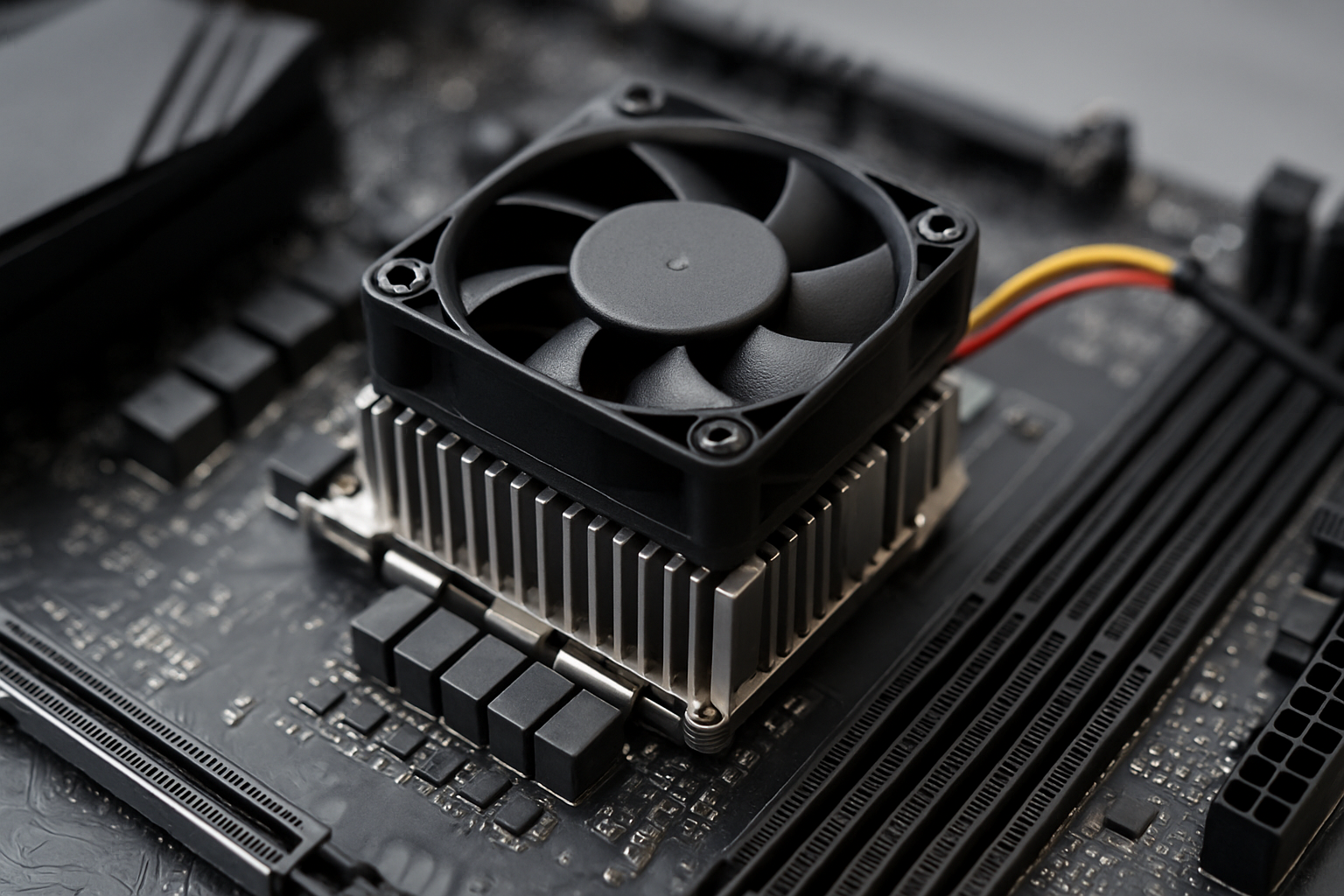
Captain Malu begrüßt dich, liebe Maker, Linux-Admins und IT-Hobbyisten: Wer PCs oder Workstations selbst wartet, kennt das Problem früher oder später – interne Mainboard-Lüfter (insbesondere VRM- und Chipsatz-Kühler) werden lauter, klappriger oder verlieren mit der Zeit an Kühlleistung. Genau hier setzt dieser Leitfaden an: Wir verbinden Diagnose, Austausch, Kabel- und Montagestrategien mit Linux-basierten Monitoring-Tools und geben praxisnahe DIY-Hilfen (3D-Druck, Löten) – damit du Hardware und Software sinnvoll miteinander verknüpfst. Warum jetzt? Leichte Alterung, steigende Lasten und engere Kühllösungen machen eine zuverlässige, anpassbare Kühlung wichtiger denn je. Dieser Trend wird in der Praxis sichtbar, wenn Mainboard-Lüfter beginnen, das Systemverhalten zu beeinflussen – sei es durch Lautstärke, unvorhergesehene Neustarts oder Tempsprünge. Eine einschlägige Diskussion zum Thema Lüfterwechsel findest du in PCGH Extreme: Gehäuselüfter tausch - worauf achten. Zudem liefern Sicherheits- und Vorgehenshinweise aus dem Hardware-Kontext hilfreiche Orientierung für sauberes Arbeiten: Reichelt Magazin.
Warum Mainboard-Lüfter wechseln: Signale, Risiken und Nutzen
Interne Mainboard-Lüfter sind oft direkt mit dem Spannungsversorgungspfad der CPU, dem VRM (Voltage Regulator Module) oder dem Chipsatz verbunden. Wenn einer dieser Lüfter klappert, quietscht oder völlig ausfällt, kann das die Stabilität bedrohen – besonders unter Vollast oder bei älteren Mainboards. Ein rechtzeitig gewechselter Lüfter bringt mehrere Vorteile mit sich: bessere Kühlung, niedrigere Betriebstemperaturen, geringere Geräuschkulisse und insgesamt höhere Betriebssicherheit der Mainboard-Komponenten. Laut praxisnaher Threads zu Lüfterwechseln bei PCGH Extreme gibt es wichtige Ansätze, worauf man beim Austausch achten sollte – von der passenden Lüftergröße bis zur richtigen Anschlussart: PCGH Extreme – Gehäuselüfter tausch Anforderungen.
Neben der reinen Ersatzlieferung lohnt sich oft auch eine Optimierung des Lüfterprofils. Ein sauber konfigurierter Laufplan kann Lautstärke senken, Lebensdauer der Kühlsysteme verlängern und Stabilität auch unter Last erhöhen. Das gilt besonders für Systeme, in denen interne Lüfter weniger flexibel steuerbar sind oder deren PWM-Signale nicht optimal genutzt werden. Sicherheit geht hier vor: Arbeiten am Mainboard erfordern eine spannungsfreie Arbeitsumgebung, sorgfältige ESD-Handhabung und eine kontrollierte Bauhöhe der Lüfter. Diese Prinzipien werden in Sicherheits-Checklisten rund um Kühlermontage betont (vgl. Reichelt Magazin).
Lüftertypen am Mainboard verstehen: Anschlüsse, Größen, PWM vs. 3-Pin
Wenn du interne Mainboard-Lüfter ersetzen oder steuern willst, gibt es unterschiedliche Typen, auf die du achten musst. Die wichtigsten Unterscheidungen betreffen Anschlüsse und Steuerung:
- 4-Pin PWM: Erlaubt eine digitale Spannungs- bzw. Pulsweiten-Modulation der Drehzahl über den PWM-Header. Damit lassen sich Lüfter fein temperiert regeln, und du kannst Musterprofile definieren, die auf Last- und Temperaturwerte reagieren. In der Praxis ist dies der bevorzugte Typ, wenn du Wärme gezielt senken und Lärm minimieren willst. Hinweis: Die Zuordnung der PWM-Signale muss zum Mainboard-Header passen. Eine praxisnahe Übersicht und Hinweise zum Wechsel von Gehäuselüftern, einschließlich PWM-Optionen, findest du bei PCGH Extreme. PCGH Extreme.
- 3-Pin (VCC/GND/Tachowagen): Hier wird die Drehzahl primär über Versorgungsspannung geregelt und hat weniger feine Steuerung. Gerade bei älteren Mainboards oder spezifischen VRM-/Chipsatz-Kühlern kann dies der passende Anschluss sein, sofern kein PWM-Signal vorhanden ist.
Was bedeutet das konkret für den Austausch? Wenn der Lüfterheader PWM unterstützt, ist es sinnvoll, einen PWM-kompatiblen Ersatz zu wählen, um das volle Potenzial der Softwaresteuerung auszuschöpfen. Für Innenraumanwendungen ist oft eine kompakte Bauform gefragt; interne Lüfter variieren von wenigen Zentimetern bis zu größeren Modulen, je nach Mainboard-Layout. Wichtig ist, dass der neue Lüfter mechanisch und elektrisch sauber in die Kühlkette passt. (Weitere Details zu Standards und Optionen findest du in der verlinkten PCGH-Quelle.)
Vorbereitung: Sicherheit, Arbeitsumgebung, Werkzeuge und Messmittel
Schritt eins ist Sicherheit. Arbeiten am Mainboard erfolgen am besten auf einer antistatischen, gut beleuchteten Arbeitsfläche. Vor dem Öffnen des Gehäuses oder dem Abklemmen von Bauteilen sollten alle Netzteilverbindungen getrennt sein und das System vollständig stromlos sein. Eine saubere, ordentliche Arbeitsfläche minimiert das Risiko von Kurzschlüssen oder Beschädigungen an empfindlichen Bauteilen. In praktischen Anleitungen zum Gehäuse-Kühlungswechsel werden Sicherheitsprüfungen betont, etwa das Vermeiden von Benutzersabotage durch fehlerhafte Kabelbäume oder lose Kontakte. Die Reichelt-Quelle verweist auf grundlegende Sicherheitschecks, die bei Kühlermontagen sinnvoll sind. Reichelt Magazin.
Wichtige Werkzeuge und Messmittel, die sich bezahlt machen:
- Kreuz- und Torx-Schraubendreher-Satz in passenden Größen
- ESD-Schutz, z. B. antistatische Matte oder Armband
- Persönliche Schutzausrüstung bei der Lötarbeit (Lötkolben, Lötzinn, Entlötsaugpumpe)
- Multimeter oder USB-Multimeter zur Spannungsmessung
- Maßband oder Schieblehre, um Montageshohene und Abstand zu prüfen
- Drucker oder Hobby-F33-3D-Drucker für Halterungen (falls DIY-Teile geplant)
Im Linux-Ökosystem lassen sich Lüfterdaten recht zuverlässig monitoren, und mit passenden Tools auch steuern. Wenn du dich tiefer mit der Lüftersteuerung unter Linux beschäftigst, lohnt sich eine Einführung in gängige Tools, die dein Wissen systematisch erweitern. In dieser Sektion führen wir dich durch die Vorbereitungen für eine Linux-gestützte Überwachung, inklusive der empfohlenen Zugriffswege auf Header-Bezeichnungen, Sensoren und PWM-Schnittstellen. Wenn du zusätzlich konkrete Terminal-Kommandos und Konfigurationen suchst, schau dir die praxisnahe Anleitung zu lm-sensors, pwmconfig und fancontrol an.
Schritt-für-Schritt: Mainboard-Lüfter wechseln (CPU/VRM/Chipset)
- System sicher ausschalten – trenne den PC vom Netz, ziehe das Netzkabel und lasse ggf. das Restladungs-Signal des Netzteils auslaufen. Drücke die Einschalttaste einige Sekunden, um Restspannung zu entladen.
- Standort des Lüfters identifizieren – VRM- und Chipset-Lüfter befinden sich oft nahe der Spannungsregulierung oder dem Chipsatzkühler. Prüfe, welcher Lüfter absolut ausfällt oder ungewöhnlich laut ist. Nutze dabei die Gehäuse- bzw. Mainboard-Dokumentation deines Modells, um die richtigen Header zu finden.
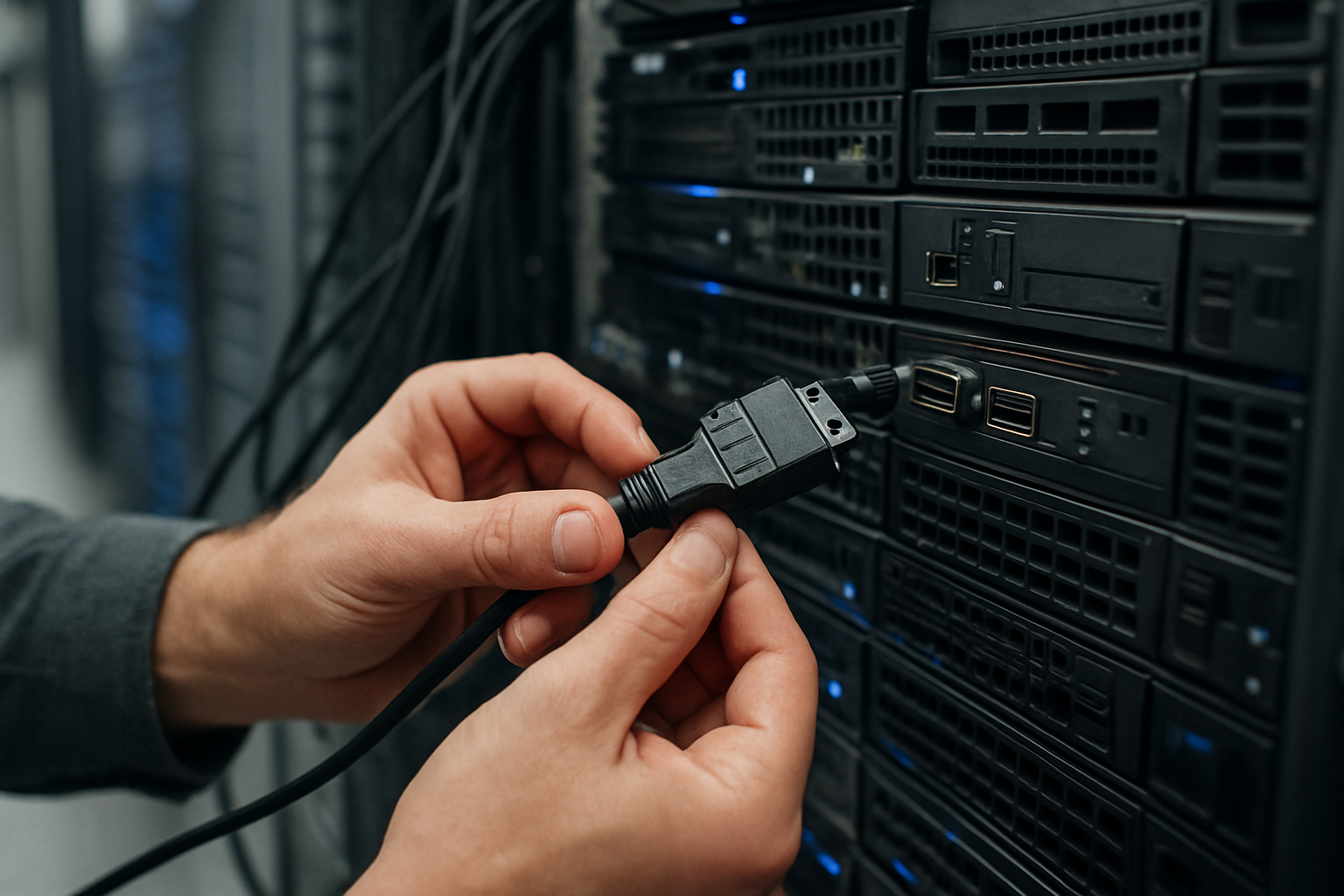
- Kabel trennen – trenne behutsam das Lüfterkabel vom entsprechenden Header. Achte darauf, dass keine Pins verbogen werden. Wenn möglich, dokumentiere die Polung (manche Lüfter sind 4-Pin PWM, andere 3-Pin).
- Schrauben lösen und Lüfter entfernen – entferne vorsichtig die Befestigungsschrauben des Lüfters. Halte das Lüftergehäuse fest, um Beschädigungen am Kühlkörper oder dem PCB zu vermeiden. Zwischen den Halterungen können Spacer oder Entkopplungsmaterial sitzen – lasse sie nicht versehentlich liegen.
- Neuen Lüfter prüfen und einsetzen – stelle sicher, dass dein Ersatzlüfter den gleichen Anschluss-Standard hat (4-Pin PWM oder 3-Pin) und mindestens die gleiche oder geringere Bauhöhe besitzt. Setze den Lüfter, das Netzteil und die Schrauben wieder korrekt ein. Achte darauf, dass der Lüfter in Fahrtrichtung passt und die Luftführung frei bleibt.
- Header-kompatible Verbindung herstellen – stecke das Kabel in den passenden Header am Mainboard. Wenn du einen 4-Pin PWM-Lüfter an einen 3-Pin-Header anschließt, funktioniert die Steuerung meist, aber die PWM-Funktion ist eingeschränkt.
- Montage prüfen und System testen – bevor du das Gehäuse komplett schließt, teste den Lüfter gezielt. Schalte das System ein, beobachte die Drehzahl, Geräuschentwicklung und die Temperaturen der relevanten Bereiche (CPU, VRM, Chipsatz). Falls der Lüfter nicht wie erwartet läuft, prüfe die Kabelanschlüsse erneut und vergleiche die BIOS-/Firmware-Einstellungen mit den Header-Spezifikationen.
Tipps für saubere Montagen: Nutze kurze Verlängerungskabel oder Adapter, um Kabelsalat zu vermeiden. Wenn du eine alternative Befestigung brauchst, können 3D-gedruckte Halterungen sinnvoll sein – das führt uns direkt zu den DIY-Hilfen. 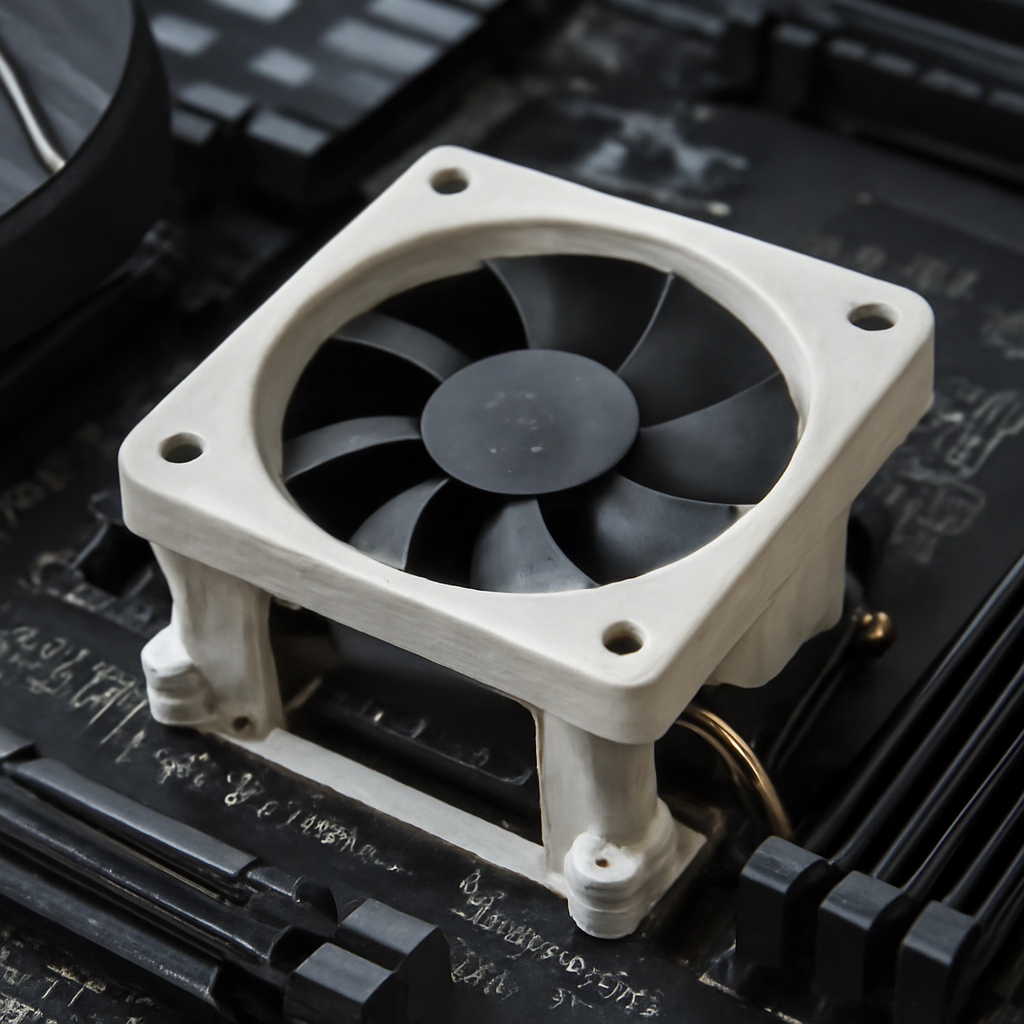 3D-gedruckte Lüfterhalterung am Mainboard
Unter Linux: Lüftersteuerung einrichten (lm-sensors, pwmconfig, fancontrol)
Unter Linux lässt sich die Lüfterdrehzahl gezielt überwachen und steuern. Die drei Kernmodule sind lm-sensors für die Sensordaten, pwmconfig für das Erkennen und Testen der PWM-Controller sowie fancontrol zur laufenden Steuerung. Eine typische Vorgehensweise ist wie folgt:
- lm-sensors installieren – installiere das Paket deiner Distribution und führe sudo sensors-detect aus, um die relevanten Sensoren zu erkennen. Damit bekommst du eine Übersicht der Temperatursensoren und Lüfter-Header, die vom System erkannt werden.
- PWM-Controller identifizieren – notiere dir, welche PWM-Controller deine Lüfter nutzen (oft als pwm1, pwm2, etc. gekennzeichnet).
- pwmconfig verwenden – mit sudo pwmconfig kannst du die PWM-Controller testen und eine Konfigurationsdatei für die spätere Nutzung erzeugen. Der Prozess führt dich durch eine Serie von Tests, um sicherzustellen, dass jeder Lüfter korrekt gesteuert wird.
- Fancontrol konfigurieren – erstelle eine Konfigurationsdatei (typischerweise /etc/fancontrol), in der du minimale, maximale und Zielwerte sowie Temperatur-Trigger definierst. Starte den Service und stelle sicher, dass die Lüftersteuerung beim Booten automatisch geladen wird.
- Tests und Feintuning – mit Last- bzw. Stresstests kannst du sicherstellen, dass die Lüfterprofile konsistent funktionieren. Dokumentiere die Profile, damit du sie später wiederherstellen oder anpassen kannst.
In dieser Linux-gestützten Vorgehensweise kombinierst du reale Hardware mit Software-Überwachung. Die Praxis zeigt, dass eine gut dokumentierte Konfiguration langfristig zu stabileren Systemen führt. Falls du bei der Umsetzung konkrete Terminal-Kommandos oder Konfigurationsdateien brauchst, suche nach Referenzdokumentationen zu lm-sensors, pwmconfig und fancontrol – diese Tools bilden die Brücke zwischen Hardware und Software, um Lüfterdrehzahlen zuverlässig zu steuern. lm-sensors pwmconfig fancontrol
DIY-Hilfen: 3D-gedruckte Halterungen, Kabelmanagement, Adapter-Lötarbeiten
Wenn du regelmäßig Mainboard-Lüfter austauschst oder Wartungsarbeiten an mehreren Systemen durchführst, lohnt sich die Anschaffung oder der Bau von 3D-gedruckten Halterungen. Solche Halterungen helfen dabei, Lüfter sicher zu befestigen, Kabel ordentlich zu führen und Raum für schwer zugängliche Lüfterheader zu schaffen. Typische Projekte umfassen:
- 3D-gedruckte Halterungen für VRM-/Chipset-Lüfter, die sich präzise am Kühlkörper oder am Mainboard befestigen lassen, um Vibrationen zu dämpfen und Montagespaß zu erleichtern.
- Kabelmanagement – maßgefertigte Kabelhalterungen, Clips oder Führungen, um PWM-/3-Pin-Kabel sauber zu führen und Antennen- oder Temperatur-Sensorik nicht zu stören.
- Adapter-Lötarbeiten – teilweise ist es sinnvoll, kleine Adapter oder Verlängerungen zu löten, um Header-Kompatibilität sicherzustellen oder ungewöhnliche Kabelbäume anzupassen. Grundlegende Lötkenntnisse helfen hier weiter, insbesondere beim Aufbau robuster Verbindungen.
Wichtige Hinweise dazu: drucke aus robustem Material (z. B. PETG oder PLA mit ausreichender Schichthöhe), plane Durchbruchmuster für Kühlleitungen und beurteile die Belastbarkeit der Halterungen sorgfältig. Nutze passende 3D-Modelle, die sich an deinen Mainboard- bzw. Kühlkörper-Abmessungen orientieren, um Passgenauigkeit zu garantieren. Das spart Zeit und reduziert spätere Komplikationen. 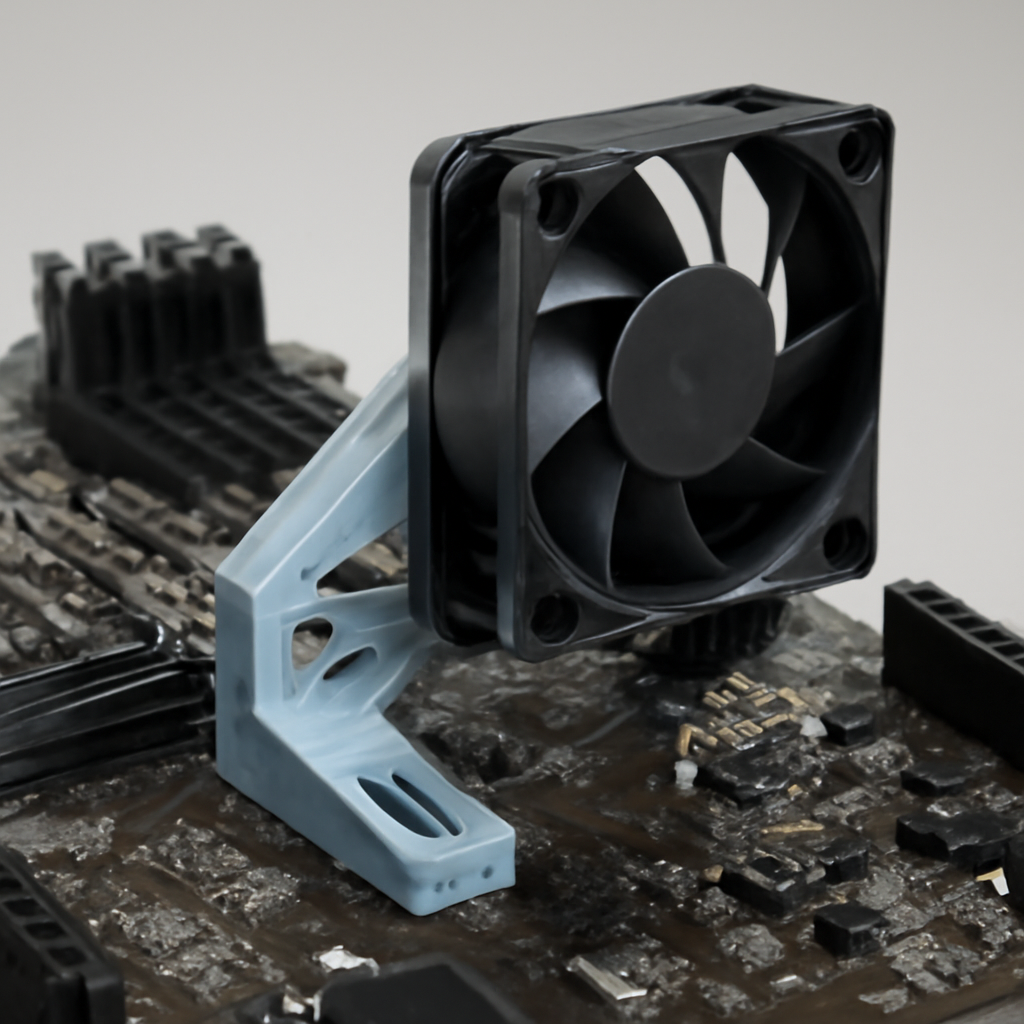 3D-gedruckte Halterung in Nutzung
Wartung und Troubleshooting: Prävention, Tests, häufige Probleme
Eine regelmäßig durchgeführte Wartung zahlt sich aus: Überprüfe in regelmäßigen Abständen Lüfter, Header und Kabel auf Abnutzung, Staubablagerungen und lose Kontakte. Vorbeugende Maßnahmen wie das Reinigen von Lüftern und Kühlkörpern, das Entfernen von Staubfilmen in Lüftungsschlitzen und das Prüfen von Kabelverbindungen helfen, Ausfälle zu verhindern. In der Praxis ist es sinnvoll, eine Basiskonfiguration zu erstellen, die du bei Bedarf wiederherstellen kannst. Dazu gehört auch, eine saubere Dokumentation der verwendeten Lüftertypen, Anschlüsse und Profilparameter zu führen – so kannst du bei Ausfällen schneller reagieren.
Typische Probleme und deren Ansätze:
- Lüfter läuft unregelmäßig oder gar nicht – Prüfe Anschluss-Header, Kabelausrichtung (Pinbelegung) und Eventualitäten wie eine falsche PWM-Konfiguration. Stelle sicher, dass der Lüfter nicht an einem falschen Header hängt, der keine PWM-Signale liefert.
- Zu laut oder zu leise – Feineinstellung der PWM-Parameter mit pwmconfig oder Anpassung des Fanprofiles in der BIOS/UEFI-Firmware. Eventuell sind auch schlechte Lager oder Verschmutzungen schuld; gegebenenfalls Reinigen oder Austausch notwendig.
- Temperaturen bleiben hoch – Prüfe die Kühlleistung von VRM/Chipset, stelle sicher, dass Luftströme frei bleiben, und vergleiche mit der empfohlenen Temperaturgrenze. Eine Diskrepanz kann auf eine unzureichende Belüftung oder falsche Lüfterdrehzahlen hinweisen.
Für eine robuste Lösung ist es sinnvoll, Protokolle der Lüfterdrehzahlen und Temperaturen zu führen und regelmäßig zu überprüfen. Das ermöglicht eine frühzeitige Identifikation von Abweichungen und eine gezielte Justierung der Lüfterprofile. Wenn du möchtest, binde dir eine automatische Protokollierung in dein Linux-Systemlaufwerk ein (über Log-Dateien oder Monitoring-Tools). Andernfalls überprüfe manuell die Sensoren und Lüfterwerte, um eine solide Referenz zu haben, an der du deine zukünftigen Wartungen ausrichten kannst.
Zusammenfassend bietet dieser Leitfaden einen praxisnahen Einstieg in die Diagnose, den Austausch und die Steuerung von internen Mainboard-Lüftern – inklusive DIY-Hilfen, 3D-Druck-Optionen, Löt- und Kabelarbeiten sowie Linux-basierten Monitoring-Tools. Die Kombination aus Hardware-Wartung und Software-Control macht deine Systeme flexibler, stabiler und leiser – genau das, wovon Maker- und Admin-Umgebungen profitieren. Wenn du auf konkrete Umsetzungsschritte oder weitere Anleitungen zu den genannten Tools wie lm-sensors, pwmconfig und fancontrol zugreifen möchtest, findest du hier weiterführende Hinweise. lm-sensors pwmconfig fancontrol