Captain Malu
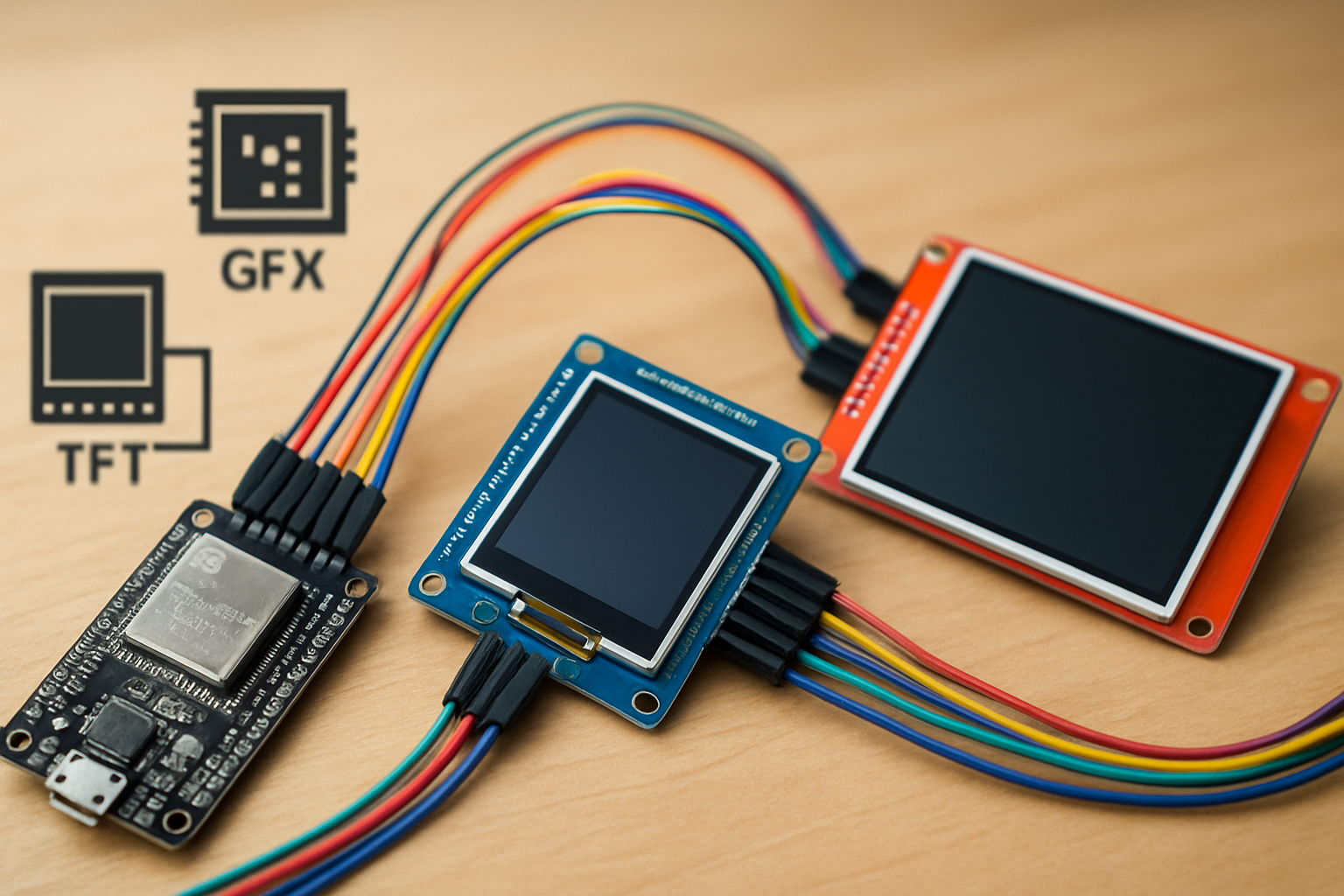
Wenn Sie zum ersten Mal ein TFT-Display mit einem Mikrocontroller verbinden, wird schnell klar: Die eigentliche Hürde liegt nicht im Display, sondern in der Praxis mit Treibern, Formaten und der Optimierung der Signale. Je nach Baukasten entscheidet man sich für SPI (wegen weniger Leitungen) oder für parallele RGB-Schnittstellen (wegen höherem Durchsatz auf Kosten des Pinaufwands); RGB565 dominiert, während 24-Bit-Farben in Echtzeit selten realisierbar sind, weil Speicher und Bandbreite oft knapp bemessen sind. In der Praxis begegnet man einer kleinen Bibliothekswelt: ST7735, ILI9341, GC9A01A oder ST7796S_kbv sind gängige Kandidaten; Adafruit_GFX bildet häufig die abstrahierte Zeichen-API, während TFT_eSPI board-spezifische Optimierungen ermöglicht. Wer auf ESP-basierten Plattformen arbeitet, stößt zusätzlich auf Tücken und Fallstricke – von Initialisierungstabellen bis zur Rotationslogik – die sich vor allem in Performance-Fragen zeigen. Dieses Heft bietet eine fokussierte Praxisreferenz: eine klare Orientierung zur Treiberwahl, zu Farbformaten, Grafik-APIs und den typischen Stolpersteinen, damit Entwickler von der ersten Skizze bis zur flüssigen GUI navigieren, statt sich in Spezifikationen zu verlieren.
Treiberlandschaft und Bibliotheken: SPI, MCUs und Bibliotheken im Überblick
Die Ansteuerung von TFT-Displays erfolgt typischerweise über SPI oder parallele RGB-Schnittstellen. SPI verwendet wenige Signale, bietet jedoch begrenzte Bandbreite; parallele RGB-Schnittstellen ermöglichen höhere Durchsatzraten, benötigen jedoch mehr Pins und stellen komplexere Timing-Anforderungen. Diese Unterschiede beeinflussen die Wahl von Treibern, Bibliotheken und der Implementierung im konkreten Projektkontext.
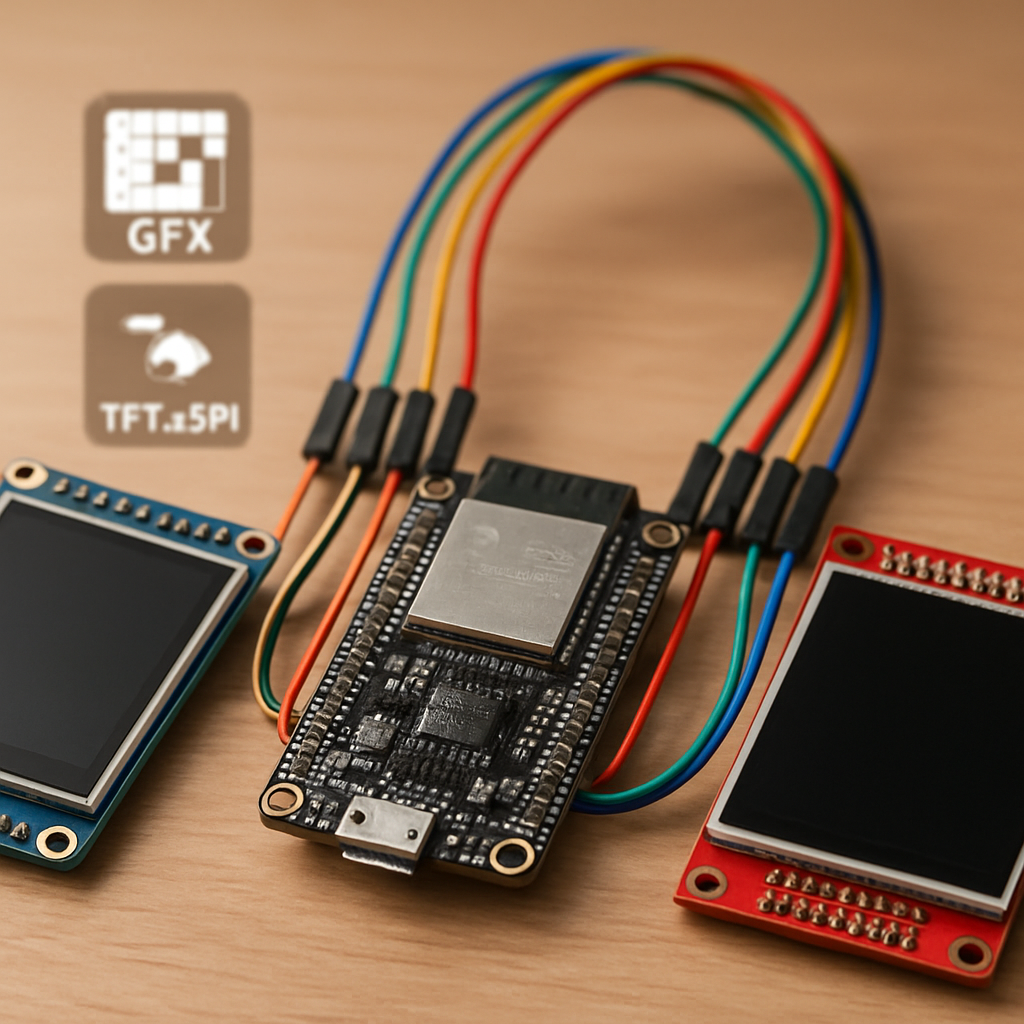
- SPI vs parallele RGB: SPI eignet sich gut für kompakte Systeme, einfache Verkabelung und moderate Displaygrößen; parallele RGB-Interfaces liefern deutlich höhere Rendergeschwindigkeiten, sind aber hardwareintensiver und zeitkritischer in der Umsetzung.
- Farbmodell: Farbräume und Farbgebung erfolgen meist über RGB565 (16 Bit). Farbwerte lassen sich über Funktionen wie color565(r, g, b) erzeugen. 24-Bit-Farben (RGB888) spielen in Echtzeit selten eine Rolle, da sie mehr Speicher und Bandbreite verlangen.
- Typische Treiberlandschaft: Für gängige Displays gibt es etablierte Treiberknoten wie ST7735, ILI9341, GC9A01A oder ST7796S_kbv. Adafruit_GFX fungiert dabei als konzeptionelle Basisteilbibliothek, mit der eine konsistente Zeichen-API entsteht, unabhängig vom eigentlichen Display-Treiber.
- Standardauflösungen und passende Treiber:
- 160 × 128 Pixel – ST7735
- 320 × 240 Pixel – ILI9341
- 240 × 240 Pixel – GC9A01A
- 480 × 320 Pixel – ST7796S_kbv
Größere Displays erfordern oft externe Treiberpakete oder spezifische Bibliotheken, die das Zusammenspiel von Display-Controller, Speicher und Firmware koordinieren.
- Externe Treiberpakete: Für 480 × 320 Displays kommt häufig ein externes Treiberpaket wie das ST7796S_kbv-Modul zum Einsatz. Die herkömmliche Bibliotheksverwaltung der IDE liefert nicht immer die passende Treiberversion; der Import erfolgt dann als ZIP-Bibliothek.
- Praktische Vorgehensweise: Die Entwicklung beginnt oft mit einem kleinen Display (typisch 160 × 128), um Bibliothek, Pins und Grundfunktionen zu validieren; erst danach geht es zu größeren Panels mit komplexeren Grafiken.
- Sonderzeichen und Zeichensätze: Umlauts und Sonderzeichen erfordern meist Hex-Codes oder spezialisierte Zeichensätze. Adafruit_GFX-Fonts bieten oft ASCII-Optionen; für erweiterte Zeichenmengen können zusätzliche Font-Pakete oder Bitmap-Sets notwendig werden. Häufig wird u8g2 in Verbindung mit Adafruit_GFX genutzt, um erweiterte Zeichensätze einzubinden.
Schnittstellen- und Pin-Systematik
- Um Ordnung in SPI-Verbindungen zu bringen, schlagen Praxisbeispiele eine farbliche Systematik vor:
- VCC/LED: rot
- GND: schwarz
- CS: weiß
- DC/RS/A0: grün
- RESET/RES/RST: gelb
- CLK/SCK/SCL: braun
- COPI/DIN/SDA/SDI (MOSI): blau
- Zweck dieser Systematik: konsistente Zuordnung von Signalleitungen über verschiedene Boards hinweg, erleichtert Debugging und Portierung.
Alternativen und Board-spezifische Optionen
- ESP-Mikrocontroller: Für ESP-basierte Systeme existieren spezialisierte Bibliotheken, die Board-spezifische Optimierungen ermöglichen. Eine der populären Alternativen zur Adafruit_GFX-Umgebung ist TFT_eSPI. Sie implementiert effiziente Treiberunterstützung wie ILI9341, ST7735 und ST7789 und erlaubt board-spezifische Optimierungen, was Bandbreite und Laufzeit verbessert.
- Farbraum- und API-Design: Die Adafruit_GFX-Bibliothek bildet oft die Grundlage, liefert aber abstrahierte Zeichenfunktionen statt direktes Pixel-RAM-Management. TFT_eSPI geht hier tendenziell tiefer in Optimierungen und Treibervarianten.
- Zeichensätze und Font-Optionen: Adafruit_GFX-Fonts decken üblicherweise ASCII ab; erweiterte Zeichensätze (z. B. mit Umlauten) erfordern zusätzliche Font-Dateien oder die Nutzung externer Bibliotheken wie u8g2 in Verbindung mit Adafruit_GFX.
Spezifische Treiber- und Auflösungsbeispiele
- 160 × 128 Pixel: Display-Treiber typischerweise ST7735; Einstieg über Adafruit_GFX-Umgebung.
- 320 × 240 Pixel: Display-Treiber typischerweise ILI9341; weit verbreitete Waveshare-Modelle.
- 240 × 240 Pixel: Display-Treiber GC9A01A; typische Bibliotheken fokussieren auf quadratische Panels.
- 480 × 320 Pixel: Display-Treiber ST7796S_kbv; hier reicht oft nicht die Standard-Bibliothek; externes Treiberpaket per ZIP-Import nötig.
- Größere Displays: Häufig externe Treiberpakete oder spezialisierte Bibliotheken, die eine nahtlose Integration von Controller-Logik, RAM-Nutzung und Farbformat sicherstellen.
Praxis-Tipps
- Starten Sie mit einem kleinen Display (z. B. 160 × 128), um API, Pins und Farbtiefe zu prüfen, bevor Sie auf größere Panels migrieren.
- Prüfen Sie die Farbreihenfolge, Rot-/Blau-Verfälschungen oder invertierte Farben durch Tests in der Treibervoreinstellung (RGB_ORDER vs BGR_ORDER) und passende TAB-Parameter, falls der Controller das unterstützt.
- Berücksichtigung von Sonderzeichen: Falls Texte Umlautzeichen erfordern, wählen Sie passende Font-Dateien oder nutzen Sie Hex-Codes per tft.write, um spezielle Zeichen darzustellen.
- Berücksichtigen Sie bei ESP/ESP32-Projekten die Pin-Planung und setzen Sie eine geeignete Bibliothek (z. B. TFT_eSPI) ein, um board-spezifische Optimierungen zu nutzen.
Diese Übersicht bietet einen kompakten, praxisnahen Überblick über Treiberlandschaften, Bibliotheken und bewährte Vorgehensweisen beim Einsatz von TFT-Displays mit Mikrocontrollern. Sie dient als Orientierungspunkt für die Wahl des Treibers, der Farbgestaltung und der API, bevor konkrete Implementierungen in einem Projekt erfolgen.
Typische Display-Formate und die passenden Treiber (160×128, 320×240, 240×240, 480×320)
- Die Wahl des Treibers hängt stark von der Display-Auflösung ab; Adafruit-GFX-Basisschicht wird von allen Treibern genutzt.
- Pin-Mappings unterscheiden sich je Board; definieren Sie daher konsistent die Pins CS, DC, RST, VCC, GND und beachten Sie die jeweiligen Treiber-Docs.
- Für ESP-Plattformen lohnt sich ein Blick auf TFT_eSPI als Alternative, um Inkompatibilitäten zu vermeiden oder Leistungsverbesserungen zu erzielen.
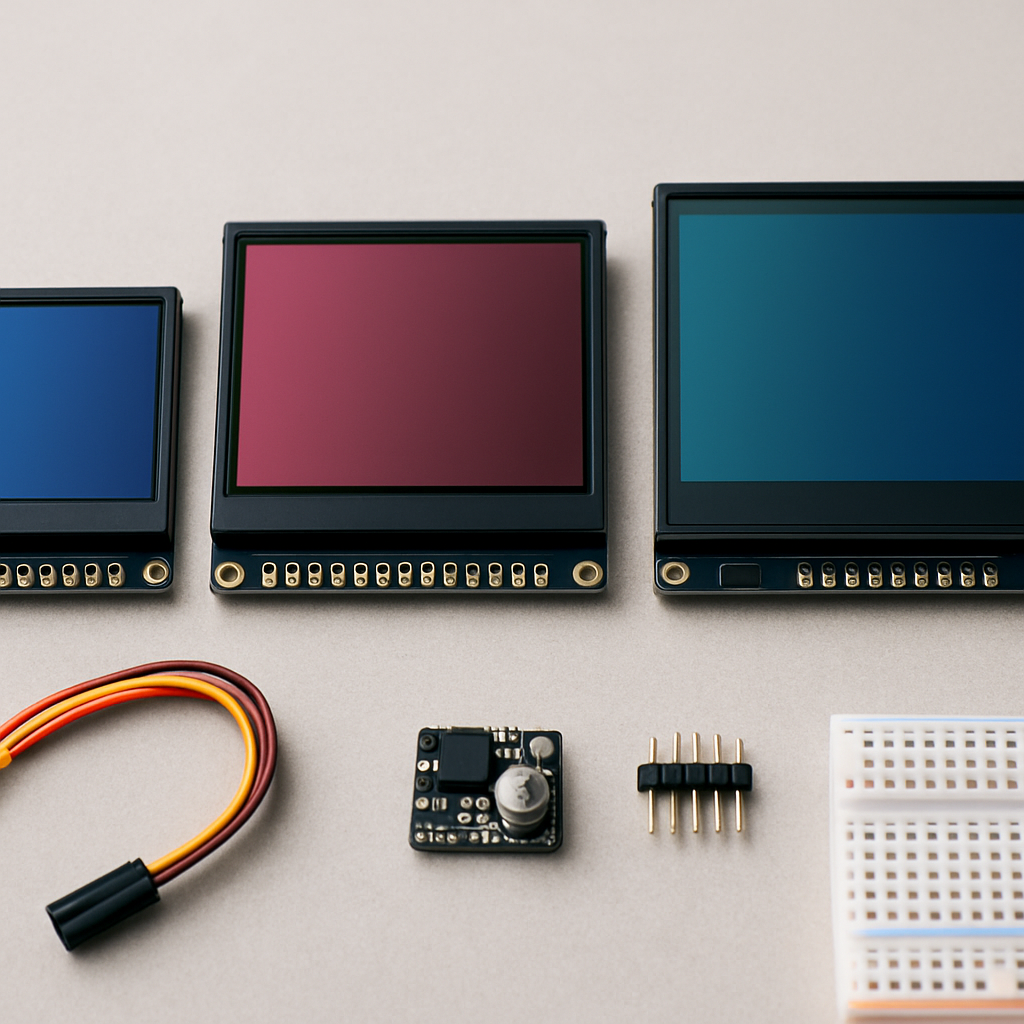
160×128 Displays
- Treiber: Adafruit_ST7735
- Initialisierung: Beispiel-Skizzen nutzen tft.initR(INITR_BLACKTAB) oder Variationen für Tabs; GREENTAB/REDTAB/BLACKTAB-Varianten beeinflussen Startsequenz und Ausrichtung.
- Pin-Mappings (Beispiel):
- UNO: TFT_CS 10, TFT_RST 8, TFT_DC 9
- Wemos D1 Mini: TFT_CS D8, TFT_RST D1, TFT_DC D2
- XIAO: TFT_CS D7, TFT_RST D1, TFT_DC D2
- ESP32-Varianten: Pin-Kombinationen variieren je Modul; Zuweisungen entsprechend Board-Docs anpassen
- Praxiswerte:
- Zentrale Abläufe: tft.initR(INITR_BLACKTAB); tft.setRotation(0); tft.fillScreen(BLACK); Text mit tft.setTextSize(), setCursor(), setTextColor(); Texte ggf. mit tft.write(hex) für Sonderzeichen ergänzen.
- Farben:
- Farben im 16-Bit-Farbraum (color565) verwenden; einfache Konstanten wie BLACK, WHITE, RED, BLUE stehen zur Verfügung.
- Besonderheiten:
- Tab-/Init-Tabs beeinflussen oft die korrekte Darstellung; GREENTAB/REDTAB/BLACKTAB-Definitionen helfen bei der korrekten Kalibration.
- Umlaut/Sonderzeichen erfordern hexadezimale Codes über
- Grafische Formen (Linien, Kreise, Rechtecke) lassen sich direkt mit den Adafruit_GFX-Funktionen zeichnen.
- Vorteil/Bezugspunkt:
- 160×128 ist typisch klein; eignet sich gut für einfache Text- oder Symbolanzeigen und spart Speicher im Mikrocontroller.
320×240 Displays
- Treiber: Adafruit_ILI9341
- Praxisbeispiele:
- UNO/WeMos/XIAO-Equivalent-Pin-Sets umfassen typischerweise VCC, GND, DIN/SDA (MOSI), CLK, CS, DC, RST; BL (Backlight) wird je Modul oft separat gesteuert.
- Initialisierung: typischerweise tft.begin() oder tft.init(); Rotation über tft.setRotation(...).
- Pin-Mappings (Beispiel-Varianten):
- UNO-kompatible Shields nutzen oft CS=10, DC=9, RST=8; ESP32-Module verwenden ähnliche Belegungen, passen sich aber dem Board-Layout an.
- Farb- und Textdarstellung:
- Hintergrund- und Textfarben per tft.fillScreen(), tft.setTextSize(), tft.setCursor(), tft.setTextColor();
- Umlaut/Sonderzeichen über tft.write mit hex-Code-Starts realisierbar.
- Besonderheiten:
- 320×240-Displays sind häufig in 2,2" bis 3,5" Größen zu finden; oft kommen Tabs-Definitionen wie REDTAB oder GREENTAB zum Einsatz, um Initialisierungs-Ketten korrekt zu treffen.
- Falls mehrere Displays beteiligt sind, prüfen Sie, ob MISO/MOSI tatsächlich benötigt werden (einige 9341-Module nutzen MISO weniger oder benötigen kein MISO vom Display).
- Hinweise zur Praxis:
- Neben Adafruit_ILI9341 gibt es weitere Treiber (ILI9341-Varianten), die ähnliche Initialisierungen unterstützen; achten Sie auf Kompatibilität der Bibliothek.
240×240 Displays
- Treiber: Adafruit_GC9A01A
- Initialisierung: Treiberinstanz tft(TFT_CS, TFT_DC) oder entsprechendem Konstruktor; Fenstereinstellungen (setAddrWindow), Cursor-Positionen und Textfarben lassen sich direkt setzen.
- Typische Vorgehensweise:
- Rotationswinkel über setRotation definieren; Breite/Höhe per width()/height()-Rückgabe prüfen.
- Hintergrund färben, Text ausgeben, Farben per color565 erzeugen.
- Besonderheiten:
- Diese Formate arbeiten typischerweise mit einer 240×240-Pixel-Panelfläche; viele Treiber bieten integrierte Unterstützung für einfache Fenster- oder Bereichsupdates.
- Adafruit_GFX-Funktionen bleiben der Stamm, liefern Rechtecke, Kreise, Polygone etc.; Bitmap-Darstellungen über drawBitmap oder drawRGBBitmap sind möglich.
- Hinweise zur Farbdarstellung:
- Farben als 16-Bit-Werte (RGB565) realisieren; Text- und Hintergrundfarben werden separat gesetzt.
- Vorteil:
- Kompakte Auflösung mit ausreichender Fläche für einfache grafische Oberflächen; oft gute Balance zwischen Speicherbedarf und Darstellungsklarheit.
480×320 Displays
- Treiber: extern Adafruit_ST7796S_kbv (externes GitHub-Paket)
- Installationshinweis:
- Die Bibliothek lässt sich nicht über die Standard-Bibliotheksverwaltung installieren; herunterladen, als ZIP-Paket hinzufügen und in Sketches verwenden.
- Praxis-Setup:
- Beispielpfade und Pin-Mappings variieren je Board; definieren Sie TFT_CS, TFT_DC, TFT_RST entsprechend Ihrem Board und verwenden Sie tft.begin(); tft.setRotation(...).
- Hintergrund- und Textdarstellung erfolgt über tft.fillScreen(), tft.setTextSize(), tft.setCursor(), tft.print()/println(); Sonderzeichen über tft.write(hexCode).
- Treiber-Tab-Einbindung:
- Für ST7796S-kbv-Setups können Tab-/Init-Tabs eine Rolle spielen; prüfen Sie die jeweiligen Docs, um GREENTAB/REDTAB entsprechend zu definieren.
- Besonderheiten:
- 480×320-Displays (4,0 Zoll) erhalten oft spezielle Initialisierungsabfolgen; externes Paket erfordert zusätzliche Schritte außerhalb der gewohnten Bibliotheks-Manager-Workflows.
- Aufgrund der Größe ist der Speicherbedarf höher; bei UNO-basierten Systemen ist sorgfältige RAM-Bewirtschaftung wichtig.
- Typische Anwendungsfälle:
- Größere Displays ermöglichen detailliertere GUIs, mehr Layout-Spielräume und anspruchsvollere Textdarstellungen; Rotationseinstellungen helfen bei der korrekten Orientierung in Anwendungen.
Zusätzliche Hinweise zu Treiber-Optionen und Board-Abhängigkeiten
- Weitere Treiberfolien decken zusätzliche Formate ab; UNO/ESP32/ESP8266-Boards benötigen je Display-Treiber spezifische Initialisierung, Rotation und Farbraumkonvertierungen.
- Pins und Layout unterscheiden sich signifikant; daher Pins wie CS, DC, RST, VCC, GND stets konsistent definieren und die jeweiligen Treiber-Docs beachten.
- Für ESP-Mikrocontroller lohnt sich ein Blick auf TFT_eSPI als Alternative, um Inkompatibilitäten zu vermeiden oder Leistungsvorteile zu realisieren.
- Neben Adafruit-Treibern gibt es oft plattform- oder chipsatz-spezifische Bibliotheken; prüfen Sie Kompatibilität mit Ihrer MCU-Umgebung und planen Sie ggf. schrittweise Umstieg auf eine einheitliche Bibliothek.
Zusammengefasste Praxis-Hinweise
- Definieren Sie Board-abhängige Pins am Anfang Ihres Sketches (CS, DC, RST, VCC, GND) und verankern Sie sie in einer konsistenten Konfigurationsdatei.
- Wählen Sie das Treiberpaket passend zur Display-Auflösung und zum Board; testen Sie einfache Textanzeigen, bevor Sie Grafiken oder Bitmaps nutzen.
- Prüfen Sie Tab-/Init-Tabs, Farbreihenfolge und Rotationseinstellungen, um Verzerrungen oder falsche Farben zu vermeiden.
- Ziehen Sie Alternativen wie TFT_eSPI in Betracht, wenn Sie eine ESP-Plattform nutzen und Kompatibilitätsprobleme mit Adafruit-Treibern vermuten.
- Beachten Sie Speichergrenzen des Mikrocontrollers, insbesondere bei 240×240 oder größeren Farbdarstellungen; verwenden Sie ggf Color565-Farbcodierung statt 24-Bit-Farbdarstellung.
Wenn Sie möchten, fasse ich Ihnen die wichtigsten Code-Beispiele pro Displaytyp (160×128, 320×240, 240×240, 480×320) mit minimalen Bibliotheks-Imports, Pin-Deklarationen, Initialisierung, Rotation und zwei bis drei typischen Zeichenbefehlen zu einer übersichtlichen Referenz zusammen.
Grafik-API, Text, Bitmaps und Schriftarten: Adafruit_GFX-Funktionen, Sonderzeichen und Bitmaps
- Adafruit_GFX bietet eine umfassende Zeichen- und Grafik-API: width(), height(), setRotation(), fillScreen() sowie Zeichen- und Formfunktionen für Linien, Rechtecke, Kreise, Dreiecke und Bitmaps; sie ist board-agnostisch und arbeitet mit vielen Treibern.
- Textdarstellung erfolgt über setTextSize(), setTextColor(), setCursor() sowie print/println; Sonderzeichen werden oft über Hexcodes oder Zeichenstrings eingefügt; der Zugriff auf Umlaute hängt von Zeichensätzen ab.
- color565(rot, grün, blau) erzeugt 16-Bit-Farben; Farbkodierungen folgen Konventionen wie Schwarz 0x0000, Weiß 0xFFFF, Blau 0x001F, Rot 0xF800, Grün 0x07E0.
- drawBitmap(PosX, PosY, Array, BreiteX, BreiteY, Farbe) ermöglicht das Zeichnen von Bitmaps; Arrays werden häufig als PROGMEM-Header eingebunden und durch drawBitmap gerendert.
- Für fortgeschrittene Schriften empfiehlt sich der Einsatz von u8g2 oder U8g2_for_Adafruit_GFX; diese Bibliotheken liefern vielfältige Fonts, erfordern oft zusätzliche Anpassungen und ASCII-/Zeichensatz-Begrenzungen.
- Bitmap- und Schriftarten-Workflows beinhalten das Konvertieren von Bildern in Bitmap-Arrays (image2cpp-Tools) oder das Einlesen von BMP/PNG von SD-Karten; beide Wege benötigen Speicherplanung (RAM vs PROGMEM).
- GFXcanvas ermöglicht das Zwischenspeichern eines Puffers, bevor er aufs Display geschrieben wird; dies reduziert Flackern, verlangt aber zusätzlichen RAM-Raum, der bei kleineren Boards wie dem UNO begrenzt ist.
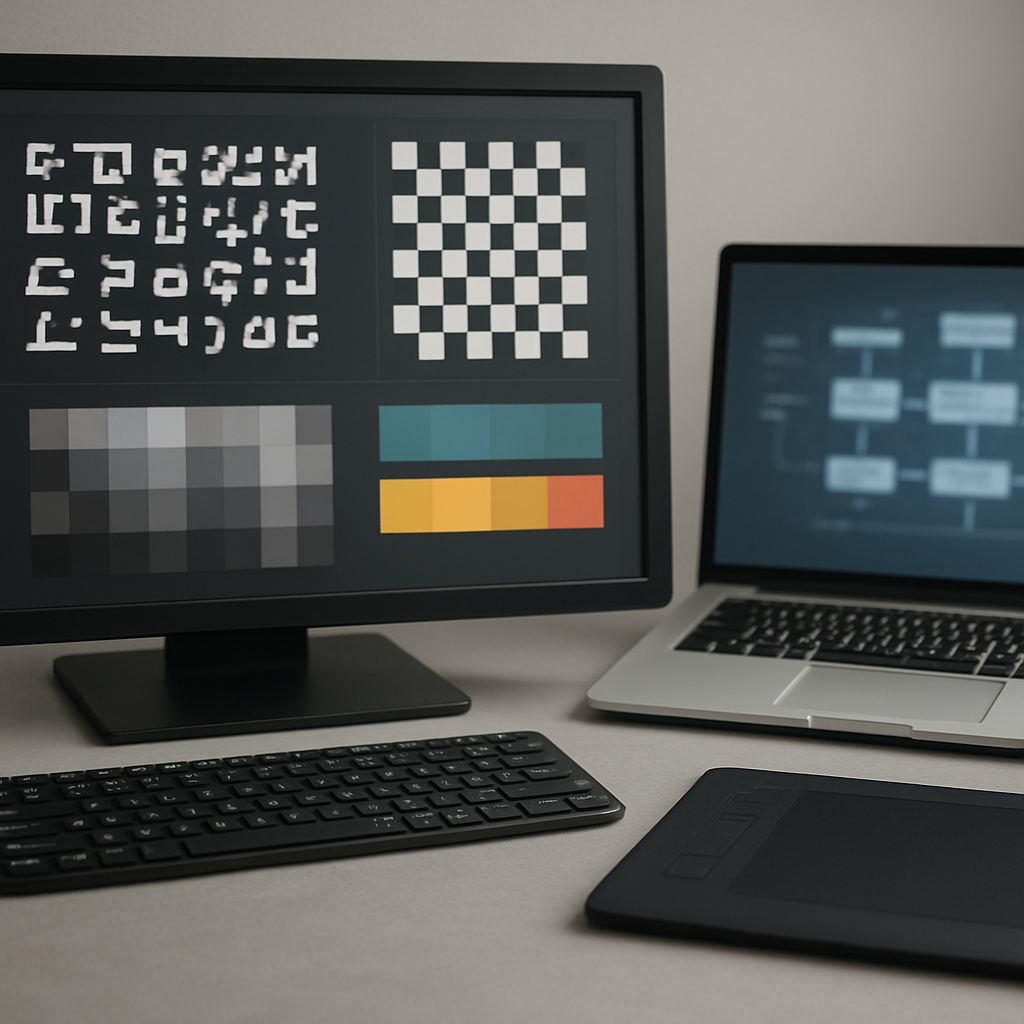
Adafruit_GFX-Funktionen: Überblick und Arbeitsweise
- Breite/ Höhe des Displays feststellen: width(), height().
- Orientierung festlegen: setRotation(Richtung) mit 0, 1, 2, 3 (0 = kein Drehen; 1 = 90°, 2 = 180°, 3 = 270°).
- Hintergrund setzen: fillScreen(Farbe).
- Grundgeometrie zeichnen: drawLine(), drawRect(), drawRoundRect(), fillRect(), drawCircle(), fillCircle(), drawTriangle(), fillTriangle().
- TextRendering: setCursor(x, y), setTextSize(n), setTextColor(Farbe), print("Text"), println("Text"), sowie Texteinzüge und automatische Umbrüche (Wrap).
- Farben und Konvertierung: color565(r, grün, blau) liefert 16-Bit-Farbwerte; Farbbibliotheken nutzen definierte Konstanten wie Schwarz, Weiß, Blau, Rot, Grün.
- Bitmap-Zeichnen: drawBitmap(PosX, PosY, Array, BreiteX, BreiteY, Farbe) – Array-Inhalte oft als PROGMEM-Binärdaten eingebunden.
Textdarstellung und Sonderzeichen
- Textzeichen werden über print/println in der gewählten Textgröße ausgegeben; Cursor positioniert den Startpunkt.
- Sonderzeichen und Umlautsproblematik: Standard-Schriften enthalten oft nur ASCII; Sonderzeichen werden durch direkte Zeichenkodierung (Hexcodes) oder durch passende Zeichensätze realisiert. In vielen Fällen muss man explizit Hexcodes für ä, ö, ü etc. verwenden oder auf eine Schriftart mit erweitertem Glyphensatz zurückgreifen.
- ASCII-/Zeichensatz-Begrenzungen bedeuten Praxis-Planung: Für Umlaute oder Währungssymbole ist oft eine Font-Erweiterung nötig; alternativ nutzt man ASCII-basierte Fallbacks oder externe Font-Bibliotheken.
Farben, Farbmischung und Farbtiefe
- color565(rot, grün, blau) erzeugt eine 16-Bit-Farbdarstellung, typischerweise 5 Bit Rot, 6 Bit Grün, 5 Bit Blau.
- Typische Farbcodes in der Praxis:
- Schwarz 0x0000, Weiß 0xFFFF, Blau 0x001F, Rot 0xF800, Grün 0x07E0.
- Praktische Hinweise: Für Grafiken mit vielen Farben ist 16 Bit oft ausreichend; komplexe Farbschemata können zusätzlich zu Farbpaletten gezielt gemanagt werden.
Bitmap-Zeichnen und PROGMEM-Workflows
- Zeichnen von Bitmaps erfolgt mit drawBitmap; Bitmap-Arrays werden oft im Flash-Speicher (PROGMEM) abgelegt, um RAM zu sparen.
- Typische Workflows:
- Bilder in Bitmap-Arrays konvertieren (image2cpp-Tools) und als Header-Datei einbinden.
- BMP/PNG direkt von SD-Karten laden und per drawBitmap bzw. drawRGBBitmap rendern.
- Speicherplanung: Bitmaps können RAM schnell belasten; PROGMEM-Strategien oder Canvas-Ansätze helfen, RAM-Engpässe zu vermeiden.
Fortgeschrittene Schriftarten: u8g2 und U8g2_for_Adafruit_GFX
- Fortgeschrittene Fonts erweitern die typischen ASCII-Zeichensätze und bieten größere Typografie-Optionen in Formaten wie FreeSans, FreeSansBold etc.
- Einsatzszenarien:
- Mit setFont() alternative Font-Dateien auswählen und anschließend Text mit der neuen Schriftart rendern.
- ASCII-reiche Zeichensätze funktionieren meist out-of-the-box; Umlautzeichen oder Sonderzeichen benötigen ggf. zusätzliche Zeichensätze oder separate Mapping-Tabellen.
- Hinweis: Die Kombination von U8g2-basierten Fonts mit Adafruit_GFX erhöht die Schriftvielfalt, erfordert aber gezielte Anpassungen der Font-Header und Kompilierzeit.
Schriftarten mit Adafruit_GFX-Fonts und externe Fonts
- Adafruit_GFX enthält eine Reihe von Schriftarten im Fonts-Verzeichnis; diese ermöglichen einfache Integration von gebräuchlichen ASCII-Schriften.
- Für erweiterte Zeichenmengen kann man Fonts von externen Bibliotheken nutzen (z. B. FreeSans, FreeSerif) und mit setFont() aktivieren.
- Praktische Hinweise:
- Schriftarten in den Sketch integrieren, Cursor-Positionen anpassen, Größenvarianz testen.
- Bei größeren Schriftarten oder mehrsprachigen Anwendungen plane ggf. Speicherbedarf und Renderzeit ein.
Schriftarten mit U8g2_for_Adafruit_GFX
- U8g2/U8g2_for_Adafruit_GFX liefern eine breite Palette von Fonts; oft ASCII-zentriert, aber erweiterbar durch andere Zeichensätze.
- Praxisempfehlung: Für anspruchsvolle grafische Oberflächen mit Umlauten oder Symbolen lohnt sich der Einsatz von U8g2-Fonts; beachte Kompatibilitätskenntnisse und ASCII-Begrenzungen.
GFXcanvas und Flicker-Vermeidung
- GFXcanvas ermöglicht das Zwischenspeichern eines Puffers, bevor er aufs Display geschrieben wird; nützlich, um Flackern bei dynamischen Updates zu vermeiden.
- RAM-Implikationen: Ein größerer Canvas verbraucht signifikanten RAM; auf Boards wie UNO oder ähnliche oft kritisch – Planen, welche Displaybereiche gepuffert werden sollen.
Bitmap- und Schriftarten-Workflows zusammengefasst
- Bitmap-Arrays per PROGMEM speichern und mit drawBitmap rendern; Shift der Speicher-Strategien je nach Board.
- Bilder von SD-Karten lassen sich flexibel laden; benötigt Speicher, Dateisystemzugriff und Treiberunterstützung.
- Schriftarten-Optionen reichen von ASCII-Standardfonts bis zu erweiterten Font-Dateien via u8g2/U8g2_for_Adafruit_GFX; berücksichtigen Sie Zeichensatzbedarf und RAM-Verfügbarkeit.
Zusammenfassung
- Adafruit_GFX liefert eine leistungsfähige, plattformunabhängige Grafik-API für TFT-Displays mit einer breiten Palette an Zeichnungen, Textoptionen und Bitmap-Unterstützung.
- Die richtige Nutzung von Farben, Bitmaps und Schriftarten erfordert Speicherplanung, passende Zeichensätze und ggf. zusätzliche Font-Bibliotheken.
- Fortgeschrittene Schriftarten und Bitmap-Workflows ermöglichen ansprechende GUIs, erfordern aber oft gezielte Anpassungen an den Zeichensätzen und an der Speicherarchitektur des Zielsystems.
- Mit GFXcanvas lässt sich Flicker reduzieren, doch der Einsatz ist RAM-intensiv und sollte zielgerichtet erfolgen.
Praktische Integration und Optimierung: Speicher, Performance und Debugging
- RAM-Budget ist kritisch: UNO/ATmega-basierte Systeme verfügen über begrenzten Arbeitsspeicher; RAM ist oft knapp bemessen.
- Bitmaps und Canvas-Puffer benötigen oft signifikanten Speicherplatz, daher ist eine sorgfältige Planung notwendig.
- PROGMEM ermöglicht das Ablegen von Grafiken im Flash-Speicher, reduziert den RAM-Verbrauch merklich, verlangt aber spezielles Zugriffsverhalten (Daten müssen explizit aus Flash gelesen werden).
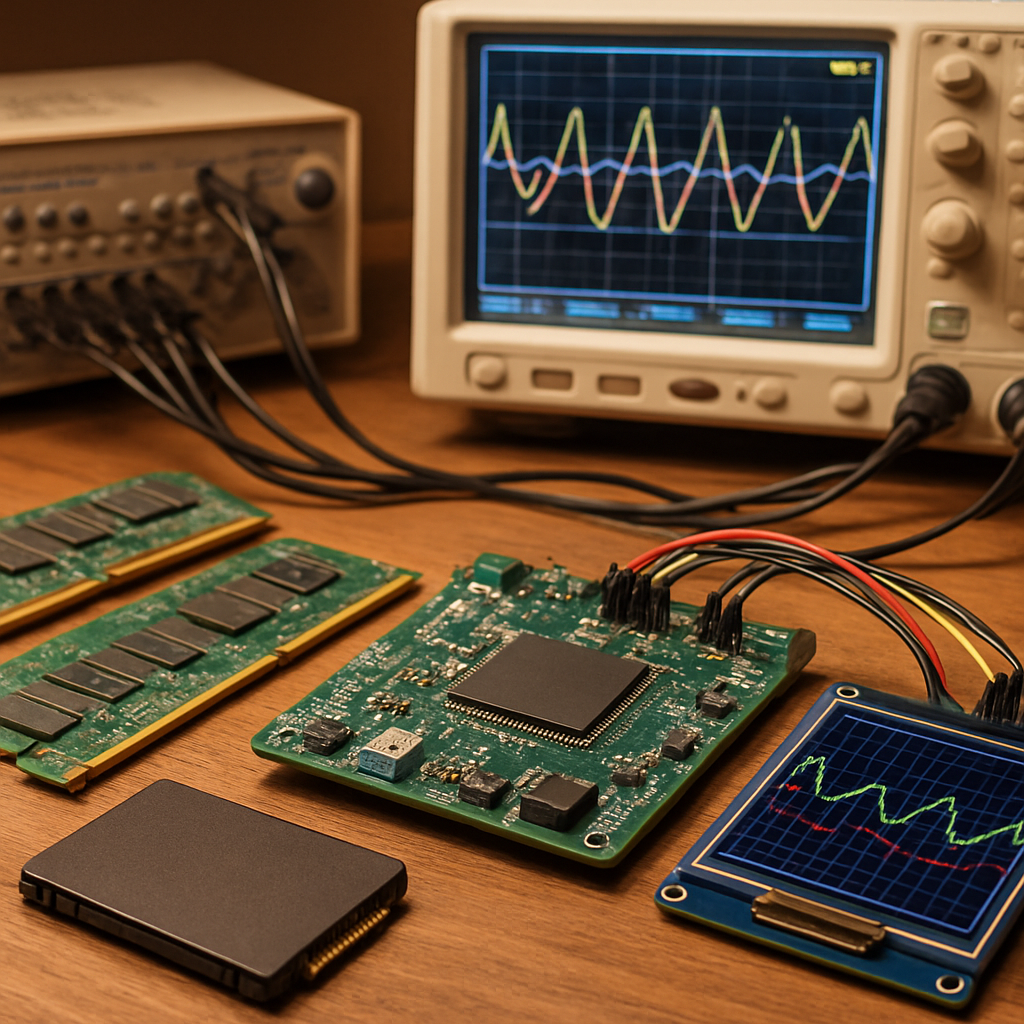
RAM-Planung und Speicherzugriffe
- RAM-Begrenzung beachten: Rechenintensive Draw-Aufträge oder große Canvas-Bilder können das RAM-Limit schnell sprengen. Plane Pufferspeicher nur dort ein, wo er wirklich benötigt wird.
- Prüfe, welche Grafikdaten wirklich im RAM liegen müssen: Text, kleine Grafiken, Zwischensummen; lagere Rest in Flash.
- PROGMEM sinnvoll einsetzen: Große Bitmap-Daten oder Icon-Sets lassen sich in Flash ablegen; der Zugriff erfolgt gezielt über Lese-Makros oder -Funktionen.
- GFXcanvas gezielt verwenden: Falls du Text-Updates im gleichen Bereich hast, kann ein Canvas helfen, Flackern zu verringern. Doch Canvas kostet RAM; kalkuliere den benötigten Speicherbedarf genau und wähle einen kleineren Canvas-Bereich (z. B. 80×60 Pixel) statt ganzer Bildschirme.
Flicker vermeiden und teilweises Nezeichnen
- Flicker reduzieren durch Canvas oder Double-Buffering: Durch einen persistierenden Zwischenpuffer lässt sich Overwriting beim Neuzeichnen vermeiden.
- Arbeite mit dem Canvas: Zeichne zuerst in den Canvas, dann pushe das fertige Bitbild auf das Display, anstatt jeden Frame direkt zu zeichnen.
- Partial Update bevorzugen: Aktualisiere gezielt Teilbereiche statt des gesamten Bildschirms, besonders bei Texten oder kleinen Icons.
- Nutze setAddrWindow- oder vergleichbare Mechanismen des Treibers, um nur relevanten Bereich zu aktualisieren.
- Dynamische Textaktualisierung elegant lösen: Textlängen können variieren; nutze Pufferbereiche und lösche nur die geänderten Felder, statt vollständiges Neuzeichnen.
Schriften optimieren und Zeichensätze
- ASCII-Only-Schriften sind unkompliziert: Für einfache Anzeigen reichen ASCII-Fonts oft aus.
- Erweiterte Zeichen benötigen alternative Fonts oder externe Bibliotheken; berücksichtige Umlaute und Sonderzeichen je nach Display-Treiber.
- Font-Strategie planen: Leichte Font-Dateien (kleine Glyphenmenge) verbrauchen weniger RAM; größere Fonts bieten mehr Gestaltungsspielraum, erhöhen aber den Speicherbedarf.
- Hinweis zu Font-Paketen: Falls du U8g2- oder ähnliche Font-Pakete in Verbindung mit Adafruit-GFX-Umgebungen einsetzen willst, plane zusätzlichen Code-Aufwand und Speicherbedarf ein.
- Sonderzeichen sinnvoll darstellen: Umlaut- und Gradzeichen werden häufig über Hexcodes in den Treibern geschrieben, oder per spezialisierten Font-Dateien abgedeckt. Prüfe, ob dein Treiber Hex-Codes unterstützt oder ob du Zeichen-per-Font realisieren musst.
Sonderzeichen und Textcodierung
- Hex-Codes gezielt verwenden: Zeichensätze nutzen oft spezifische Hexcodes für ä, ö, Ä, €, ° etc.; Treiber-/Chip-Treiber liefern dazu passende Informationen.
- Text-Rendering robust planen: Unterschiedliche Treiber interpretieren Zeichen unterschiedlich; lege eine zentrale Routine an, die Text in den korrekten Zeichensatz transformiert, bevor er aufs Display kommt.
Fehlerbehebung: Debugging-Strategien
- Treiber-Deklarationen prüfen: Vergewissere dich, dass der richtige Treiber (z. B. ST7735, ILI9341, GC9A01A etc.) deklariert ist und dass nur EIN DRIVER aktiv ist.
- Treiber-Tab-Einstellungen kontrollieren: Tab-Einstellungen (z. B. Farbfolge RGB vs. BGR, Rotationswert) müssen zum Display passen.
- Auflösung und Abmessungen prüfen: Bildschirmbreite/Höhe müssen zur Display-Konfiguration passen; falsche Werte führen zu verzerrter Darstellung.
- Farbfolge sicherstellen: RGB- versus BGR-Order muss konsistent sein; eine falsche Farbreihenfolge macht Bilder unnatürlich farbig.
- Rotationslogik validieren: Rotationseinstellungen müssen mit der physischen Ausrichtung des Displays übereinstimmen; falsche Rotation kann Objekte spiegelverkehrt erscheinen lassen.
Workflow-Empfehlungen: Schritt für Schritt
- Klein anfangen (z. B. 160×128 ST7735): Starte mit einem kleinen Display, validiere Textausgabe, einfache Grafiken und Text-Updates.
- Text-Updates schrittweise testen: Prüfe Flackern bei kontinuierlichen Text-Updates; optimiere Pufferspeicher oder Partial-Updates.
- Schriften allmählich erweitern: Beginne mit ASCII-Texten, teste Umlaut-Charaktere erst mit einer passenden Font-Datei oder Font-Bibliothek.
- Ausbau auf größere Panels: Nach erfolgreicher Grundfunktion migriere zu größeren Panels und komplexeren Grafiken; halte dich an existierende Beispielskizzen als Scaffold.
- Pinout- und Treiber-Definition früh dokumentieren: Schreibe Pinouts, Farbreihenfolge, Uhr-Taktdetails und Rotationslogik fest, bevor du in die Serienentwicklung gehst.
OEM- und Entwicklerpfad: robuste Industrie-Lösungen
- Für industrielle Anwendungen lohnt der Einsatz spezialisierter Treiber oder externer Grafikcontroller; dokumentiere Pinouts, Farbreihenfolge und Taktdetails frühzeitig.
- Externe Grafikkontroller ermöglichen oft bessere Stabilität, garantierte Farbdarstellung und klar definierte Interrupt-/Update-Mechanismen.
- Notwendige Schritte in diesem Pfad: Auswahl eines passenden Controllers, klare Spezifikationen, aussagekräftige Referenzschaltungen und eine dokumentierte Firmware-Strategie für Wartung und Austausch.
Diese praktischen Leitlinien helfen beim pragmatischen Einstieg in TFT-Schnittstellen mit Mikrocontrollern und unterstützen dich dabei, Speicher, Performance und Debugging gezielt zu optimieren, ohne unübersichtliche Experimente.
Fazit
Diese Praxisreferenz ordnet Treiberlandschaft, Farbformate, Grafik-APIs und typische Stolpersteine in einen greifbaren Kontext. Die Wahl von SPI oder paralleler RGB-Schnittstelle, Farbformat RGB565 und der Einsatz etablierter Treiberknoten wie ST7735, ILI9341, GC9A01A oder ST7796S_kbv hängen stark vom Display und vom Board ab. Auf ESP-basierten Systemen bieten Bibliotheken wie TFT_eSPI oft das größte Potenzial an Performance-Optimierungen; Adafruit_GFX liefert eine robuste, abstrahierte Zeichen-API, während externe Font-Pakete oder U8g2 die Typografie erweitern. Speicherstruktur, PROGMEM-Nutzung und gezielte Canvas- oder Teilaktualisierungen helfen, RAM-Engpässe zu vermeiden.
Der Praxis-Workflow empfiehlt sich, mit einem kleinen Panel zu starten, Pinbelegung, Farbfolge und Rotationen zu validieren und dann schrittweise auf größere Panels zu migrieren. Entwickeln Sie Debugging-Routinen, prüfen Sie Farbreihenfolge und Init-Tabs, und setzen Sie Pufferspeicher dort ein, wo Flicker auftreten könnte. Planen Sie den Einsatz von TFT_eSPI als Alternative, falls ESP-Plattform-Spezifika zu Inkompatibilitäten führen. Mit dieser Orientierung gewinnen Sie von der ersten Skizze bis zur flüssigen GUI Kontinuität, Effizienz und Zuverlässigkeit im Display-Bereich.