Captain Malu
Auf dem Linux-Schreibtisch ist eine scheinbar einfache Webcam oft ein stiller Hindernisparcours: Kaum Plug-and-Play, stattdessen eine feine Abstimmung aus Treiberwahl, Bandbreitenplanung und Software-Stacks. Wer livestreamt, stößt häufig auf /dev/videoX, Kernel-Logs und Belichtungs-Jitters, obwohl die Kamera technisch mehr zu bieten hat. Diese fokussierte Roadmap nimmt genau diese Brücke zwischen Hardware, Treiberarchitektur und offener Software in den Blick: PipeWire, OBS, guvcview oder v4l2loopback werden nicht als Nebensache, sondern als zentrale Bausteine verstanden. Von der ersten Chipserkennung über die Wahl des passenden Treibers bis zur Planung der USB-Bandbreite und der nahtlosen Integration in eine stabile Streaming-Pipeline wird ein praxisnaher Pfad aufgezeigt. Der Clou: Der Ansatz verbindet klare, schrittweise Anleitungen mit realistischen Grenzen der Linux-Umgebung – eine Roadmap, die aus rohen Kameras zuverlässige Broadcast-Quellen macht, ohne auf proprietäre Hersteller-Tools angewiesen zu sein.
Verständnis der Linux-Webcam-Landschaft: Treiber, Kernel-Stacks und Limitationen
Zentrale Architektur des Linux-Webcam-Stacks
Zentrale Architektur: Webcams erscheinen als /dev/videoX über den Video4Linux2-Stack (v4l2); der Kernel koordiniert Formate, Puffer und Treiberaufrufe. Anwendungen greifen auf die Gerätedateien zu, während der Kernel als Middleware zwischen Hardware-Treiber und Benutzerland fungiert.
- Der v4l2-Stack übernimmt Format-Verhandlung, Buffer-Management und die Abwicklung von Treiberaufrufen.
- Geräte werden vom Kernel erkannt und den passenden Treibern zugeordnet.
- Treiber-Ausgaben landen typischerweise im Syslog oder im Kernel-Logging (dmesg), was Debugging erleichtert.
Treiberlandschaft und Chipsatz-abhängigkeiten
Treiberlandschaft und Chipsatz-abhängigkeiten: Die Wahl des Treibers hängt oft vom verwendeten Chipsatz ab.
- uvcvideo deckt zahlreiche USB-Kameras ab, die dem USB-Video-Class-Standard entsprechen.
- Bei Chipsätzen, die nicht dem Standard entsprechen, kommen alternative Treiber zum Einsatz: GSPCA v2, IPU6/MIPI, cpia2, pwc, stkwebcam und zr364.
- Die Verfügbarkeit und das Verhalten der Treiber folgen im Wesentlichen dem Chipsatz; Chip-Details entscheiden häufig über Funktionsumfang und Stabilität.
UVC-Kompatibilität als Kaufkriterium
Kaufkriterium UVC-Kompatibilität: Eine UVC-kompatible Webcam erhöht die Linux-Kompatibilität spürbar.
- UVC-fähige Chipsätze nutzen standardisierte Treiberpfade, was oft plattformübergreifend reibungslos funktioniert.
- Die Chipsatz-Details entscheiden darüber, welche Treiber in der Praxis greifen und welche Funktionen verfügbar sind.
Erkennung, Treiberzuordnung und Logging
Erkennung, Treiberzuordnung und Logging: Die Erkennung läuft plattformübergreifend über lsusb und Informationen aus /sys; die Treiberzuordnung ist im Kernel verankert, und Treiber-Ausgaben erscheinen im Syslog oder dmesg.
- Ältere oder seltene Modelle können manuelle Recherche zu passenden Treibern erfordern.
- Nach Anschluss der Kamera wird das richtige /dev/videoX-Gerät geladen und steht Anwendungen wie Cheese, VLC oder OBS zur Verfügung.
- Falls Zugriffsprobleme auftreten, helfen Logs bei der Identifikation von Treiber- oder Berechtigungsproblemen.
Bandbreite, Schnittstellen und Limitationen
Bandbreite, Schnittstellen und Limitationen: Insbesondere 4K-Modelle fordern eine geeignete USB-3.0-Umgebung.
- 4K-Webcams mit hoher Bitrate benötigen USB-3.0-Bandbreite; unkomprimiertes 4K bei 30 fps benötigt schätzungsweise rund 6 Gbit/s.
- Bei Engpässen helfen Reservieren eines Ports, das Entfernen anderer Geräte vom selben Bus und ggf. eine Reduktion der Auflösung.
- USB-2.0-Busse können für hochauflösende Streams problematisch sein; der Einsatz eines USB-3.0-Ports wird empfohlen.
Software-Stacks ergänzen die Hardware
Software-Stacks ergänzen die Hardware: Das Zusammenspiel aus Kernel-Stack und Benutzersoftware macht den Betrieb erst praktikabel.
- PipeWire hat sich als moderner Stack für Audio- und Video-Streams etabliert und läuft gut mit Wayland; Software muss das PipeWire-Backend unterstützen, um Kamera-Streams abzurufen.
- OBS Studio, guvcview, Cheese und Webcamoid bieten grafische Oberflächen sowie automatisierte Optimierungsmöglichkeiten, um Bilder, Filter und Aufnahmen zu verbessern.
- Je nach Distribution können Anpassungen nötig sein, damit Tools nahtlos mit PipeWire arbeiten und nicht ausschließlich über reine V4L2-APIs laufen.
Praxis-Beispiel Elgato Facecam 4K
Praxis-Beispiel Elgato Facecam 4K: Hochauflösende Modelle dienen oft als Referenz, bei der Zoom und das Anpassen des Bildausschnitts besonders relevant sind.
- Solche Kameras illustrieren, wie sich Auflösung, Framerate und Ausschnitt auf die Streaming- und Aufnahmepraxis auswirken.
- In Linux-Setups zeigen sie, wie der Treiber-Stack und der Bandbreitenbedarf in der Praxis zusammenkommen.
Zugriff und Berechtigungen
Zugriff und Berechtigungen: Neben der Treiberzuordnung ist der korrekte Zugriff auf das Gerät essenziell.
- Der Benutzer muss typischerweise der Gruppe video angehören; nach dem Hinzufügen ist ein Neustart oder erneute Anmeldung oft nötig.
- Privatsphäre: Physische Abdeckung oder Aufkleber über der Kamera bieten eine zusätzliche Schutzebene; Softwareblockaden verhindern den Zugriff durch laufende Anwendungen, solange kein Programm das Gerät offen hält.
Zusammenfassung: Von der Hardware zur optimalen Bildqualität
Fazit: Die Linux-Webcam-Landschaft funktioniert durch eine enge Verzahnung von Kernel-Treibern (insbesondere v4l2-Stacks) und einer Vielzahl von Drittanbieter-Treibern, die je nach Chipsatz variieren. Die Kaufentscheidung wird stark durch UVC-Kompatibilität beeinflusst, doch die tatsächliche Funktionalität hängt vom Chipsatz ab. Erkennung und Logging erfolgen plattformübergreifend über lsusb, /sys und kernel-Logs, während Bandbreite und USB-Topologie über Portwahl, Bus-Beladung und gegebenenfalls Bildauflösung entscheiden. Software-Komponenten wie PipeWire, OBS Studio, guvcview, Cheese und Webcamoid bilden das notwendige Ökosystem, um Rohdaten in hochwertige Streams oder Aufnahmen zu verwandeln.
Wie man Webcam-Erkennung, Treiber-Auswahl und /dev/videoX unter Linux zuverlässig identifiziert
Schritt 1 – USB-Identifikation: lsusb liefert Hersteller-, Produktbezeichnung und IDs
Schließt man eine Kamera neu an den Linux-Rechner an, lässt sich rasch erkennen, welches Gerät es ist, indem man den USB-Bus scannt. lsusb bietet eine lesbare Übersicht über angeschlossene USB-Geräte und, mit der passenden Option, auch die Hersteller-IDs (Vendor ID) und Produkt-IDs (Product ID). Diese IDs sind der Schlüssel, um passende Kernel-Treiber oder treiber-Quellen gezielt zu recherchieren.
- Typische Vorgehensweise:
lsusb -nnlistet Geräte mit Bezeichnern wie 1234:5678; die ersten vier Stellen sind die Hersteller-ID, die nächsten die Produkt-ID. Aus diesen IDs lässt sich oft die Kompatibilität mit bestimmten Chipsätzen ableiten. - Praxishinweis: Notieren Sie Hersteller- und Produktbezeichnung sowie die IDs. Sie dienen als Suchkriterien in Treiberlisten, Inkompatibilitätsmeldungen oder Kernel-Dokumentationen. Für integrierte Kameras, die nicht extern am USB-Bus sichtbar sind, liefern ähnliche Protokollinformationen oft Hinweise auf den verwendeten Chipsatz.
Der Vorteil dieser ersten Zuordnung liegt darin, früh zu erkennen, ob der Hersteller Linux-taugliche Treiber anbietet oder ob community-getriebene Treiber nötig sind. So lässt sich in vielen Fällen schon erkennen, ob eine UVC-kompatible Lösung möglich ist oder chipsatz-spezifische Treiber erforderlich sind.
Schritt 2 – /dev/videoX und Kernel-Logging: Nach dem Anschließen kommt das Gerät als /dev/videoX, der Kernel nennt den Treiber
Nach dem Anschluss taucht die Kamera typischerweise als eines oder mehrerer Geräte im Dateisystem auf, meist als /dev/video0, /dev/video1 usw. Gleichzeitig meldet der Kernel im Logbereich, welcher Treiber geladen wurde oder welcher Chipsatz erkannt wurde.
- Typische Indikatoren: Nach dem Anschluss erscheinen Meldungen in dmesg oder im System-Log, die auf den verwendeten Treiber hindeuten (z. B. uvcvideo, gspca, stkwebcam, cpia2 oder pwc). Die Meldungen helfen, die richtige Treiberbasis zu verifizieren und herstellerunabhängig vorzugehen.
- Vorgehensweise: Prüfen Sie
dmesg | grep -iE "video|uvc|gspca"die jüngsten Einträge rund um das Gerät. Je nach Distribution liefern syslog oder journald entsprechende Hinweise. Falls das System kein /dev/videoX bereitstellt, kann das an einer fehlenden Treiber-Integration liegen, die weitere Troubleshooting-Schritte bedarf.
Diese Schritte bilden die Brücke zwischen USB-Identifikation und der tatsächlichen Treiberzuordnung im Kernel.
Schritt 3 – Manuelle Treiber-Suche bei nicht automatisch erkannten Chipsätzen: Unterstützte Chipsätze und Treiberquellen
Scheitert die automatische Erkennung oder lässt sich eine Kamera als /dev/videoX nicht zuverlässig einbinden, helfen standardisierte Chipsatz-Listen und Treiberquellen bei der manuellen Recherche. Verschiedene Chipsatz-Familien arbeiten mit eigenen Treibern oder Treiber-Stacks, auch wenn der Herstellername der Kamera davon unabhängig bleibt.
- Typische Chipsatz-Treiber/Linien:
- uvcvideo: Weit verbreiteter Standardtreiber für USB-Video-Klassen-Geräte.
- GSPCA v2: Framework mit einer Sammlung von Treibern, die über eine gemeinsame v4l2-Schnittstelle laufen.
- IPU6/MIPI-Kameras: Intel-IPU6-Ansatz für moderne MIPI-Kameras, besonders bei neueren Plattformen.
- cpia2: Treiber-Sammlung für CPIA2-basierte Hardware, oft in älteren oder speziellen Geräten zu finden.
- pwc: Kernel-Treiber für Philips PCA/PCVC-Serien und kompatible Kameras.
- stkwebcam: Treiber für USB-Syntek- oder EasyCAP-Geräte, die auf bestimmten Chipsätzen basieren.
- zr364: Treiber für spezielle PocketDV-/Aiptek-Modelle im Webcam-Modus.
- Praktische Folge: Wenn lsusb und dmesg keine klare Zuordnung ermöglichen, rechercheieren Sie basierend auf dem ermittelten Chipsatz bzw. der Produkt-ID zu passenden Treiberquellen. Kernel-Dokumentation, Treiber-Foren und Hardware-Listen geben oft Hinweise, welcher Treiber entsprechend anzuwenden ist.
Diese Schrittfolge ermöglicht auch dann eine unterstützende Treiber-Planung, wenn Hersteller-Tools fehlen oder nicht für Linux bereitstehen.
Schritt 4 – Integrierte Kameras, die nicht über lsusb sichtbar sind: Chipsatzdetails mit dmesg identifizieren
Manche Laptop-Kameras oder integrierte Kameras erscheinen nicht als eigenständiges USB-Gerät in lsusb. In solchen Fällen hilft das Auslesen des Kernel-Logs, den verbauten Chipsatz zu identifizieren. Die richtige Treiberwahl hängt davon ab, welcher Chipsatz hinter der Kamera steckt, auch wenn kein eindeutiges USB-Gerät gemeldet wird.
- Vorgehen: Führen Sie dmesg nach dem Einschalten oder nach dem Einstecken der Kamera erneut aus und suchen Sie nach Stichwörtern wie „camera“, „uvc“, „gspca“, „ipuvc“ oder Chipsatz-Bezeichnungen. Daraus ergeben sich oft Hinweise, welcher Treibertyp idealerweise geladen werden sollte.
- Nutzen: Das Wissen um den Chipsatz erleichtert die Zuordnung eines passenden Treibers, selbst wenn lsusb die Kamera nicht eindeutig als externes USB-Gerät anzeigt.
Schritt 5 – Berechtigungen sicherstellen: Benutzer muss zur Gruppe video gehören
Damit Anwendungen wie Cheese, guvcview oder VLC auf das Kamera-Device zugreifen können, müssen die richtigen Systemberechtigungen vorhanden sein. Der Standardpfad ist die Zugehörigkeit zur Gruppe video.
- Prüfen Sie Ihre Gruppen:
id -nG $(whoami)zeigt, welchen Gruppen Ihr Benutzer aktuell angehört. - Hinzufügen zur Gruppe:
sudo usermod -aG video $USER. - Effekt: Nach Ab- oder Abmeldung (oder Neustart) greifen die Gruppenrechte. Eine erneute Anmeldung sorgt dafür, dass der Benutzer sofort die Rechte hat.
- Hinweis: Falls mehrere Geräte /dev/videoX vorhanden sind, prüfen Sie, welches Device dem Kamerasignal entspricht, und stellen Sie sicher, dass dieses Device durch die richtige Gruppe freigegeben ist.
Schritt 6 – Praktische Prüfung: v4l2-ctl, guvcview oder VLC nutzen
Nach dem Erkennen und dem korrekten Treiber-Laden genügt eine kurze Prüfung, ob wirklich Bilddaten vom Sensor fließen.
- Geräteübersicht:
v4l2-ctl --list-deviceslistet die physischen Gerätepfade auf, typischerweise /dev/video0, /dev/video1 etc. Für den Zugriff brauchen Sie ggf. die v4l-utils, falls diese noch fehlen. - Test-Anwendungen: Starten Sie guvcview oder VLC, um zu prüfen, ob das richtige /dev/videoX-Bildsignal tatsächlich ausgestrahlt wird. In VLC öffnen Sie Medien → Aufnahmegerät, wählen Video-for-Linux-2 als Backend und das passende Gerät (z. B. /dev/video0).
- Abschluss-Check: Achten Sie auf Bildqualität, Framerate, Belichtung und Fokus. Wenn der Stream nicht flüssig läuft, testen Sie alternative /dev/videoX-Geräte oder prüfen Sie, ob der Treiber zusätzliche Optionen (z. B. Zoom, Fokus oder Belichtung) bereitstellt.
Durch diese strukturierte Identifikation und schrittweise Treiber-Zuordnung legen Sie eine zuverlässige Grundlage dafür, Webcam-Erkennung, Treiber-Auswahl und /dev/videoX unter Linux konsistent funktionsfähig zu halten. In der Praxis bedeutet das eine Mischung aus standardisierten Treiberpfaden (wie uvcvideo und gspca), chipsatzbasierter Recherche und gezielter Berechtigungs- sowie Testpraxis. So gelingt es, Bildqualität und Stabilität für Streams auch auf Systemen zu erreichen, bei denen Hersteller-Software nicht verfügbar ist.
Bildqualität verbessern: Theorie, Tools und Grundeinstellungen für Streams
In Streams entscheidet weniger die Lichtqualität als die Beherrschung der Kameraeinstellungen. Eine gute Linux-Streaming-Pipeline vereint Sensorpotenzial, manuelle Bildregler und flexible Software-Workflows. Die Community hat praxisnahe Tools entwickelt, die den Funktionsumfang der Hersteller-Software oft nachbilden oder übertreffen. Als Beispiel dient die Elgato Facecam 4K: Ihre hohe Auflösung ermöglicht nicht nur scharfe Bilder, sondern auch Bildausschnittsteuerung und digitalen Zoom. Das erhöht die Flexibilität beim Broadcast, verlangt aber auch mehr Bandbreite und eine sorgfältige Ressourcenplanung.
4K-Beispiel: Elgato Facecam 4K
- Bei 4K lässt sich der Bildausschnitt durch Zuschneiden oder optischen Zoom festlegen, ohne die native Sensorauflösung zu opfern. Dadurch funktionieren Streams in mehreren Zoomstufen oder Fokuslagen, ohne die Kamera physisch wechseln zu müssen.
- Für Streamer bedeutet das mehr Gestaltungsfreiheit: nahtlose Zuschneideoptionen, Bildstabilisierung durch selektive Vergrößerung einzelner Bildbereiche oder das Umgehen enger Framing-Situationen.
- Gleichzeitig steigt der Bandbreitenbedarf deutlich. Unkomprimierte oder hochkomprimierte 4K-Streams benötigen mehr Upload-Bandbreite sowie mehr CPU-/GPU-Ressourcen für Encoding und Dekodierung. Wer 4K-Quellen nutzt, sollte sicherstellen, dass USB-Anschluss, Host-Controller und Netzwerk die höhere Last tragen und die Encoding-Settings sauber konfiguriert sind.
Problembereich Silent: manuelle Stabilität statt aggressiver Auto-Modi
- Linux-Umgebungen neigen zu aggressiver Auto-Belichtung und Auto-Gain; das führt zu Helligkeitswechseln, Nebelbildung oder zu Sprüngen in der Farbdarstellung, besonders bei wechselnder Beleuchtung.
- Der Weg zur Stabilität führt über manuelle Modi: Belichtung, Gain und Weißabgleich werden festgelegt statt automatisch angepasst. Viele GUI-Tools bieten dedizierte Modus-Schalter oder manuelle Regler, Live-Vorschau und oft Histogramme, um die Bildwerte in Echtzeit zu prüfen.
- Wer im Meeting oder Stream konstant gleichbleibende Helligkeit wünscht, deaktiviert Auto-Modi vollständig und passt die Werte an typische Lichtverhältnisse im Setup an (z. B. helles Tageslicht, Studio-Setup oder dunkler Raum).
Tools-Portfolio: GUI bis Fortgeschrittenen-Funktionen
- Guvcview: Einsteigerfreundlich, liefert Live-Vorschau und direkte Regler für Belichtung, Gain und Weißabgleich. Ideal zum ersten Testen einer Webcam.
- Camorama: Bietet einfache Aufnahmeoptionen, Zeitsteuerungen und grundlegende Bildeinstellungen; hilfreich, um Basiskonfigurationen zu prüfen.
- Cheese: Leichte Webcam-App mit Filtern und einfachen Aufnahmefunktionen; gut für schnelle Schnappschüsse und einfache Tests.
- WxCam: Umfangreichere Steuerung über Auflösung, Helligkeit, Kontrast, Sättigung; unterstützt Memory-Optionen und unkomprimierte Aufnahmeoptionen.
- Webcamoid: Leistungsstarke plattformübergreifende Suite mit virtueller Kamera-Unterstützung, zahlreichen Effekten und flexibler Aufnahme. Besonders geeignet, wenn mehrere Kameras oder Effekte gleichzeitig erforderlich sind.
- Kamoso: Qt-basiert, mit Burst-Modus, sozialen Upload-Optionen und vielen Effekten; gute Integration in KDE-Umgebungen.
- OBS Studio: Ergänzt als Streaming-Workflow das Setup: Szenen aus mehreren Quellen (Webcam, Desktop, Spiel), Farbkorrigierung, Plugins und virtuelle Kamera über v4l2loopback möglich; ideal für professionelle Broadcasts.
Hinweis: Je nach Desktop-Umgebung bevorzugte Tools variieren – einige Nutzer setzen auf Guvcview oder Webcamoid für kleine Projekte, andere kombinieren OBS Studio mit virtueller Kamera, um Meeting-Apps direkt zu versorgen.
Kern-Einstellungen: Belichtung, Gain, Weißabgleich, Gamma, Kontrast, Helligkeit, Sättigung
- Belichtung: Reguliert die Lichtmenge pro Bild. Manuelles Einstellen vermeidet automatische Sprünge in der Helligkeit.
- Gain: Verstärkung des Signals; zu hoch führt zu Rauschen, zu niedrig zu dunklen Aufnahmen. Viele Tools bieten getrennte Regler für Belichtung und Gain.
- Weißabgleich: Stellt die Farbtemperatur des Bildes ein (kühl vs. warm). Manuelles Einstellen sorgt für konsistente Farben über Sessions hinweg.
- Gamma: Hebt Mitteltöne hervor bzw. verschiebt die Tonwerte; beeinflusst die Wahrnehmung von Details in dunklen Bereichen.
- Kontrast: Trägt zu einem deutlicheren, definierteren Bild bei, besonders bei flachen Farbdifferenzen.
- Helligkeit: Grundregler, der unabhängig von Belichtung und Gamma eingesetzt werden kann, um das Gesamtniveau zu justieren.
- Sättigung: Bestimmt die Intensität der Farben; zu viel Sättigung kann unnatürlich wirken, zu wenig führt zu farbloseren Aufnahmen.
- Farbräume: Je nach App können Farbräume wie sRGB oder andere Modi gewählt werden. Eine konsistente Farbraum-Nutzung erleichtert die Nachbearbeitung und die Zusammenarbeit in Streams.
- Live-Vorschau, Histogramme und Farbräume: Viele Anwendungen bieten solche Visualisierungen in Echtzeit; sie helfen, präzise Werte zu setzen und die Balance zwischen Licht und Farbe stabil zu halten.
Bandbreiten- und 4K-Hinweise
- Verwende USB-3.0-Ports oder höher, um die Bandbreite der 4K-Quelle zu sichern. Hubs oder langsame Controller können Bildraten beeinträchtigen.
- Teste zunächst reduzierte Auflösung (z. B. 1080p), um Diagnosepfade frei zu bekommen: Treten Verzögerungen oder Aussetzer auf, liegt es oft am Bus oder am Encoding-Setup.
- Prüfe Kernel- und UVC-Fixes: Neuere Kernel-Versionen enthalten oft Stabilitäts- und Leistungsverbesserungen für Video4Linux und UVC-Geräte.
- USB-Bandbreitenprobleme erkennst du auch an Droppings oder ruckelnden Frames. In solchen Fällen die Kamera von gemeinsam genutzten Ports trennen oder andere USB-Geräte vorübergehend entfernen.
Virtuelle Kamera als Zwischenschritt
- v4l2loopback ermöglicht, mehrere Signalpfade zu abstrahieren und Signale in Meeting-Apps zu integrieren. Eine virtuelle Kamera fungiert als zentrale Ausgabestelle, die verschiedene Quellen zusammenführen kann.
- Praktisch: Nach dem Aufbau der virtuellen Kamera lässt sich in Meeting-Apps wie Zoom oder Meet dieselbe Quelle nutzen, während OBS/Guvcview die bearbeiteten Signale bereitstellt.
- Einrichtungskompass: Installiere das Paket für v4l2loopback, lade das Modul mit Parametern (z. B. Anzahl der Geräte, Video-Titel) und konfiguriere die Ziel-Apps, die auf die virtuelle Kamera zugreifen sollen.
Praktische Umsetzung: Arbeitsablauf für Streams
- Starte mit Guvcview oder einer ähnlichen GUI, teste Belichtung, Gain und Weißabgleich manuell.
- Öffne OBS Studio, erstelle eine Szene, füge die Webcam als Quelle hinzu, probiere Farbkorrigierung und Gamma-Einstellungen, aktiviere ggf. eine virtuelle Kamera.
- Falls nötig, erzeugt v4l2loopback eine zusätzliche virtuelle Kamera für Meeting-Apps; leite die bearbeiteten Signale dorthin.
- Führe einen kurzen Test-Stream durch, prüfe Bildqualität, Stabilität und Bandbreite.
- Speichere persistente Einstellungen in einer passenden Konfigurationsdatei oder nutze eine persistente Script-Option, damit beim Start dieselben Werte gelten.
Fazit: Mit der richtigen Mischung aus 4K-Optionen, manuellen Bildreglern, einer passenden Tool-Auswahl und einer virtuellen Kamera lassen sich auch unter Linux hochwertige Streams realisieren. Die Kombination aus Live-Vorschau, Bandbreitenplanung und stabilen Grundwerten sorgt dafür, dass Bildqualität, Framing und Farbwiedergabe professionell wirken – unabhängig davon, ob es sich um Live-Streaming oder professionelle Meetings handelt.
Streaming-Workflow mit Linux: OBS Studio, v4l2loopback und virtuelle Kamera
OBS Studio gilt unter Linux als Industriestandard für Aufnahme und Streaming. Es lässt sich Szenen aus Desktop, Webcam, Browserfenstern und weiteren Elementen zusammenstellen, verwaltet mehrere Kamera-Feeds sauber und ermöglicht eine hochwertige Produktion, bevor Output an Zielplattformen oder Meeting-Tools geht. Durch die virtuelle Kamera lässt sich derselbe Output nahtlos in Zoom, Meet oder browserbasierte Tools integrieren. Der Schlüssel liegt in einer gut abgestimmten Arbeitsablauf-Architektur: mehrere Kameras, zentrale Ausgabe über eine virtuelle Kamera und professionelle Bildbearbeitung direkt in OBS.
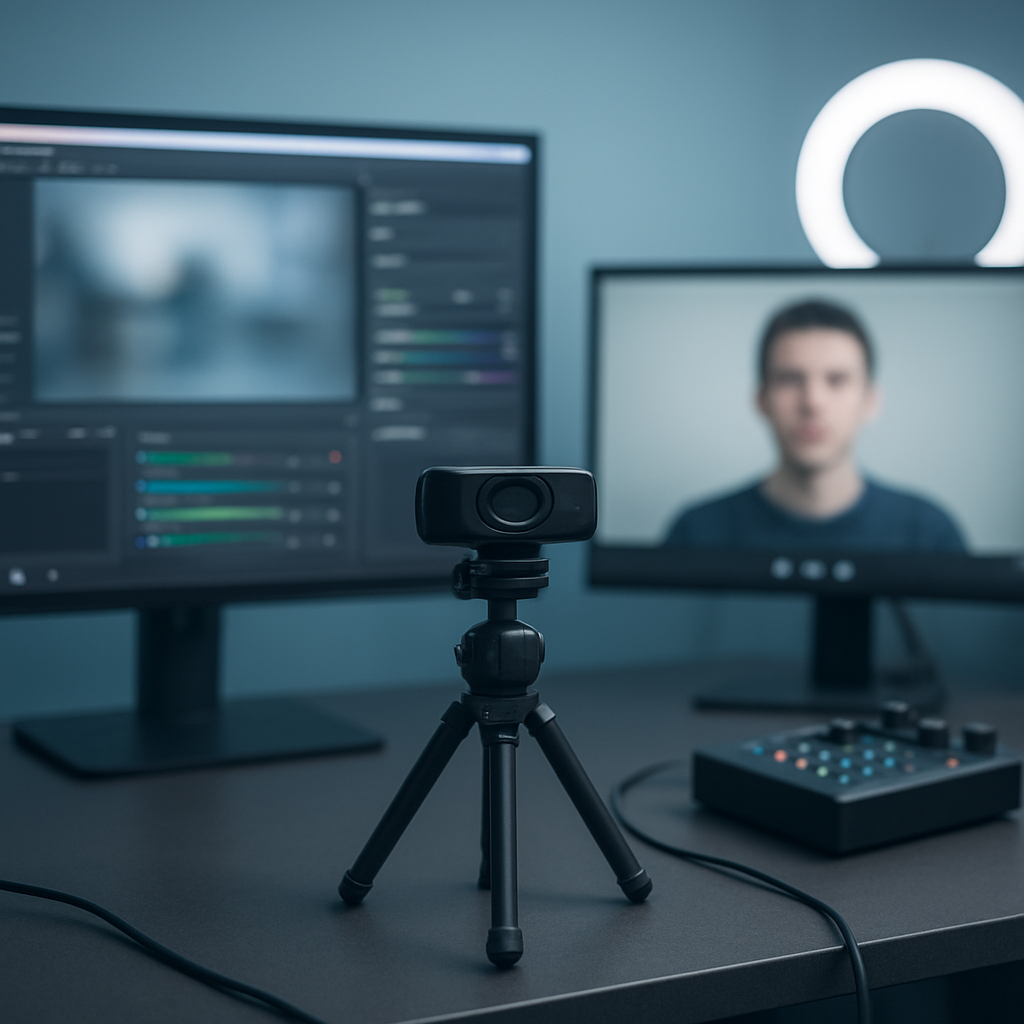
OBS Studio als zentrale Schaltstelle
- OBS Studio bietet eine intuitive Struktur aus Szenen, Quellen und Filtern. In einer Szene können Desktop-Fenster, Fenster einer Webcam, Browser-Inhalte, Bilder, Grafiken und Text übereinandergelegt werden. So entstehen regulierte, dramaturgisch klare Streams, die sich flexibel an unterschiedliche Formate anpassen lassen.
- Mehrere Kameras lassen sich als eigenständige Quellen in verschiedenen Szenen einbinden; so entstehen unterschiedliche Perspektiven, die je nach Bedarf gemischt oder nacheinander gezeigt werden. Die zentrale Steuerung ermöglicht es, Bildmaterial aus mehreren Eingangsquelle sauber zu orchestrieren und zu synchronisieren.
- OBS unterstützt Plugins, Skripte und native Integrationen für gängige Streaming-Plattformen. Die Produktion bleibt in der Hand des Nutzers; Technik (Aufnahme, Encoding, Übertragung) läuft im Hintergrund zuverlässig.
Virtuelle Kamera mit v4l2loopback
- Eine virtuelle Kamera wird genutzt, damit Meeting-Apps oder Browser-Tools denselben Output wie eine echte Kamera verwenden können. Die virtuelle Kamera fungiert als zweites internes Kameramodul, das OBS bzw. der Output aus OBS bereitstellt.
- Mit dem Kernel-Modul v4l2loopback lässt sich eine virtuelle Kamera erzeugen, die von Anwendungen wie Zoom oder Chat-Tools adressiert wird. Der entscheidende Moment ist das Laden des Moduls mit aussagekräftigen Parametern, damit die virtuelle Kamera eindeutig benannt wird.
- Typische Praxis:
sudo modprobe v4l2loopback devices=1 video_label="OBS-Camera". Die Angabedevices=1legt eine einzige virtuelle Kamera an;video_labelsorgt für eine klare Bezeichnung, damit Anwendungen die richtige Quelle finden. Ist der Bedarf größer, können mehrere Geräte angelegt werden (z. B.devices=3). - In OBS selbst lässt sich die virtuelle Kamera oft direkt starten bzw. aktivieren ("Virtual Camera"), sodass der Output unmittelbar an die virtuelle Kamerastreaming-Schnittstelle geht. Die Anwendung greift dann auf /dev/videoX zu, als handele es sich um eine physische Webcam.
- Vorteile liegen auf der Hand: Meeting-Apps nutzen denselben Produktionsoutput wie der Stream, eine zentrale, saubere Ausgabe lässt sich gezielt steuern, kapselt Bild- und Tonprozesse ab und reduziert Kompatibilitätsprobleme.
Mehrere Kameras, zentrale Ausgabe und saubere Workflows
- OBS ermöglicht die Verwaltung mehrerer Feeds, etwa eine Hauptkamera kombiniert mit einer Nahaufnahme oder einer Over-the-Shoulder-Perspektive. Diese Feeds lassen sich in separaten Szenen organisieren und je nach Bedarf live oder vorproduziert schalten.
- Durch die Integration mit einer virtuellen Kamera entsteht eine zentrale Ausgabe, die allen Anwendungen mit Webcam-Unterstützung zur Verfügung steht. Das vereinfacht Reporting, Präsentationen oder Live-Interviews, da kein Wechsel der Kamera-Quellen in der jeweiligen Anwendung nötig ist.
- Ergänzend dazu bietet OBS Farbabgleich, Farbkorrekturen und Grading-Optionen, Overlay-Effekte und Chroma-Keying, um professionelle Bühnenaufbauten zu realisieren. Colorspace-Management sorgt dafür, dass Farben konsistent bleiben, unabhängig von Eingangsquelle oder Ausgabeformat.
- In einer Produktionspipeline lassen sich so mehrere Eingangskanäle sauber zusammenführen: Desktop-Overlays, Grafiken, Lower Thirds, Branding-Elemente und teleprompter-ähnliche Hinweise können direkt in OBS gemanagt werden, während der sichtbare Output über die virtuelle Kamera an Meeting-Apps übertragen wird.
Overlay-Effekte, Farbkorrektur und Chroma-Keying
- Overlay-Effekte ermöglichen das Hinzufügen von Logos, Titeln oder Anmerkungen direkt in der Live-Ansicht. Diese Designelemente bleiben konsistent, auch wenn sich Kameraperspektiven ändern.
- Farbkorrektur und Grading in OBS unterstützen eine hochwertige Produktion. Durch gezielte Anpassungen von Helligkeit, Kontrast, Gamma und Farbraum lassen sich Aufnahmen farblich glätten, unabhängig von Umgebungslicht oder Kamerasensor.
- Colorspace-Management sorgt dafür, dass Farbwerte korrekt transformiert werden, wenn Quellen aus unterschiedlichen Kameras oder Bildquellen zusammengeführt werden.
- Chroma-Keying ermöglicht das Entfernen des Hintergrunds oder das Ersetzen desselben durch Grafik, Bild oder Videomaterial – ideal für professionelle Präsentationen oder Studio-Setups.
Alternative Werkzeuge im Ökosystem
- Webcamoid bietet native Unterstützung für virtuelle Kameras und fungiert als schlankes, flexibles Toolset zur Bildbearbeitung und Effekterzeugung. Es ist eine gute Ergänzung, wenn einzelne Effekte oder schnelle Anpassungen außerhalb von OBS benötigt werden.
- GNOME Snapshot und Cheese liefern schnelle Bildaufnahmen und einfache Videofunktionen, können als schnelle Produktions- oder Review-Tools genutzt werden, wenn kein umfangreiches Streaming-Setup erforderlich ist.
- PipeWire bietet eine moderne Medien- und Kamerastack-Integration. Durch PipeWire-Backends profitieren OBS und andere Anwendungen von einer verbesserten Stream-Verwaltung, insbesondere unter Wayland, und erleichtern das Navigieren durch Quellen und Formate.
Praktische Schritte (kompakt zusammengefasst)
- OBS installieren.
- v4l2loopback laden und eine virtuelle Kamera einrichten:
sudo modprobe v4l2loopback devices=1 video_label="OBS-Camera". - In OBS eine oder mehrere Szenen mit den gewünschten Quellen erstellen (Desktop, Kamera, Overlays, Grafiken).
- Virtuelle Kamera in OBS aktivieren und sicherstellen, dass der Output im gewünschten Anwendungsfall genutzt werden kann.
- Anwendung mit der virtuellen Kamera arbeiten lassen: Meeting-Apps oder Browser-Tools auswählen die OBS-Camera als Quelle nutzen.
- Optional: Feinabstimmung in OBS vornehmen (Farbkorrektur, Grading, Chroma-Keying, Overlay-Layouts) und die Bitrate/Encoding entsprechend dem Ziel-Stream anpassen.
Zusammenfassend bietet der Streaming-Workflow mit OBS Studio in Verbindung mit v4l2loopback eine stabile, flexible Plattform für Linux-Setups. Mehrere Kameras, eine zentrale, saubere Ausgabe über eine virtuelle Kamera und professionelle Bildbearbeitung direkt im Produktions-Tool ermöglichen hochwertige Streams und nahtlose Integration in Meetings und Broadcast-Plattformen. Wer Wert auf Effizienz legt, setzt OBS als Herzstück der Produktion ein und nutzt ergänzende Tools wie Webcamoid, GNOME Snapshot oder PipeWire, um den Workflow weiter zu optimieren.
Automatisierte Optimierung und Skripting: Cameractls, Webcam-Fix-Skripte und Dauerlösung
Cameractls steht im Zentrum eines praxisnahen Linux-Workflows zur Webcam-Optimierung. Diese Sektion zeigt, wie GUI- und CLI-Funktionen, automatisierte Hilfswerkzeuge und persistente Konfiguration zu einer zuverlässigen, übersichtlichen Lösung bündeln – vom ersten Setup bis zur dauerhaften Stabilisierung der Bildqualität.
Ganzheitliche Webcam-Verwaltung mit Cameractls
- Cameractls bietet eine ganzheitliche Verwaltung von Webcam-Einstellungen über GUI und CLI. Die Software unterstützt verschiedene Installationspfade, um Linux-Usern flexibel zu begegnen: Flatpak, Snap und Quellcode-Installation. Damit lassen sich Distributionen mit unterschiedlichen Paketquellen problemlos bedienen.
- Die Anwendung erlaubt es, Kameras zentral auszuwählen, Parameter zu justieren und die Auswirkungen der Änderungen in Echtzeit zu beobachten – ideal für Streams, Meetings und Content-Erstellung.
Interaktiver Wizard: webcam_wizard.sh
- Interaktiver Wizard: webcam_wizard.sh identifiziert automatisch das Kameragerät und präsentiert eine schrittweise Führung durch die Konfiguration.
- Licht- und Belichtungsassessment: Der Wizard fragt nach der konkreten Lichtlage (hell, mittel, dunkel) und wählt darauf basierend Belichtungs- und Gain-Werte aus.
- Optimierte Voreinstellungen mit Live-Vorschau: Nach dem Anwenden der Werte liefert der Wizard eine Live-Vorschau, sodass man unmittelbar beurteilen kann, ob Bildhelligkeit, Kontrast und Weißabgleich stimmen.
- Feinjustage während der Session: Nutzer können während der Sitzung Werte nachjustieren, um das Optimum aus der jeweiligen Aufnahmesituation herauszuholen.
Schnellfix: fix_webcam.sh
- Schnellfix: fix_webcam.sh setzt sofort manuelle Werte für Belichtung, Gain und Weißabgleich und sorgt so für eine stabile Bildqualität in kurzen Meetings oder Tests.
- Praktikabel für spontane Situationen: Wenn es schnell gehen muss, liefert der Quick-Fix eine zuverlässige Basiskonfiguration, die sich unmittelbar testen lässt.
- Einfache Validierung: Ergebnisse lassen sich rasch mit guvcview oder direkt in einer Videoanwendung prüfen.
Dauerlösung: make_persistent.sh
- Dauerlösung durch Systemdienst: make_persistent.sh erzeugt einen systemd-Service, der die gewählten Kamera-Einstellungen auch nach Neustarts beibehält.
- Robustheit gegen Reboots: Die persistente Lösung sorgt dafür, dass die Bildqualität konstant bleibt, ohne dass man nach jedem Rechnerstart erneut manuell Anpassungen vornehmen muss.
- Verlässlicher Workflow für Producer & Teams: Besonders in regelmäßigen Streaming- oder Meeting-Setups zahlt sich diese Langzeitlösung durch weniger menschliche Fehler aus.
Grundlegende Befehle und Anwendungsbeispiele
- Ein typisches Kernkommando-Snippet zur Festlegung manueller Werte lautet:
v4l2-ctl -d $DEVICE -c exposure_auto=1, exposure_absolute=156, gain_automatic=0, gain=64, white_balance_automatic=0, white_balance_temperature=4600- Praktische Hinweise:
- DEVICE ist typischerweise
/dev/video0(oder ein anderes/dev/videoXje nach Systemkonfiguration). - Nach Anpassungen empfiehlt sich ein Check mit guvcview oder in der verwendeten Streaming-/Video-App, um sicherzustellen, dass Beleuchtung, Helligkeit und Weißabgleich sinnvoll harmonieren.
- Die Werte dienen als Ausgangspunkt; je nach Raumlicht und Kameramodell können Abweichungen sinnvoll sein.
Feinheiten und weiterführende Ressourcen
- WEBCAM_FIX_GUIDE.md bietet Hintergrundwissen zur Stabilisierung belichtungsabhängiger Schwankungen und erklärt fortgeschrittene Konzepte für erfahrene Anwender.
- Der Leitfaden unterstützt Nutzer dabei, zu verstehen, warum automatische Modi oft zu variierenden Ergebnissen führen, und wie man manuelle Steuerung gezielt einsetzt, um eine konsistente Bildqualität zu erreichen.
Praxisnahe Hinweise und Best Practices
- Vor dem Einsatz empfiehlt sich der Einsatz des Interaktiven Wizards, um eine solide Ausgangsbasis zu schaffen. Danach lassen sich Fix- oder Dauerlösung schrittweise verfeinern.
- In professionellen Streams lohnt sich der Blick auf die Persistenz, damit Reboots oder Neustarts der Anwendung nicht zu unvorhergesehenen Anpassungen führen.
- Die Grundbefehle lassen sich in Skripten zusammenführen, sodass der Setup bei Bedarf mit einem einzigen Knopfdruck gestartet werden kann.
- Falls mehrere Kameras genutzt werden, sollten die Geräte separat adressiert und jeweils spezifische Werte gesetzt werden, um Überschneidungen zu vermeiden.
- Die Feinheiten zur Belichtungssteuerung sind besonders hilfreich in Räumen mit wechselnder Beleuchtung oder bei direkter Beleuchtung durch Fenster; hier können leichte Anpassungen die Bildqualität deutlich verbessern.
Fazit
- Mit Cameractls als zentrale Plattform und den kombinierten Skripten webcam_wizard.sh, fix_webcam.sh und make_persistent.sh lässt sich eine robuste, flexible Pipeline für Linux-Webcams aufbauen. Von der schnellen Justage über Live-Vorschau bis zur dauerhaften Stabilisierung der Einstellungen – der Workflow unterstützt Anwender dabei, konsistente, professionelle Bilder für Streams und Meetings zu erzielen. Die ergänzenden Dokumente und Befehle runden den Kreis aus Automatisierung, Transparenz und Praxisnähe ab.
Fazit
Diese Roadmap verbindet Hardware, Kernel-Stacks und offenes Software-Ökosystem zu einer praxisnahen Streaming-Pipeline unter Linux. Von der Chipserkennung über die Treiberzuordnung bis zur Planung der USB-Bandbreite wird deutlich, wie eng beide Welten zusammenarbeiten. In der Praxis bedeutet das, ein stabiles /dev/videoX zuverlässig in OBS Studio, Guvcview oder Webcamoid zu betreiben, während PipeWire als modernem Backend eine reibungslose Steuerung von Audio- und Video-Streams sicherstellt. 4K-Kameras verlangen zwar mehr Bandbreite und sorgfältigere Encoding-Einstellungen, doch mit gezielter Auflösung, virtueller Kamera via v4l2loopback und passenden Treibern lässt sich auch hier eine konsistente Bildqualität erreichen. So entsteht eine robuste, zukunftsfähige Streaming-Pipeline, die nicht auf proprietäre Hersteller-Tools angewiesen ist.
Am Ende zählt die Praxis: klare Arbeitsabläufe, reproduzierbare Ergebnisse und eine schrittweise Optimierung, die sich in Skripten wie Cameractls, webcam_wizard.sh, fix_webcam.sh und make_persistent.sh widerspiegelt. Wer investiert, erhält eine flexible Lösung, die mehrere Kameras zuverlässig integriert, stabil läuft und sich nahtlos in Meetings, Broadcast-Plattformen oder Open-Source-Workflows einbinden lässt. Mit der richtigen Mischung aus Hardware-Erkennung, Treiberwahl, Bandbreitenmanagement und durchdachter Software-Architektur wird Linux so zur echten Broadcast-Quelle – leistungsfähig, transparent und frei von proprietären Abhängigkeiten.