Captain Malu
Wenn in einem Linux-Serverraum das Netzwerk hakt und das Dashboard nur noch blinkt, reicht oft eine staubige serielle Konsole, um den Laden wieder in Gang zu bringen. Sie ist eine textbasierte, hardwarenahe Schnittstelle, die auch dann funktioniert, wenn die Grafikausgabe fehlt, SSH ausfällt oder der Kernel noch bootet. Für Administratoren ist sie der stille Anker: Logs, Eingaben und Bootmeldungen erscheinen dort, bevor andere Zugänge bereitstehen. Genau hier setzt dieser Praxisleitfaden an: Seriell, robust, unbestechlich – mit fünf Kapiteln, die von der Aktivierung bis zum Troubleshooting führen.
Der Lede soll die Leser neugierig machen. In der Praxis leistet die serielle Konsole mehr als Notfallhilfe: Sie ermöglicht eine kontrollierte Rettungsmission durch Fehlersuche im Boot, Durchdiagnose von Netzwerkkonfigurationen und Notfallzugriff, der unabhängig von Netzwerkdiensten funktioniert. Der Leitfaden verspricht klare, schrittweise Anleitungen, ohne sich in Technikjargon zu verlieren, damit Administratoren ihre Systeme sicher, sauber und effizient am Laufen halten – egal, ob im Rechenzentrum, in der Cloud oder auf Headless-Servern.
Was ist eine serielle Konsole und warum sie für Linux-Server unverzichtbar ist
Eine serielle Konsole ist eine textbasierte Kommunikationsschnittstelle, die direkten Zugriff auf ein System über serielle Signale ermöglicht und unabhängig von grafischer Benutzeroberfläche funktioniert. Sie transportiert Systemmeldungen, Logs und Eingaben zuverlässig – auch wenn grafische Oberflächen fehlen, Netzwerkverbindungen ausfallen oder das Betriebssystem noch nicht vollständig gestartet ist. In vielen Situationen bietet sie den schnellen Rettungsweg, um ein System zu verwalten, zu reparieren oder zu booten, wenn herkömmliche Zugänge versagen.
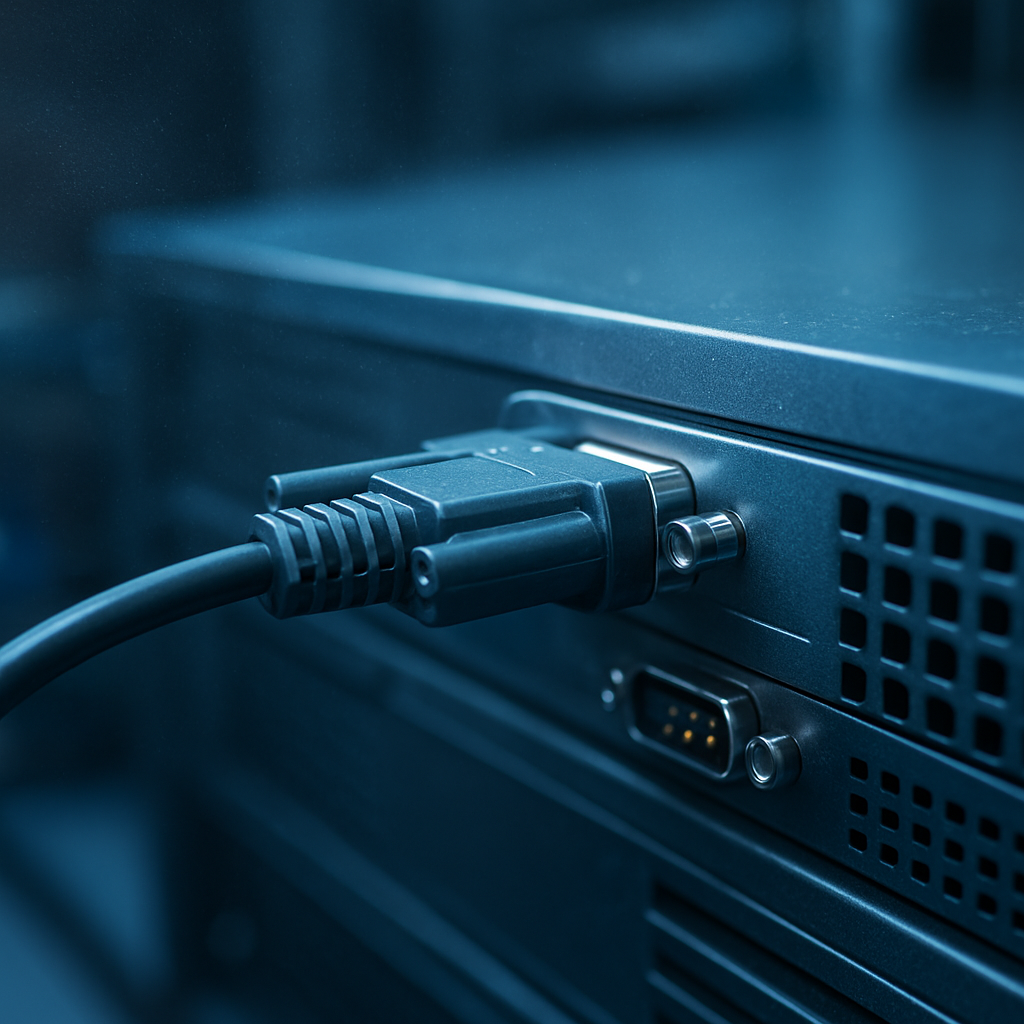
- Grundsätzliches Prinzip: Eine serielle Konsole operiert im Textmodus und nutzt serielle Signale, um mit dem System zu kommunizieren. Im Gegensatz zu grafischen Oberflächen benötigt sie keine Treiberpakete oder Grafiklaufzeit – sie ist unmittelbar und transparent zugänglich.
- Zusatznutzen im Verwaltungsalltag: Sie ergänzt grafische Konsolen und Remote-Zugänge wie SSH oder Remotedesktop-Verbindungen, insbesondere dann, wenn diese Dienste nicht verfügbar sind oder nicht funktionieren. In headless Umgebungen, bei Fehlkonfigurationen oder im Bootprozess liefert sie unverzichtbare Einsicht und Kontrolle.
- Typische Adressierung auf Hardware-Ebene: Typische Pfade, über die serielle Verbindungen angesprochen werden, sind /dev/ttyS0 (native RS-232) oder /dev/ttyUSB0 (USB-zu-Seriell). Der Kernel behandelt serielle Ports als TTY-Geräte, was eine konsistente Schnittstelle über verschiedene Hardware-Setups bedeutet.
- Breites Anwendungsfeld: Von Fehlersuche während des Bootvorgangs über Diagnose von Netzwerkeinstellungen bis hin zu Notfallzugriff, wenn das System aus dem Netzwerk nicht erreichbar ist, reichen die Einsatzmöglichkeiten. In der Praxis ermöglicht die serielle Konsole das Ablesen von Log-Dateien, das Senden von Kommandos und das frühzeitige Protokollieren von Bootmeldungen – oft bevor andere Zugänge zur Verfügung stehen.
- Bootprozess als besonderer Schwerpunkt: Im Bootvorgang lassen sich Kernel-Parameter wie console=ttyS0,9600n8 oder eine Kombination aus console=tty0 und ttyS0 setzen. Dadurch wird Logging als auch Eingabe über die serielle Konsole ermöglicht, was das Debugging und die Frühdiagnose erleichtert. Diese Parameter beeinflussen, wo Meldungen erscheinen und welche Eingaben der Bootloader oder der Kernel akzeptiert.
- Sicherheitsrelevante Zugriffskontrollen: Der Zugriff auf serielle Geräte ist sicherheitskritisch. Üblicherweise benötigen Benutzer ausreichende Rechte, oft root oder Mitglieder der dialout-Gruppe. Ohne entsprechende Berechtigungen lässt sich die serielle Schnittstelle weder öffnen noch sinnvoll nutzen, was im Betrieb eine wichtige Zugangskontrolle darstellt.
Typische Einsatzszenarien im Linux-Server-Umfeld
- Fehlersuche beim Bootvorgang, etwa bei Problemen im Early Boot oder beim Debugging von Init-Prozessen.
- Diagnose von Netzwerkeinstellungen oder Boot-Parametern, wenn Netzwerkdienste nicht laufen oder ein Server nicht erreichbar ist.
- Notfallzugriff, wenn Fernzugriffe über SSH scheitern oder der Server nicht erreichbar ist.
- Unterstützung bei manueller Wiederherstellung, Kernel- oder Bootloader-Konfiguration, sobald grafische Ausgaben fehlen oder das System in einer Minimalumgebung läuft.
Praktische Konsequenzen für Administratoren
- Die serielle Konsole bietet eine robuste, hardwarenahe Zugriffsebene, die auch dann funktionsfähig bleibt, wenn andere Eingabe-/Ausgabekanäle versagen.
- Sie ermöglicht den Start in Notfallmodi, das Ablesen von Startmeldungen und das Anstoßen von Wiederherstellungsabläufen ohne Abhängigkeit von Netzwerkdiensten.
- Durch die klare Trennung von Grafik und Konsole bleiben Protokolle, Logs und Befehle in einer stabilen, textbasierten Umgebung zugänglich, was das Fehlermanagement vereinfacht.
Sicherheits-Best Practices in der Praxis
- Der Zugriff sollte strikt kontrolliert werden: Nur Benutzer mit geeigneten Rechten sollten serielle Geräte verwenden dürfen.
- Typische Sicherheitsmaßnahmen umfassen Gruppenmitgliedschaften (z. B. dialout) und gegebenenfalls zusätzliche Auditing- oder MFA-Anforderungen im dem Umfeld, in dem serielle Konsolen genutzt werden.
- Bei Cloud- oder Bare-Metal-Umgebungen empfiehlt es sich, Serielle-Konsole nur in berechtigten Wartungsszenarien zu aktivieren und regelmäßig zu überwachen, wer Zugriff erhält.
Fazit
Die serielle Konsole bleibt trotz fortschreitender Vernetzung und zunehmender Headless-Architekturen ein unverzichtbares Werkzeug in der Linux-Server-Verwaltung. Sie liefert eine verlässliche, textbasierte Schnittstelle für Zugriff, Diagnose und Wiederherstellung, insbesondere dann, wenn grafische Oberflächen, Remote-Dienste oder Netzwerkzugänge nicht verfügbar sind. Durch gezielte Kernel-Parameter und klare Berechtigungsmodelle lässt sich dieser direkte Kanal sicher und effektiv nutzen – als zentrale Notfalllösung und als wertvolle Ergänzung zu jeder Server-Infrastruktur.
Aktivierung, Zugangsdaten und Sitzungsdauer – Schritt-für-Schritt
Dieses Kapitel führt Sie schrittweise durch die Aktivierung der seriellen Konsole, den Umgang mit Zugangsdaten und die typische Sitzungsdauer. Am Ende können Sie sich zuverlässig per SSH in die serielle Konsole einloggen und wissen, wie Sie die Verbindung sauber trennen.
Schritt 1: Aktivierung der seriellen Konsole im Cloud Panel
- Melden Sie sich im Cloud Panel an und öffnen Sie Ihr Konto.
- Navigieren Sie zu Konto > Server & Cloud > Infrastruktur > Server. Wählen Sie dort den gewünschten Server aus.
- Klicken Sie neben der Schaltfläche Konsole auf den nach unten zeigenden Pfeil und wählen Sie Serielle Konsole aktivieren. Das Feld Serielle Konsole aktivieren öffnet sich.
- Hinweis: Bei Dedicated Servern oder Bare-Metal-Servern kann die entsprechende Schaltfläche ggf. nicht sichtbar sein. In diesem Fall installieren Sie zunächst eine geeignete BIOS-Version. Wenden Sie sich an den Kundenservice, damit die BIOS-Unterstützung geprüft und ggf. freigeschaltet wird.
- Nachdem die serielle Konsole aktiviert wurde, erscheinen Passwörter bzw. Zugangsdaten im Fenster. Notieren Sie diese sicher; sie dienen später zum Login.
- Wichtig: SSH-Zugang über die serielle Konsole ist in der Regel innerhalb der nächsten 10 Minuten möglich und die Sitzung bleibt zwei Stunden lang aktiv. Danach endet die Sitzung automatisch und Sie müssen den Vorgang erneut starten.
Schritt 2: Zugangsdaten und Sitzungsdauer
- Die Zugangsdaten werden unmittelbar beim Aktivieren der serischen Konsole angezeigt. Notieren Sie Benutzername und Passwort sicher.
- Die SSH-Verbindung über die serielle Konsole kann innerhalb von ca. 10 Minuten hergestellt werden. Danach ist der Zugriff zwar möglich, die Sitzung bleibt jedoch genau zwei Stunden aktiv.
- Hinweis: Die zwei Stunden beziehen sich auf die einmalige Sitzung ab dem Zeitpunkt der Verbindung. Nach Ablauf der Zeit kann die Verbindung nicht mehr genutzt werden. Um erneut Zugang zu erhalten, starten Sie den Aktivierungsprozess erneut und folgen Schritt 4 des Aktivierungsvorgangs.
- Nachdem Sie die Zugangsdaten notiert haben, stellen Sie sicher, dass Ihr SSH-Client bereit ist, die Verbindung aufzubauen.
Schritt 3: Verbindung herstellen
- Verwenden Sie Ihren bevorzugten SSH-Client, um eine Verbindung zum Server herzustellen. Nutzen Sie dazu die angezeigten Zugangsdaten aus Schritt 2.
- Stellen Sie eine Verbindung zum Server her; der Login erfolgt in der seriellen Konsole über SSH. Die serielle Konsole bietet eine eigenständige, textbasierte Sitzungsumgebung.
- Sobald die SSH-Verbindung aufgebaut ist, sehen Sie typischerweise eine Anmeldeaufforderung in der Textschnittstelle der seriellen Konsole. Melden Sie sich mit den angezeigten Zugangsdaten an.
Schritt 4: Login in der seriellen Konsole
- Der Login erfolgt über SSH auf dem Server mit den angezeigten Zugangsdaten.
- Die serielle Konsole stellt eine eigenständige, textbasierte Sitzungsumgebung bereit. Sie fungiert unabhängig von der grafischen Oberfläche des Servers.
- Nach dem erfolgreichen Login befinden Sie sich in einer textbasierten Shell der seriellen Konsole, die Ihnen im Gegensatz zu einer regulären SSH-Sitzung eine direkte Debug- und Konfigurationsumgebung bietet.
Schritt 5: Trennen der Verbindung und Break-Signale
- Wichtig ist, dass die serielle Konsole bestimmte Befehle zum Trennen der Verbindung oder zum Break-Signal festgelegt hat. Nutzen Sie diese Signale, um sicher und sauber die Verbindung zu beenden oder in Notfallsituationen Eingriffe vorzunehmen.
- Typische Beispiele (sofern vom Hilfekontext der Konsole vorgegeben): Verbindung trennen – &.; Break-Signal erzeugen – &B; Entfernen-Taste (Entf) – &D.
- Verwenden Sie diese Steuerzeichen gemäß der Dokumentation der Konsole, um eine stabile Beendigung der Sitzung sicherzustellen. Falls der Hilfetext weitere Signale aufführt, orientieren Sie sich daran.
Schritt 6: Ablauf der Sitzungsdauer und erneute Aktivierung
- Die serielle Konsole ist zwei Stunden lang aktiv, nachdem die Verbindung hergestellt wurde. Nach Ablauf dieser Zeit endet die Sitzung automatisch.
- Um erneut Zugriff zu erhalten, starten Sie den Aktivierungsprozess erneut. Beginnen Sie hierbei mit Schritt 4 des Aktivierungsprozesses und stellen Sie erneut die Verbindung über Ihren SSH-Client her.
- Praktisch bedeutet das: Starten Sie den Aktivierungsvorgang erneut, sobald die alte Sitzung beendet ist, notieren Sie ggf. neue Zugangsdaten, öffnen Sie die serielle Konsole und verbinden sich wieder per SSH.
Schritt 7: Besondere Hinweise zur Nutzung der seriellen Konsole
- Beim Login in die serielle Konsole treten Sie in eine eigenständige, textbasierte Umgebung ein. Befehle zur Systemsteuerung, Fehlersuche oder Notfall-Reparaturen können hier direkt eingegeben werden.
- Achten Sie darauf, dass Sie die serielle Konsole sauber beenden, um Beschädigungen oder versehentliche Unterbrechungen zu vermeiden.
- Die Konsole bietet Funktionen zur Trennung der Verbindung, zum Break-Signal und zur Eingabe von speziellen Tastenkommandos. Nutzen Sie diese gemäß der Konsole-Hilfe, um eine stabile Sitzung sicherzustellen.
Zusatzhinweis: Ältere Systeme und Selbstinstallationen
- Bei älteren Betriebssystemversionen oder manuell installierten Systemen kann es vorkommen, dass beim Verbindungsaufbau keine Anmeldeaufforderung erscheint. Mögliche Ursache ist eine fehlende oder inkorrekte Kernel-/GRUB-Konfiguration für die serielle Konsole.
- Typischer Lösungsweg: Öffnen Sie die GRUB-Konfiguration, setzen Sie seriellen Konsolenparameter (beispielsweise console=ttyS1,115200), aktualisieren Sie die GRUB-Konfiguration und aktivieren Sie den getty-Dienst für die serielle Schnittstelle.
- Nach Anpassungen an der Boot-Konfiguration muss der Server neu gestartet werden, damit die serielle Konsole beim Bootvorgang korrekt erscheint.
Hinweis: In diesen Fällen kann der Support helfen, die automatische Aktivierung der seriellen Konsole sicherzustellen und die passenden Boot-Parameter zu setzen.
Mit diesem Schritt-für-Schritt-Leitfaden können Sie Aktivierung, Zugangsdaten und Sitzungsdauer der seriellen Konsole zuverlässig handhaben, um eine stabile, textbasierte Zugriffsmöglichkeit auf Ihren Server zu gewährleisten.
Werkzeuge, Emulatoren und Zugriffsrechte – welche Tools nutzen und wie Rechte verwalten
Serielle Konsolen lassen sich mit verschiedenen Tools ansprechen. Jedes Werkzeug hat Stärken und Schwächen, je nach Vorerfahrung und Einsatzszenario. Die folgende Übersicht zeigt gängige Optionen, typische Einsatzgebiete und Hinweise zur Einführung.
Minicom
- Einsatzbereich: Minicom ist weithin verbreitet und in vielen Linux-Umgebungen etabliert. Es bietet eine funktionsreiche Kommandozeilenlösung und eignet sich für fortgeschrittene Nutzer mit umfangreichen Konfigurationsmöglichkeiten.
- Nutzerfreundlichkeit: Beim ersten Start konfiguriert Minicom oft eine Standardgerätedatei, die angepasst werden muss; ohne vorherige Einrichtung kann der Start scheitern.
- Installation: Unter Debian/Ubuntu typischerweise via apt installierbar; Fedora, CentOS/RHEL nutzen ähnliche Paketmanager.
- Stärken und Schwächen: Vorteilhaft durch umfangreiche Konfigurationsmöglichkeiten; Nachteil für Einsteiger: Setup-Schritte vor dem ersten Start können verwirrend sein.
GTKTerm
- Einsatzbereich: GTKTerm ist eine grafische Serielle-Client-Lösung. Für Anwender, die eine GUI bevorzugen, ermöglicht GTKTerm Port- und Baudrate-Einstellungen sowie das Speichern von Konfigurationen.
- Installation: GTKTerm lässt sich auf Fedora/CentOS/RHEL via dnf installieren, auf Debian/Ubuntu via apt-get; Arch-Nutzer können yay verwenden.
- Bedienung: Die grafische Oberfläche erlaubt das Festlegen von Port, Baudrate und weiteren Parametern sowie das Speichern von Standardkonfigurationen.
- Stärken und Schwächen: Einfacher Einstieg durch GUI; weniger geeignet für rein skriptbasierte oder Remote-Szenarien; fortgeschrittene Automatisierung bevorzugt CLI.
Screen
- Einsatzbereich: Screen bietet eine leichte Lösung, um eine serielle Sitzung zu öffnen und zu verwalten. Es eignet sich gut für schnelle Verbindungen ohne viel Vorab-Konfiguration.
- Beispiel: Screen lässt sich direkt starten, z. B. mit screen /dev/ttyUSB0 115200; ähnliche CLI-Tools wie cu oder picocom bleiben als schlanke Alternativen.
- Stärken und Schwächen: Sehr schlank und geeignet für temporäre Sitzungen oder Shell-Skripte; geringerer GUI-Support und weniger integrierte Features als Minicom oder GTKTerm.
cu
- Einsatzbereich: cu ist ein traditionelles, schlankes Terminal-Programm zur seriellen Console. Es eignet sich gut für einfache, direkte Verbindungen.
- Stärken und Schwächen: Klarer, minimalistischer Funktionsumfang; für komplexe Session-Verwaltung oder Logging weniger geeignet.
Picocom
- Einsatzbereich: Picocom ist eine ultrakleine, einfache Alternative zu Minicom mit Fokus auf minimale Abhängigkeiten.
- Stärken und Schwächen: Sehr leichtgewichtig; ideal, wenn Ressourcen knapp sind oder man eine minimalistische Lösung bevorzugt.
Praktische Hinweise zur Auswahl
- Für Einsteiger empfiehlt sich oft eine GUI-Lösung wie GTKTerm (bei GUI-Präferenz) oder Screen als schnelle CLI-Lösung.
- Fortgeschrittene Anwender greifen gern zu Minicom, wenn gezielte Parameter und Profile wichtig sind; Script- und Automatisierungsszenarien profitieren von CLI-Tools wie Screen, cu oder Picocom.
- Eine Kombination aus mehreren Tools kann sinnvoll sein: GUI-Umgebung für die Konfiguration und CLI-Tools für Scripting, Automatisierung oder Fernzugriff.
Zugriffsrechte – wer darf was?
- Grundprinzip: Die serielle Gerätedatei gehört in der Regel root und der Gruppe dialout. Mitglieder der dialout-Gruppe erhalten Schreibrechte auf serielle Schnittstellen.
- Standardfall: Ist die dialout-Gruppe vorhanden und der Nutzer Mitglied dieser Gruppe, hat er Schreibrechte an /dev/ttyS*, /dev/ttyUSB* und ähnlichen Geräten.
- Problemlösung bei fehlendem Zugriff: Wenn der Nutzer keinen Zugriff hat, muss er der dialout-Gruppe hinzugefügt werden und sich danach neu anmelden oder den Rechner neu starten.
- Typische Befehle zur Gruppenbindung:
- Fedora: sudo usermod -aG dialout USERNAME
- Debian/Ubuntu: sudo adduser USERNAME dialout
- Arch: sudo usermod -aG uucp USERNAME
- Anwendung nach der Gruppenänderung: Nach dem Hinzufügen zur Gruppe ist in der Regel eine Ab- und erneute Anmeldung nötig, damit die Gruppenmitgliedschaft wirksam wird. Ohne erneuten Login bleibt der Zugriff oft verwehrt.
- Alternative Vorgehensweise: Wenn man nicht Teil der dialout-Gruppe sein möchte oder kann, kann man Programme mit sudo ausführen. Langfristig ist die Gruppenlösung sicherer und sauberer, da sie den normalen Benutzerkontext beibehält.
Praktische Umsetzung im Alltag
- Prüfen, ob der eigene Benutzer zur richtigen Gruppe gehört:
- id -Gn | grep dialout
- Falls nicht, entsprechende Gruppenmitgliedschaft hinzufügen (je nach Distribution den passenden Befehl verwenden) und sich neu anmelden.
- Nach erfolgreicher Gruppenbindung hat der Nutzer Schreibrechte auf das serielle Gerät, ohne dass jedes Mal sudo benötigt wird.
- Für schnelle Tests geht alternativ auch der Weg über sudo; allerdings ist das eher ein Ausnahmeszenario und kein Ersatz für eine dauerhafte Gruppenmitgliedschaft.
Zusammengefasst ermöglichen Minicom, GTKTerm, Screen, cu und Picocom eine flexible Herangehensweise an serielle Konsolen – je nach Bedarf in GUI-Umgebung, CLI-Skripten oder minimalistischen Sessions. Die korrekte Rechtevergabe über die dialout-Gruppe sorgt dafür, dass der tägliche Zugriff stabil und sicher bleibt. Langfristig empfiehlt sich die Gruppenlösung als saubere, robuste Methode, während sudo-Optionen als Übergangslösung dienen können.
Fernzugriff per ser2net – Serielle Ports über das Netzwerk zugänglich machen
- ser2net ermöglicht den Zugriff auf serielle Schnittstellen über TCP/IP. Die Installation erfolgt auf Debian-basierten Systemen mit apt-get install ser2net; die Konfiguration liegt in /etc/ser2net.conf.
- In der Konfigurationsdatei definiert eine Zeile pro Schnittstelle im Format
: : : : , z. B. 2021:telnet:60:/dev/ttyS0:9600. - Nach Änderungen am Config muss der ser2net-Dienst neu gestartet werden; er kann so konfiguriert werden, dass er beim Systemstart automatisch läuft.
- Eine Telnet-Session wird aufgebaut, z. B. telnet localhost 2023; ser2net leitet den TCP-Port auf das serielle Device weiter und bietet eine stabile Verbindung.
- Der Controlport ermöglicht das Abfragen der Port-Liste und -Zustände, was Wartung und Anpassung der Verbindungsparameter erleichtert.
- Sicherheit: ser2net bietet hostbasierte Zugriffskontrollen sowie Optionen zur Integration in Radius/TACACS-Systeme. Der Open-Source-Charakter erlaubt Anpassungen an individuelle Sicherheitsanforderungen.
- Für serielle Verbindungen im LAN oder WAN ist ser2net eine flexible, eigenständige Lösung und eine kosteneffiziente Alternative zu kommerziellen Console-Servern.
Überblick über Funktionsweise
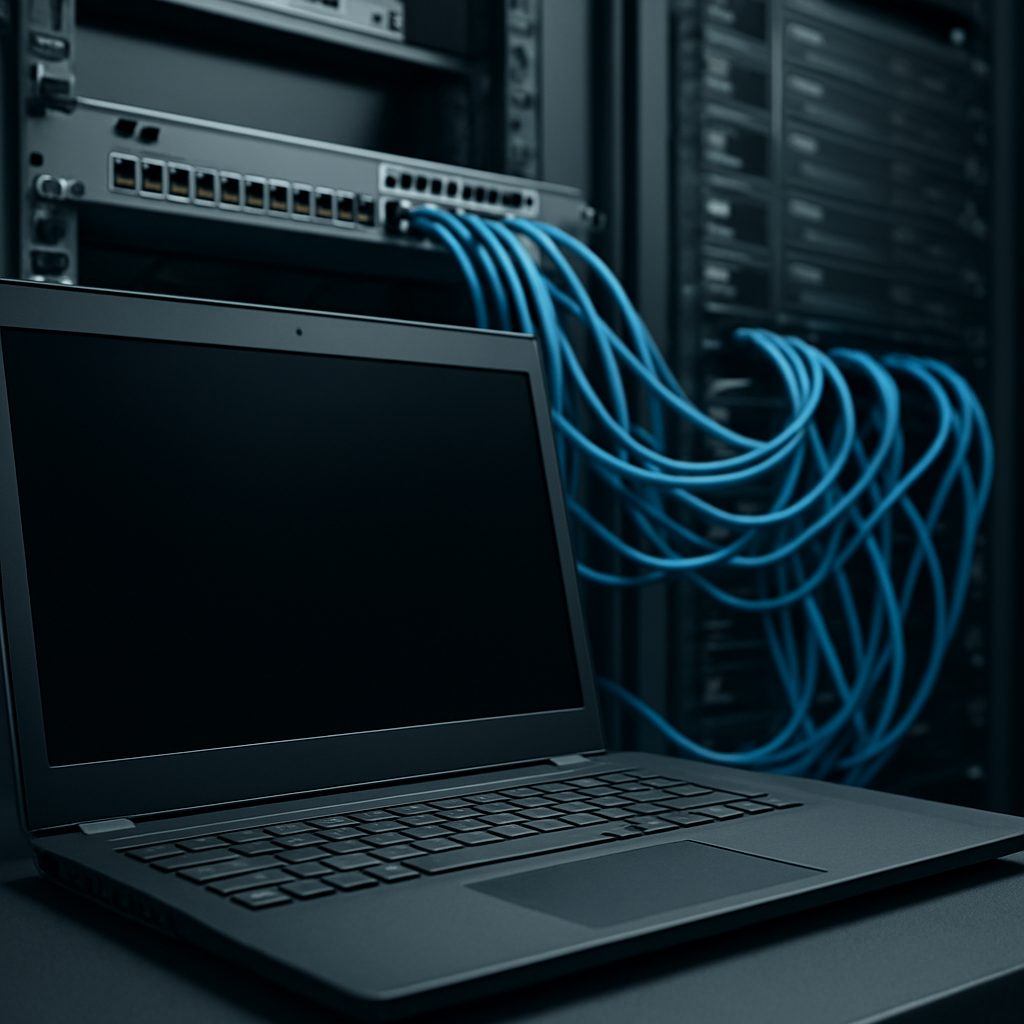
- ser2net betreibt den Console-Dienst: Er nimmt TCP-Verbindungen entgegen und leitet sie an das zugeordnete serielle Schnittstelle weiter.
- Der serielle Port bleibt auf dem Server verborgen, während über das Netzwerk auf denselben Port zugegriffen wird.
- Pro Port definieren Sie eine eigenständige Zuordnung, sodass mehrere Geräte parallel erreichbar bleiben.
Installation und Grundkonfiguration
- Unter Debian-basierten Systemen installieren Sie ser2net mit apt-get install ser2net.
- Die Konfiguration liegt in /etc/ser2net.conf.
- Jede Port-Zuordnung erhält eine Zeile im Format:
: : : : . - Beispielzeilen zur Orientierung:
- 2021:telnet:30:/dev/ttyS0:9600 8DATABITS NONE 1STOPBIT banner
- 2022:telnet:30:/dev/ttyS1:19200 8DATABITS NONE 1STOPBIT banner
- #2000:telnet:60:/dev/ttyS0:9600 8DATABITS NONE 1STOPBIT banner
- Die Optionen am Zeilenende lassen sich anpassen; das Kommentieren von Zeilen deaktiviert die Verbindung, ohne die Konfiguration zu löschen.
- Nach Änderungen starten Sie den Dienst neu:
- sudo systemctl restart ser2net
- Für das automatische Starten beim Boot aktivieren Sie den Dienst:
- sudo systemctl enable ser2net
Konfigurationsbeispiele im Detail
- Jede Port-Zuordnung definiert eine eigenständige Konfiguration. Typische Parameter sind Protokoll (telnet), Timeout in Sekunden, Gerät und Baudrate mit weiteren seriellen Optionen.
- Beispiel:
- 2023:telnet:60:/dev/ttyS2:19200 8DATABITS NONE 1STOPBIT banner
- TCP-Port 2023 wird dem Device /dev/ttyS2 zugeordnet; Verbindung nutzt 19200 baud, 8 Datenbits, keine Parität, 1 Stopbit, Banner am Verbindungsbeginn.
- Weitere Ports mit anderen Geräten/ Baudraten ermöglichen zentralen Netzwerkzugriff auf mehrere serielle Ports.
- Beachten Sie: Der Controlport lässt sich aktivieren, um den Status der Ports abzufragen; der Aufruf erfolgt über den entsprechenden TCP-Port, meist im selben ser2net-Dienst.
Betrieb, Wartung und automatischer Start
- Nach jeder Änderung der Konfiguration starten Sie den ser2net-Dienst neu, damit die neue Zuordnung aktiv wird.
- Der Dienst kann so eingerichtet werden, dass er beim Boot automatisch läuft.
- Der Controlport ermöglicht den Überblick: Telnet-Verbindung zum Controlport herstellen und Befehle wie showport ausführen, um Ports, Zustände und Zuordnungen abzurufen.
- Sicherheit: hostbasierte Zugriffskontrollen via TCP Wrapper; Integrationen wie Radius/TACACS sind optional möglich.
Telnet-Verbindung herstellen und nutzen
- Öffnen Sie am Client eine Telnet-Verbindung zum Zielserver und Port, z. B. telnet server-ip 2023.
- ser2net leitet die Verbindung zum zugeordneten serielle Device weiter; damit entsteht eine direkte Konsole-Verbindung zum angeschlossenen Gerät.
- Für administrative Zwecke können Sie den Status der Ports über den Controlport abrufen, indem Sie telnet server-ip
öffnen und showport eingeben. - Die Verbindung bleibt stabil, solange der Port aktiv ist und das serielle Device erreichbar ist.
Sicherheit und Anpassungsmöglichkeiten
- Sicherheit: hostbasierte Zugriffskontrollen sowie Integrationsmöglichkeiten in Radius/TACACS-Systeme; der Open-Source-Charakter ermöglicht Anpassungen an individuelle Sicherheitsanforderungen.
- Netzwerkflexibilität: Serielle Ports lassen sich sowohl im LAN als auch im WAN nutzen; ser2net fungiert als eigenständige Lösung und ersetzt kommerzielle Console-Server.
- Zugriffsmanagement: Beschränken Sie Zugriffe auf definierte Hosts, IP-Adressen oder Subnetze; ergänzend kann die Authentifizierung auf Serverseite weiter verfeinert werden.
Fazit
- Fernzugriff über ser2net bietet eine agile, kosteneffiziente Möglichkeit, serielle Konsolen über das Netzwerk bereitzustellen.
- Administratoren erhalten eine zentrale Zugriffsmöglichkeit auf mehrere Geräte, ohne teure Spezialhardware.
- Mit klaren Port-Zuordnungen, Neustarts nach Konfigurationsänderungen und sinnvollen Sicherheitsmaßnahmen lässt sich eine robuste, flexible Lösung in vorhandene Linux-Serverlandschaften integrieren.
Troubleshooting, Kernel/GRUB, Headless Betrieb – typische Probleme lösen
Die serielle Konsole bleibt in vielen Umgebungen eine zuverlässige Notfall- und Wartungsschnittstelle. Dennoch treten häufig ähnliche Probleme auf: Kernel-Signale gelangen nicht auf die serielle Schnittstelle, GRUB liefert nicht die benötigten Parameter oder der Headless-Betrieb ohne grafische Oberfläche erfordert zusätzliche Vorkehrungen. Die folgenden Abschnitte erläutern typische Ursachen und konkrete Gegenmaßnahmen.
Kernel-Parameter in GRUB fehlen – häufige Ursache und Behebung
- Ursache: Bei älteren oder manuell installierten Systemen fehlen oft Kernel-Parameter, die die serielle Konsole aktivieren. Typische Hinweise sind eine ausschließlich grafische Konsole oder ein unvollständiges Boot-Log.
- Typische Anforderungen: Mindestens eine Angabe wie console=ttyS0 oder ttyS0,9600n8; zusätzlich console=tty0, damit Ausgaben auch auf der lokalen Konsole erscheinen.
- Vorgehen:
- Prüfen Sie die aktuell verwendeten Kernel-Bootparameter, z. B. über
cat /proc/cmdline. - Öffnen Sie die GRUB-Konfiguration zur Bearbeitung:
- Debian/Ubuntu:
sudo nano /etc/default/grub(odersudo vi /etc/default/grub) und fügen Sie in GRUB_CMDLINE_LINUX oder GRUB_CMDLINE_LINUX_DEFAULT die seriellen Parameter hinzu, z. B.console=ttyS0,9600n8 console=tty0. - Red Hat/CentOS/OpenSUSE: ähnliche Anpassung in der entsprechenden GRUB-Datei; beachten Sie ggf. vorhandene
GRUB_CMDLINE_LINUX-Einträge. - Aktualisieren Sie die GRUB-Konfiguration:
- Debian/Ubuntu:
sudo update-grub - RHEL/CentOS:
grub2-mkconfig -o /boot/grub2/grub.cfg(alternativgrub2-mkconfig -o /boot/grub/grub.cfgje Distribution) - Manche Systeme unterstützen zusätzlich
grubbyzur Global-Aktualisierung der Kernel-Argumente:grubby --update-kernel=ALL --args="console=ttyS0,9600 console=tty0" - Neustart durchführen und testen, ob Meldungen über die serielle Konsole erscheinen.
- Hinweis: Auf Systemen mit älterem Init-System kann zusätzlich ein Eintrag in
/etc/inittaboder eine entsprechende Init-Konfiguration für ttyS*-Getty nötig sein. - Zu beachten: Falls nach der Änderung die serielle Konsole immer noch nicht funktioniert, prüfen Sie weitere Kernel- oder Boot-Parameter auf Konflikte (z. B. andere ttyS-Nummern, alternative Baudraten).
GRUB-Aaktualisierung je Distribution – konkrete Unterschiede
- RHEL/CentOS: Kernel-Parameter über grub2-mkconfig aktualisieren; sicherstellen, dass das Terminal auf serial gesetzt ist und der Boot-Eintrag die serielle Konsole nutzt. Beispiel: grub2-mkconfig -o /boot/grub2/grub.cfg.
- Debian/Ubuntu: Zentraler Befehl update-grub; der Befehl berücksichtigt GRUB_CMDLINE_LINUX in /etc/default/grub und erzeugt eine gültige
- Grub-Tools und Altwege: In manchen Umgebungen lässt sich auch grubby verwenden, um Kernel-Parameter gezielt auf alle Kernel-Einträge zu übertragen; dieser Weg funktioniert jedoch nicht in allen Distributionen zuverlässig.
- Init-/Inittab-Einträge: Falls eine Umstellung auf systemd noch nicht erfolgt ist, kann es nötig sein, ttyS*-Getty in Init-Dateien zu aktivieren (z. B.
/etc/inittaboder/etc/init/ttyS0.conf), damit sich die serielle Anmeldung tatsächlich über die serielle Schnittstelle öffnet.
Notfall- oder Einzelbenutzermodus per GRUB – Rettungsshell aktivieren
- In kritischen Fällen benötigen Sie Zugriff, um das System zu retten oder Passwörter zurückzusetzen.
- Vorgehen (allgemein):
- Bootvorgang starten und GRUB-Bildschirm öffnen.
- GRUB-Eintrag bearbeiten (Taste E) und am Ende der Kernelzeile
systemd.unit=rescue.targetoderemergency.targethinzufügen. - Falls erforderlich, weitere Parameter wie
rd.breakergänzen (bei bestimmten Distributionen mit restriktivem Dateisystem). - Mit Ctrl-X booten.
- Jetzt erhalten Sie eine Rettungsshell, mit der Sie Root-Zugriff erlangen, Dateien mounten (z. B. remount rw) und Passwörter zurücksetzen.
- Hinweis: Der Rettungsmodus ist eine mächtige Option; nutzen Sie ihn vorsichtig, um keine Systemintegrität zu gefährden.
Headless-Betrieb – verlässliche serielle Logs und Init-Schnittstellen
- Headless-Betrieb erfordert, dass Logs und Signale auch ohne grafische Oberfläche verfügbar sind.
- Konkrete Maßnahmen:
- Boot-Parameter so setzen, dass die serielle Konsole als primäre Ausgabe dient:
console=ttyS0,9600n8und zusätzlichconsole=tty0für lokale Ausgabe. - Eine Getty-Instanz auf der seriellen Schnittstelle sicher aktivieren:
systemctl enable [email protected]und ggf.systemctl start [email protected]. - Persistente Systemlogs sicherstellen: Journald so konfigurieren, dass Logs auch nach Neustart erhalten bleiben (Ordner /var/log/journal anlegen, Berechtigungen prüfen) oder rsyslog so konfigurieren, dass serielle Logs ins Dateisystem geschrieben werden.
- Prüfen Sie, ob Baudrate, Datenbits, Parität und Flusssteuerung korrekt gesetzt sind und kein Timing- oder Baudraten-Konflikt mit anderen Geräten besteht.
- Stellen Sie sicher, dass das System während des Bootvorgangs ausreichende Meldungen auf der seriellen Konsole ausgibt, damit Diagnosemöglichkeiten bestehen.
- Tipp: Für Headless-Umgebungen ist es sinnvoll, zusätzlich zu GRUB-Parametern auch Init-Schnittstellen zuverlässig auf ttyS*-Geräte abzubilden, sodass Login-Sitzungen beim Booten sofort verfügbar sind.
Sicherheitsaspekte – wer hat Zugriff und wie schützt man ihn?
- Der Zugriff auf die serielle Konsole sollte strikt kontrolliert werden.
- Empfohlene Maßnahmen: MFA oder RBAC für Administratoren; Protokollierung von Startdiagnose-Logs; sensible Daten in Logs vermeiden oder redacten.
- Vermeiden Sie, dass sensible Passwörter in Start- oder Diagnoselogs sichtbar werden; schützen Sie entsprechende Log-Archive gegen unberechtigten Zugriff.
- Beschränken Sie den direkten Zugriff auf die serielle Schnittstelle über Gruppenrechte (z. B. dialout) oder Verbindungsbeschränkungen in der Serververwaltung.
Diagnose-Checkliste – schnell geprüft
- Prüfen: liegen Kernel-Parameter in der Boot-Zeile vor? Ist GRUB korrekt konfiguriert?
- Prüfen: ist eine serielle Instanz getty auf ttyS0 aktiv? Läuft journald mit persistenter Loghaltung?
- Prüfen: lässt sich die serielle Verbindung mit einem stabilen Terminalemulator (screen, minicom, cu) herstellen?
- Prüfen: funktionieren Notfall- oder Rettungsmodi über GRUB? Lässt sich Password-Reset durchführen?
- Prüfen: ist der Zugriff von außerhalb des physischen Hosts eingeschränkt und sicher protokolliert?
Durch gezieltes Prüfen dieser Punkte lassen sich die typischen Probleme rund um Kernel/GRUB, Headless-Betrieb und Rescue-Szenarien systematisch eingrenzen und beheben. Systematische Änderungen an Bootparametern, klare Regeln für Logs und Login-Schnittstellen sowie robuste Zugriffssteuerung machen serielle Konsolen zuverlässig und sicher im täglichen Betrieb.
Fazit
Die serielle Konsole ist mehr als ein Notfallkanal: Sie bleibt funktionsfähig, wenn Grafik, SSH oder Netzwerkdienste versagen, und bietet eine klare, textbasierte Sicht auf Bootvorgänge, Logs und Systemzustände. Mit diesem Leitfaden haben Sie in fünf Kapiteln eine praxisnahe Anleitung, von der Aktivierung bis zur wiederholten Nutzung, an der Hand bekommen. Im Kern geht es darum, einen stabilen, hardware-nahen Zugriff zu etablieren, der unabhängig von grafischen Oberflächen oder Netzwerken arbeitet. Wer diese Schnittstelle versteht, kann Fehler früh erkennen, Bootprozesse nachzeichnen und in Notfallsituationen gezielt Eingriffe vornehmen, ohne sich auf gelegentliche Remote-Dienste verlassen zu müssen.
Doch Robustheit kommt nicht von allein: Legen Sie Berechtigungen, Zugriffskontrollen und Audit-Spuren fest, konfigurieren Sie die serielle Konsole sinnvoll in den Bootparametern und im Init-System, und prüfen Sie regelmäßig, ob Getty-Dienste oder ser2net-Verbindungen funktionieren. Nutzen Sie die im Leitfaden beschriebenen Tools, testen Sie Break-Signale und Verbindungsabbrüche in Wartungsfenstern, und dokumentieren Sie Ihre Verfahren. So bleibt Ihre Server-Infrastruktur stabil, sicher und schnell wiederherstellbar – im Rechenzentrum, in der Cloud oder headless.