Captain Malu
Was bedeutet eine RTT von wenigen Millisekunden wirklich, wenn eine Web-Anwendung im Rechenzentrum Hunderte Anfragen pro Sekunde bearbeitet? In der Praxis reicht ein einzelner Ping oft nicht aus: Latenz ist mehrdimensional, sie entsteht im Pfad aus Routern, Switches und Warteschlangen, und das ICMP-Verhalten variiert je nach System. Dieser Beitrag zeigt deshalb praxisnahe Messstrategien, die Ping, Traceroute und Durchsatz-Tools sinnvoll kombinieren, um ein klares Bild von Verbindungsqualität, Stabilität und Kapazität zu bekommen — ohne sich in theoretischen Grenzwerten zu verfangen.
Anhand konkreter Workflows demonstriert das Magazin, wie Baseline-Messungen, mehrfache Pfad-Analysen und Durchsatzüberprüfungen auf Linux-Servern zusammenspielen: Lokale vs. entfernte Ziele, RTT-Verläufe, paketbasierte Verluste und die Auswirkungen von Offloads, QoS-Parametern oder VPN-Tunneln. Durch das Zusammenspiel von Ping, Traceroute und Tools wie iperf3 oder MTR bekommen Admins eine belastbare Grundlage, um Engpässe im Pfad zu isolieren, Messreproduzierbarkeit sicherzustellen und Netzwerknutzung in realen Anwendungen besser zu verstehen.
Grundlagen der Messung von Latenz und Paketverlust unter Linux
Eine präzise Einschätzung von Latenz und Paketverlust ist zentral, um die Nutzbarkeit eines Netzwerks auf Linux-Servern zu bewerten. Ping bietet oft den einfachsten Einstieg: Es liefert RTT-Werte und eine Einschätzung des Paketverlusts. Gleichzeitig gilt es, Unterschiede zwischen lokalen Zielen (nahe, geringe RTT) und Remote-Pfaden (erheblich größere RTT) zu verstehen und diese Kontextinformationen sinnvoll zu interpretieren. 0% Paketverlust bei stabilen Remote-Tests ist die Normalität; signifikante Abweichungen können auf Probleme im Pfad, in der Lastsituation oder in den Messmitteln hindeuten.
Im Folgenden werden zentrale Messgrößen, der Aufbau der Ping-Ausgabe sowie die Einordnung von Linux- und Windows-Verhalten erläutert.
RTT als zentrale Messgröße
- RTT als Kernkennwert: Die Round-Trip-Time misst die Zeit vom Senden einer ICMP Echo-Anforderung bis zum Empfang der Antwort. Sie fasst Latenz und Verzögerungen auf dem Weg zum Ziel und zurück zusammen und dient als schneller Indikator für die Verbindungsqualität.
- Paketverlust als ergänzende Größe: Neben RTT zeigt ping den Anteil der verlorenen Antworten. Diese Größe ergänzt das RTT-Bild, denn selbst niedrige RTT-Werte können durch häufige Drops im Pfad getrübt sein.
- Lokale vs. Remote-Pfade: Lokale Ziele liefern in der Regel sehr geringe RTT-Werte; Remote-Pfade weisen typischerweise längere RTT auf. Unterschiede sind normal; eine plötzliche, unerklärliche RTT-Erhöhung sollte dennoch geprüft werden.
- Verlässlichkeit der Messung: In stabilen Netzen sollten Verluste minimiert oder bei Null liegen. Leichte Verluste können auf vorübergehende Congestion oder Warteschlangen im Pfad hindeuten.
Aufbau der Ping-Ausgabe
- Header- und Sequenzzeilen: Die Ausgabe beginnt mit einem Header, gefolgt von Zeilen wie „64 bytes from …: icmp_seq=1 ttl=64 time=4.36 ms“. Typische Felder sind icmp_seq, ttl und time.
- Zwischenergebnisse: Jedes empfangene Echo-Antwort-Paket entspricht einer Sequenz; die Abfolge der Einträge spiegelt die Stabilität des Pfades und die Reaktionsfähigkeit der Zieladresse wider.
- Abschlusszeile: Am Ende erscheinen Zusammenfassungen wie „packets transmitted, 3 received, 0% packet loss, time …“ sowie „rtt min/avg/max/mdev = …“. Diese Werte geben eine kompakte Beurteilung der getesteten Strecke.
- Beispielhafte Muster: Ein Test zu einem lokalen Gerät kann mit „PING 192.168.0.11 … 56(84) bytes of data“ beginnen, gefolgt von mehreren Antworten mit time-Werten im einstelligen Millisekundenbereich. Die Abschlusszeile fasst dann Transmit-/Receive-Zahlen, Verlustanteil und RTT-Statistiken zusammen.
Linux vs Windows Verhalten
- Linux-Verhalten: Das Ping-Programm unter Linux läuft unbegrenzt weiter, bis es manuell unterbrochen wird (z. B. mit Strg‑C). Diese Dauerschleife ermöglicht längere Messreihen und stabilere Durchschnittswerte.
- Windows-Verhalten: In Windows sendet ping standardmäßig eine festgelegte Anzahl an Echo-Anfragen und beendet danach automatisch. Das führt zu festeren, aber potenziell kürzeren Messfenstern.
- Reproduzierbarkeit: Um Messungen vergleichbar zu machen, sollten Testbedingungen konsistent gehalten werden: gleicher Zielpfad, ähnliche Last, ähnliche Paketgrößen und gleicher Zeitraum, unabhängig vom Betriebssystem. Nur so liefern unterschiedliche Durchläufe vergleichbare Aussagen über Pfadqualität oder Veränderung im Netz.
Paketverlust als Diagnostik
- Kleine Verluste durch Congestion: Leichte Verluste können durch temporäre Netzwerkkongestion entstehen, insbesondere in Hochlastzeiten oder bei überlasteten Routern. Sie sollten im Kontext von RTT, Traffic-Last und dem Pfad interpretiert werden.
- Kontextabhängige Bedeutung: Ein relativer Verlustanteil von 0–1% kann tolerierbar sein, während höhere Verluste auf Probleme im Pfad, am Endpunkt oder in Zwischenstationen hindeuten. Die kombinierte Betrachtung von RTT-Verlauf und Verlustrate hilft, Ursache und Ort der Störung besser einzugrenzen.
- Pfadabhängige Unterschiede: Verlustrate und RTT können voneinander unabhängig variieren; gelegentlich zeigt sich bei stabiler RTT auch ein geringer Verlust, der auf Edge-Router, QoS-Einstellungen oder kurze Burst-Verzögerungen zurückzuführen ist.
Zusammenhang von Latenz, Bandbreite und Pfadzustand
- Distanz und Pfadzustand: Die physische Entfernung sowie die Anzahl der Hops erhöhen grundlegend die RTT. Je länger der Pfad, desto größer die Anfälligkeit für Verzögerungen, Queuing und Verarbeitungszeiten in Routern.
- Bandbreite und Überlast: Verfügbare Bandbreite beeinflusst Wartezeiten in Warteschlangen. Hohe Last kann RTT erhöhen und Verluste begünstigen, wenn Pufferspeicher überschritten wird.
- Gleichzeitige Beeinflussung: RTT und Paketverlust beeinflussen gemeinsam die Nutzbarkeit einer Verbindung. Selbst geringe Latenz bleibt unkomfortabel, wenn der Pfad hohe Verluste zeigt; umgekehrt ist eine stabile, niedrige Latenz nutzbar, auch wenn die maximale Bandbreite im Pfad begrenzt ist. Die Messwerte sollten immer im Zusammenspiel betrachtet werden.
Begrenzungen von Ping
- ICMP-Filterung und Drosselung: ICMP-Verkehr wird in vielen Netzen von Routern oder Firewalls unterschiedlich behandelt. Filterung oder Drosselung kann Messwerte verzerren und echte Verhältnisse nicht zuverlässig abbilden.
- Validierung durch ergänzende Tools: Um Messwerten Tiefe zu geben, ist es sinnvoll, ping durch weitere Werkzeuge zu ergänzen. Traceroute liefert Pfadbestandteile und Hop-Latenzen, MTR kombiniert Ping- und Traceroute-Funktionen, spezialisierte Tools wie nc/Netcat oder Speedtest liefern weitere Perspektiven auf Erreichbarkeit, Latenz und Bandbreite. Ergänzende Messungen helfen, ICMP-spezifische Verzerrungen zu erkennen und zu vermeiden, dass man falsche Schlüsse zieht.
Fazit: Ping bleibt ein naheliegendes, schnelles Instrument zur ersten Orientierung in der Latenz- und Verlustanalyse. Um valide Aussagen zu treffen, kombiniert man RTT- und Verlustwerte mit Kontextinformationen zur Pfadlast, Bandbreite und eventueller ICMP-bezogener Verzerrung — und setzt ergänzende Messungen ein, um das Gesamtsystem zuverlässig zu bewerten.
Pfad-Analyse und Hop-Tracking mit traceroute, mtr und dem Zusammenspiel von RTT und Verlust pro Hop
Traceroute nutzt TTL-Mechanik, um jeden Hop sichtbar zu machen; standardmäßig werden bis zu 30 Hops durchlaufen. Die maximale Hop-Anzahl lässt sich mit der -m-Option anpassen. Jeder durchlaufene Hop gibt in der Regel eine RTT-Komponente zurück, die angibt, wie lange der Round-Trip bis zu diesem Router gedauert hat. Dadurch erhält man eine zeitliche Abfolge der Zwischenstationen vom Absender bis zum Ziel.

Traceroute: TTL-Mechanik und Hop-Auflösung
- Der Trick von traceroute besteht darin, jedem ausgehenden Paket eine absteigende Time-to-Live (TTL) mitzugeben. Wenn ein Router TTL-überprüft und abläuft, sendet er eine ICMP-Time-Exceeded-Antwort zurück, wodurch der jeweilige Hop lokalisiert werden kann.
- Die ersten Hops sind oft lokale Router oder Border-Gateways; spätere Hops geben Feedback über weiter entfernte Knoten im Netzpfad. Liegen Engpässe oder Verzögerungen entlang des Pfades vor, zeigen sich diese als steigende RTT-Werte von Hop zu Hop.
- Falls ein Hop nicht antwortet, erscheinen oft Sternchen (z. B. " *"). Das bedeutet nicht zwingend, dass der Pfad kaputt ist; der Router verweigert ICMP-Antworten oder filtert diese, was in der Beurteilung der Pfad-Stabilität berücksichtigt werden muss.
Hop-Latenzen interpretieren: Was RTT pro Hop aussagt
- Eine geringe RTT beim ersten Hop kann normal sein, da es sich oft um das lokale Standard-Gateway handelt. Leichte Unterschiede zwischen den drei Messergebnissen eines einzelnen Hop-Laufs sind normal und weisen auf kurze Verarbeitungs- oder Scheduler-Verzögerungen hin.
- Wenn die RTTs über die Hops hinweg zunehmend ansteigen, deutet dies meist auf längere Strecken, größere Entfernung, geringere Verfügbarkeit von Bandbreite oder vermehrte Warteschlangen in den Routern hin. Große Spreizungen oder stark schwankende RTT-Werte (Jitter) weisen zudem auf temporäre Staus oder QoS-Normen entlang des Pfades hin.
- Ein plötzlicher Sprung in der RTT bei einem bestimmten Hop kann auf eine Engstelle direkt dort oder in der benachbarten Infrastruktur hindeuten. Wiederholte Messungen helfen, ob es sich um eine persistente Problematik oder einzelne Spitzen handelt.
MTR: Dynamische Hop-Statistiken pro Hop
- MTR kombiniert Ping- und Traceroute-Funktionalität, liefert pro Hop fortlaufend Metriken wie Loss%, Snt, Last, Avg, Best, Wrst und StDev. Diese Werte geben Aufschluss über Stabilität und Latenzcharakteristik auf jeder Zwischenstation.
- Loss% sagt aus, wie viele der gesendeten Pakete auf einem Hop verloren gegangen sind; Snt ist die Anzahl der gesendeten Pakete; Last/Avg/Best/Wrst geben Rückmeldung über die zeitliche Verteilung der Reaktionszeiten.
- Die Stärke von MTR liegt in der kontinuierlichen Überwachung: Man sieht über die Zeit, ob sich bestimmte Hops verschlechtern oder verbessern, was auf Veränderungen in der Netzinfrastruktur oder temporäre Auslastung hindeutet.
- Netzlatenz wird nicht nur durch Distanz bestimmt, sondern auch durch verfügbare Bandbreite, Netzwerk-Überlastung und Routing-Entscheidungen. MTR hilft, Muster solcher Effekte zu erkennen, indem es kontinuierliche, hop-spezifische Kennzahlen liefert.
ICMP-Rate-Limiting beachten: Kontext ist wichtig
- Viele Router drosseln ICMP-Antworten, insbesondere auf hoher Last. Das führt dazu, dass Hops zeitweise weniger Antworten liefern oder unter Umständen gar nicht antworten.
- Solche Rate-Limiting-Effekte müssen im Kontext gesehen werden: Fehlende Antworten bedeuten nicht automatisch, dass der Pfad vollständig unbrauchbar ist; es kann lediglich an der Art der ICMP-Beantwortung liegen.
- Bei der Beurteilung der Pfad-Qualität sollten daher ergänzende Messungen (z. B. wiederholte traceroute- bzw. mtr-Läufe, Ping-Tests auf Endpunkte) herangezogen werden, um eine belastbare Einordnung zu ermöglichen.
Unterscheidung von Routern vs. externen Peers: Timeouts vs. aktive Antworten
- Timeouts oder Sternchen können sowohl auf filternde Router innerhalb des Pfades als auch auf externe Peers hindeuten, die ICMP-Daten aufgrund von Last oder Sicherheitseinstellungen abbrechen.
- Eine differenzierte Einordnung erfolgt oft durch wiederholte Messungen über längere Zeiträume und durch Vergleich mit anderen Zielen (z. B. lokalen vs. entfernten Adressen). Wenn Sternchen nur auf bestimmten Hops auftreten, aber End-to-End-Verbindungen funktionieren, handelt es sich oft um ICMP-spezifische Filterregeln statt um echte Pfadprobleme.
Praxisfall: Lokale Adressen vs. entfernte Ziele
- Tests lokaler Adressen zeigen typischerweise kompakte Hop-Strukturen mit niedrigen RTT-Werten, da der Pfad durch das lokale Netzwerk und das nahe Gateway führt.
- Tests auf entfernte Ziele bringen oft deutlich mehr Hops ins Feld, was zu längeren RTT-Werten führt. Engpässe werden hier sichtbar, wenn mehrere Hops erhöhten Verzögerungen unterliegen oder wenn später Hops in der Kette zeitweise Sterne liefern.
- Unterschiede zwischen lokalen und entfernten Zielen helfen dabei, Pfad-Engpässe zu isolieren: Wirkt sich der Fehler nur auf entfernte Ziele aus, liegt der Fokus eher auf Transit- oder Core-Verbindungen; wirkt er sich auch auf lokale Ziele aus, lohnt sich eine Prüfung der Edge-Geräte und der lokalen Infrastruktur.
Vorgehen in der Praxis: ein kurzer Lernpfad
- Führe traceroute zum lokalen Ziel aus, beobachte die ersten Hops und die generelle Hop-Struktur.
- Nutze mtr mit regelmäßiger Abfragerate (z. B. mtr -rwzbc 100 Ziel), um per-Hop-Loss und -Latenz über längere Zeiträume Trends zu erkennen.
- Vergleiche RTT-Verläufe zwischen lokalem und entfernten Ziel, achte auf Hops mit auffälligen RTT-Spitzen oder konsistenten Sternchen.
- Berücksichtige ICMP-Rate-Limiting und prüfe, ob bestimmte Hops in mehreren Messungen wiederkehrend ähnliche Muster zeigen.
- Nutze die gewonnenen Einsichten, um Infrastrukturbereiche (Edge, Transit, Core) als potenzielle Engpässe zu identifizieren und entsprechend zu optimieren (QoS, Peering-Strategien, Routing-Anpassungen).
Zusammenfassend erleichtert die gleichzeitige Nutzung von traceroute und mtr die Pfad-Analyse erheblich: traceroute bietet eine schnelle Hop-Erkennung, während mtr kontinuierliche, hopweise Kennzahlen liefert. Das Zusammenspiel von RTT-Verlauf und per Hop gemachter Verlustrate ermöglicht eine fundierte Einordnung von Pfad-Engpässen, von Filtering-Problemen bis hin zu Transit- oder Core-Branches. Eine stabile Beurteilung erfordert daher mehrfache Messungen über Zeit und verschiedene Zieladressen hinweg, um robuste Aussagen über Netzwerklatenz und Zuverlässigkeit im Pfad treffen zu können.
Durchsatz- und Latenz-Messung mit iperf3, qperf, nc und speedtest – Praxiswissen
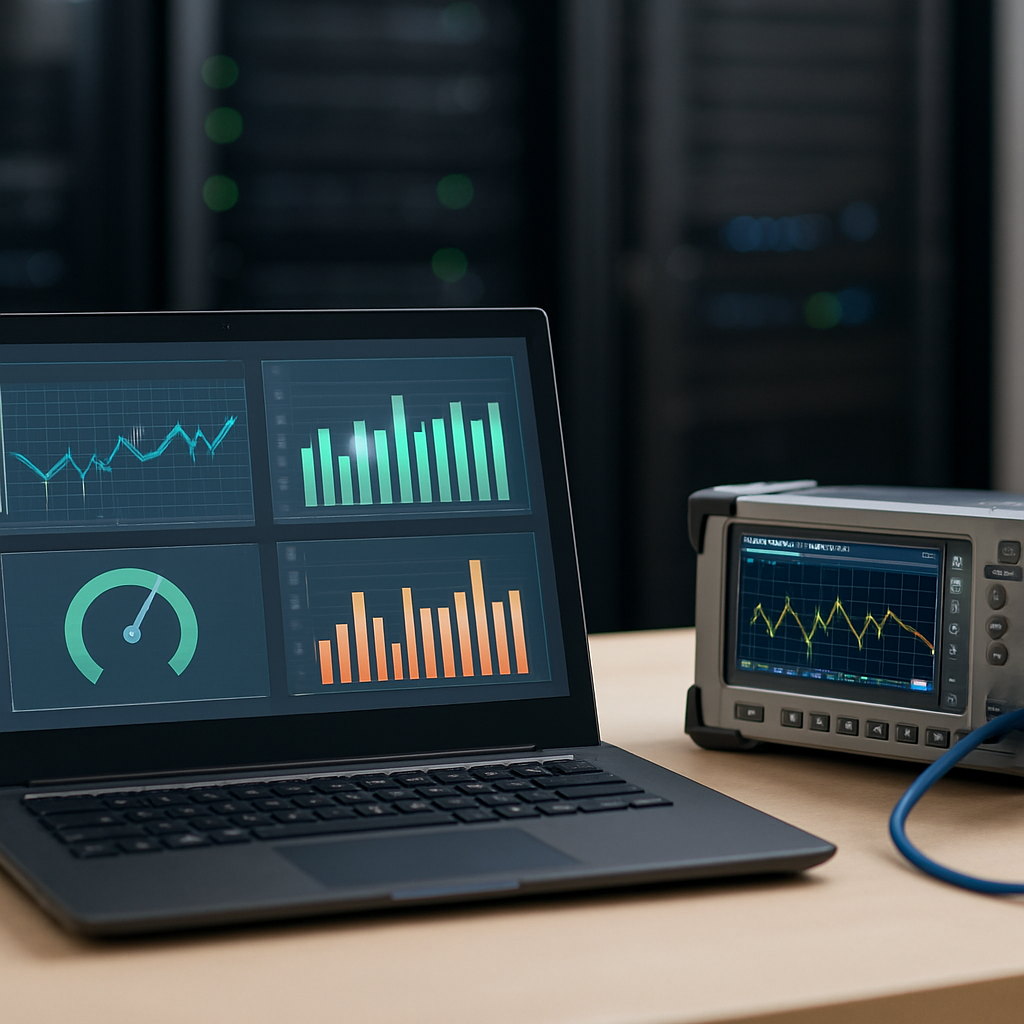
In diesem Kapitel zeigen wir praxisnahe Vorgehensweisen zur Messung von Durchsatz und Latenz mit vier gängigen Tools, mit dem Ziel realistischer Einschätzungen der Netzwerkleistung unter Linux – vom Baseline-Test bis zu parallelen Streams, Umkehrtests und UDP-Belastung. Jedes Tool liefert unterschiedliche Perspektiven auf Bandbreite, Latenz, Jitter oder Verluste. Nutzen Sie die Ergebnisse als Grundlage für Feinabstimmungen, nicht als alleinige Beurteilungsgrundlage. Im Folgenden finden Sie kompakte Vorgehensweisen pro Tool.
iperf3-Setup: Server-Modus (-s) und Client-Modus (-c)
- iperf3 arbeitet mit zwei Rollen: einem Server, der Verbindungen empfängt, und einem Client, der Messdaten zum Server schickt.
- Standardport ist 5201. Mit -p lässt sich der Port anpassen.
- Server-Modus: iperf3 -s. Optional kann -i für regelmäßige Aktualisierungen der Messwerte gesetzt werden.
- Client-Modus: iperf3 -c
– hier steuert -i das Intervall, -t die Gesamtdauer der Messung. - Typische einfache Durchführung:
- Auf dem Server: iperf3 -s
- Auf dem Client: iperf3 -i 5 -t 60 -c
- Parallele Streams bringen mehr Durchsatz: -P
startet N parallele TCP-Verbindungen; der Gesamtdurchsatz steigt, solange der einzelne Stream limitiert war. - Gleichzeitige Richtungen testen: --bidir setzt beide Richtungen in einem Durchlauf gleichzeitig um.
- Reverse-Tests nutzen: -R dreht die Richtung, Server sendet an den Client, was bei asymmetrischen Pfaden oder QoS-Policies hilfreich ist.
Baseline vs Parallel: Ein einzelner TCP-Stream vs. mehrere Streams
- Baseline: Ein einzelner TCP-Stream liefert typischerweise den Basissdurchsatz und gibt Aufschluss über die Latenz- und Fenstereffizienz eines Pfades.
- Parallelität: Mit -P erhöhen sich die Gesamtbandbreite, sobald der einzelne Stream durch RTT, Window Size oder CPU-Bottlenecks limitiert war.
- Praxisregel: Beginnen Sie mit einem einzelnen Stream, steigern Sie schrittweise auf 2, 4, 8 Streams und beobachten Sie, ob der Durchsatz kontinuierlich zunimmt. Steigt der Wert nicht weiter, liegt das Limit wahrscheinlich außerhalb des Einzelstreams (NIC, Switch, Queueing, CPU).
Reverse-Tests: -R und --bidir
- Reverse-Test (Client empfängt vom Server): iperf3 -c
-R - Zweck: Prüft asymmetrische Pfade, unterschiedliche QoS-Politiken oder Umgebungsbedingungen in entgegengesetzter Richtung.
- Bidirektionale Messung (gleichzeitig in beiden Richtungen): iperf3 -c
--bidir - Hinweis: Bidirektionale Tests liefern oft etwas andere Ergebnisse als zwei getrennte Durchläufe, da Warteschlangen und Puffer in beiden Richtungen beeinflusst werden.
UDP-Tests: Mit -u und -b
- UDP-Tests werden durch -u aktiviert. Statt TCP-Fenster messen UDP-Tests Zielraten (Bandwidth) ohne Verbindungsorientierung.
- -b setzt die Zielrate, z. B. -b 200M für 200 Mbit/s. UDP liefert zusätzlich Jitter und Verluste.
- Typische Messungen liefern: Intervall, Transfer, Bitrate, Jitter, Lost/Total Datagrams.
- Hinweis: Zu hohe Zielraten führen oft zu Paketverlusten. Verwenden Sie schrittweise Steigerungen und beobachten Sie, ab wann Verluste auftreten.
qperf und tcp_lat: Bandbreite und Latenz auf mehreren Ebenen
- qperf misst Bandbreite und Latenz über verschiedene Transportschichten (TCP, UDP, SCTP etc.).
- Standardserver hören auf einem festen Port; der Port kann angepasst werden.
- Typische Befehle:
- Auf dem Client TCP-Bandbreite testen: qperf -ip
-t 60 --use_bits_per_sec tcp_bw - Zur Messung der Latenz: qperf -ip
-t 60 --use_bits_per_sec -vvs tcp_lat - Ergebnisbeispiele zeigen sehr geringe TCP-Latenzblöcke in Mikrosekunden-Bereichen, während UDP-Latenzen zusätzlich Jitter aufweisen können.
- Hinweis: Port- und Timing-Optionen steuern, welche Messungen durchgeführt werden und wie detailliert das Ergebnis ausfällt.
Netcat nc mit dd: Grobe Throughput-Vergleich
- nc (netcat) lässt sich einfach als Throughput-Test einsetzen, wenn kein umfassendes Messinstrument benötigt wird.
- Server-Befehl: nc -l -n 12345 > /dev/null
- Client-Befehl: dd if=/dev/zero bs=1M count=10240 | nc -n
12345 - Der dd-Output zeigt den Durchsatz pro Zeitintervall. Netcat hat oft kleinere interne Puffer, was den Test begrenzt; daher liefert nc typischerweise deutlich niedrigere Werte als spezialisierte Tools wie iperf3.
- Nutzen: Grober Vergleich gegen iperf3, insbesondere um einen sanity-check vor größeren Tests zu erhalten.
speedtest: Internet-Verbindung messen
- speedtest zeigt typischerweise Latenz (mit Jitter), Download- und Upload-Geschwindigkeiten sowie Paketverlust der Internet-Verbindung.
- Ergebnisbeispiele geben Latenz, Jitter, Download- und Upload-Werte an und weisen oft eine Ergebnis-URL aus dem Browser-Test aus.
- Hinweis: speedtest kann auch direkt im Browser genutzt werden, um visuelle Ergebnisse zu erhalten – sinnvoll für Benchmarks außerhalb reiner LAN-Umgebungen.
Praktische Hinweise zur Messpraxis
- Setup immer auf beiden Endpunkten durchführen: Server-Modus auf einem System, Client-Modus auf dem anderen.
- Firewall und Ports prüfen: Standardport 5201 oft offen; bei Bedarf Ports anpassen (-p) und entsprechende Regeln setzen.
- Messungen zeitlich stabil gestalten: längere Tests (-t) und ausreichende Intervall-Abstände (-i) helfen, Transitlast, Offloads oder Burst-Verhalten zu erkennen.
- UDP-Tests gezielt nutzen, um QoS- und Codec-Parameter in realen Szenarien zu prüfen.
- qperf bietet eine ergänzende Sicht auf Latency und Transport-Layer-Performance und eignet sich gut für Vergleiche zwischen TCP, UDP und anderen Transports.
- Netcat-Tests sind nützlich, um grobe Durchsatzvergleiche außerhalb spezialisierter Tools zu erhalten, allerdings sollten Ergebnisse mit iperf3 relativiert werden.
- Speedtest liefert eine indikative Einschätzung der Internetverbindung und hilft, Netzwerkkontexte außerhalb des LAN zu berücksichtigen.
Diese Kombinationsmöglichkeiten ermöglichen eine fundierte Beurteilung der Netzwerkleistung zwischen Linux-Servern – vom Baseline bis zu realen Anwendungen in gemischten Umgebungen. Verwenden Sie die Ergebnisse als Bausteine, nicht als endgültige Beurteilung, und berücksichtigen Sie immer die spezifischen Pfade, QoS-Politiken und physische Grenzen Ihrer Infrastruktur.
Monitoring und System-Performance: ss, iftop, nethogs, sar, ethtool und Ingress-Shaping
Eine solide Messung der Netzwerk-Latenz auf Linux-Servern basiert auf gezielter Beobachtung von Sockets, Echtzeit-Verbrauch, Prozess-zu-Verbindungs-Zuordnung, wiederkehrenden Netzwerkstatistiken und der korrekten Einordnung von NIC-Offloads. Ingress-Shaping mit IFB-Devices und tc-qdisc ermöglicht eine kontrollierte Beeinflussung von Down- und Up-Stream-Verkehr. Im Folgenden werden Kerntools und Konzepte vorgestellt – mit Hinweisen zur sinnvollen Interpretation von Messwerten und zur planbaren Implementierung von QoS-Strategien.
ss
- Funktion: ss liefert detaillierte Socket-Statistiken. Mit der Option -a lassen sich alle Sockets anzeigen und man erhält einen Überblick über offene Verbindungen, Port-Status und ggf. laufende Dienste.
- Nutzung: ss -a zeigt eine breite Tabelle mit Spalten wie State, Recv-Q, Send-Q, Local Address:Port, Peer Address:Port und Prozess. So lässt sich schnell prüfen, welche Ports offen sind, welche Verbindungen etabliert sind oder auf Verbindungen warten.
- Anwendungsfall: Zur Einschätzung der Verbindungslandschaft eines Servers während Lastspitzen oder bei potenziell blockierenden Diensten. Insbesondere bei Latenzproblemen hilft der Blick auf ESTAB- oder TIME-WAIT-Zustände, um unnötige Verbindungsreste zu identifizieren.
- Hinweis: ss fokussiert auf Sockets und deren Status, nicht auf rohen Traffic pro Interface; es ergänzt Netzwerk-Überwachung um den Kontext laufender Verbindungen.
iftop
- Funktion: iftop überwacht den Verkehr in Echtzeit und zeigt den Verbrauch pro Verbindung (TX/RX) sowie Interface-Details an; eine grafische Traffic-Übersicht erleichtert das Erkennen dominierender Flows.
- Voraussetzung: Root-Rechte sind in der Regel notwendig, da das Tool Statistiken aus dem Kernel bezieht.
- Anzeige: In der Interface-Sektion erscheinen Name, IP-Adresse und MAC-Adresse, gefolgt von einer Traffic-Skala (TX/RX) und einer Grid-Darstellung der Verbindungen.
- Anwendungsfall: Identifikation von Spitzenverursachern – beispielsweise welcher Client oder Prozess pro Verbindung viel Bandbreite zieht – um Engpässe zu lokalisieren.
- Hinweis: Die Visualisierung ist nützlich, aber flüchtig; zum Verständnis von Trends sollte man ergänzend periodische Messwerte sammeln.
nethogs
- Funktion: nethogs gruppiert Bandbreite nach Prozess statt nach Socket oder Interface, wodurch sich leicht erkennen lässt, welcher Prozess den größten Traffic verursacht.
- Gegenüberstellung: Die TOTAL-Zeile fasst die Summe von SENT und RECEIVED zusammen und gibt einen schnellen Überblick über das Gesamtsystem-Bandbreitenverhalten.
- Anwendungsfall: In Multi-Tenant-Umgebungen oder bei Servern mit vielen Diensten hilft nethogs, Missbrauch oder unerwartete Hintergrundprozesse aufzudecken.
- Hinweis: Die Ansicht erfordert oft Root-Rechte, und bei sehr hoher Anzahl an Sockets kann die Liste unübersichtlich werden; sinnvoll ist der zeitlich begrenzte Einsatz oder regelmäßige Automatisierung der Datenaufnahme.
sar
- Funktion: sar, Teil des sysstat-Pakets, sammelt systemweite und Interface-bezogene Metriken einschließlich Netzstatistiken. Mit der Option -n DEV liefert sar regelmäßig Netzwerkstatistiken pro Interface.
- Messwerte: rxpck/s, txpck/s, rxkB/s, txkB/s gehören zu den Kerngrößen; so lassen sich Trends, Peaks und Muster über Zeit erkennen.
- Anwendungsfall: Langfristige Beobachtung von Netzwerkaktivität, Erkennen von Musterwechseln, Peaks oder ungewöhnlicher Aktivität, die auf Engpässe oder Fehlkonfigurationen hindeuten.
- Hinweis: Sar-Ergebnisse können als kontinuierliches Log dienen, sofern Messdaten in Dateien geschrieben werden (-o filename) oder später mit -f gelesen werden können.
ethtool
- Funktion: ethtool gibt Einblick in NIC-Features, Parameter und Offloads der Netzwerkkarten. Es dient sowohl der Diagnose als auch der Verifikation von Hardware-Fähigkeiten.
- Beispielhafte Nutzung: Etwa eine Abfrage der Features mit --show-features. Offloads wie tso, gso oder gro können das Messergebnis verzerren, wenn sie aktiv sind.
- Anwendungsfall: Vor Messungen Offloads zu kennen, ist wichtig, da sie das gezogene Messbild beeinflussen können. Offloads testweise ein- oder ausschalten hilft, korrekte Vergleichbarkeit sicherzustellen.
- Hinweis: Offload-Status festzuhalten erleichtert spätere Reproduzierbarkeit; bei Fehlinterpretationen der Messergebnisse kann temporäres Abschalten sinnvoll sein.
Ingress-Shaping mit IFB-Devices und tc-qdisc
- Konzept: Eingehender Verkehr wird nicht direkt am PHY-Interface geformt, sondern über ein IFB-Device gespiegelt und dort wie ausgehender Traffic behandelt – inklusive HTB-Hierarchie, Borrowing und Fairness.
- Aufbau (Kurzfassung): Ein IFB-Device wird erstellt (z. B. ifb0), das Ingress am eigentlichen Interface wird mittels tc-qdisc und Filtern auf das IFB-Device redirected. Dort lässt sich der Down-/Up-Stream mit tc qdisc root und Klassen (HTB) steuern.
- Klassen- und Scheduling-Modelle: HTB bietet klare Klassen mit Rates und Ceil-Werten; TBF ermöglicht harte Limits; SFQ sorgt für faire Verteilung unter Flows. Für komplexe Setups werden häufig HTB in Kombination mit SFQ/FQ-CoDel genutzt, um Borrowing und Fairness auch unter variablen RTTs abzubilden.
- Anwendungsfall: Ingress-Shaping erlaubt gezielte Begrenzung von Download-Peaks (z. B. Backup-Jobs) und gleichzeitige Beibehaltung interaktiver Verbindungen. Besonders nützlich bei asymmetrischen Links (z. B. 1 Gbit/s Downstream, 200 Mbit/s Upstream) oder wenn eingehende Bursts Interaktivität stören.
- Hinweis: Die Konfiguration von tc-Richtlinien sollte idempotent sein und durch Skripte oder Systemd-Units reproduzierbar bleiben, damit Messungen konsistent wiederholbar sind.
QoS-Design und Persistenz
- Berücksichtigung von Mehrmandanten-Szenarien: Multi-Tenant-Szenarien erfordern klare Klassen, Borrowing-Mechanismen und Port-basiertes Mapping, um Fairness sicherzustellen.
- DSCP-Markierungen und Port-basiertes Mapping: Strategien zur Markierung von Traffic müssen sauber zugewiesen werden, damit End-to-End-QoS funktionieren kann.
- Persistenz: Systemd-Units und idempotente Skripte sorgen dafür, dass QoS-Policies auch nach Neustarts reproduzierbar bleiben.
- Auswirkungen auf Messungen: Offloads, Shaping und DSCP-Markierungen beeinflussen Messergebnisse. Dokumentation der Konfiguration und regelmäßige Validierung mit ss/iftop/nethogs sar ethtool sind sinnvoll, um Verzerrungen zu vermeiden.
Diese Instrumente und Konzepte liefern eine fundierte Grundlage, um Latenz, Durchsatz und Fehlermuster auf Linux-Servern zu beobachten, zu verstehen und zielgerichtet zu optimieren. Durch das Zusammenspiel von Socket-Überwachung, Echtzeit-Verbrauch, prozessbezogener Traffic-Analyse, zeitlich stabiler Statistik und kontrollierter Ingress-/QoS-Gliederung lassen sich Latenzprobleme systematisch eingrenzen und reproduzierbar verbessern.
Praxis-Setup und Best Practices: Automatisierung, QoS, Sicherheit und Fehlersuche im Netzwerk-Latenzmanagement
Baseline-Messungen definieren
- Baseline-Messungen definieren: starte mit einem einzelnen TCP-Stream und dokumentiere RTT sowie Durchsatz; erhöhe schrittweise die Parallelität, um Engpässe sichtbar zu machen.
- Der erste Durchlauf mit einem einzelnen Stream liefert den Referenzwert; notiere RTT, Durchsatz und mögliche Paketverluste. Beobachte, ob sich der Durchsatz linear erhöht oder ob Engpässe auftreten.
- Technische Umgebung festhalten: Testzeitpunkt, Lastumfeld, CPU-Last, aktive QoS-Regeln, laufende Backups oder Replikationen. Nur so lassen sich Abweichungen zwischen Durchläufen sauber interpretieren.
- Dokumentation erleichtert Vergleichbarkeit: speichere Test-Skripte, Parameter, Ergebnisse und Screenshots der Ausgaben; notiere, welche Parameter später reproduziert werden sollen.
Szenarien testen
- Szenarien testen: VPN-/Site-to-Site-Anbindungen, Storage-Backups, WLAN-Situationen; beobachte, wie sich Latenz bei Last erhöht und ob QoS-Prioritäten greifen.
- Simuliere typische Anwendungsfälle, bei denen Latenz kritisch ist: verschlüsselte Verbindungen über VPN, Backups im Nachtfenster, drahtlose Verbindungen mit leicht veränderlicher Reichweite. Achte darauf, ob QoS-Klassen während dieser Lastspitzen konsistent priorisieren.
- Dokumentiere für jedes Szenario die erwartete Verhaltenstendenz: ob RTT steigt, ob SP-Datenpakete verloren gehen oder ob bestimmte Dienste bevorzugt behandelt werden.
- Vergleiche die Ergebnisse zwischen Szenarien, um zu verstehen, wo Engpässe auftreten (Edge-Device, Switch-Buffer, WLAN-Airtime, VPN-Tunnel-Effekt) und wie robust deine QoS-Planung ist.
QoS-Strategie
- QoS-Strategie: HTB-Hierarchien mit SFQ/FQ-CoDel als AQM, DSCP-Markierungen und klare Zuordnung nach Diensten; Ceil-Werte unter dem Link-Speed halten.
- Beginne mit einer klaren Hierarchie: eine Root-Klasse mit einem moderaten Ceil, darunter mehrere Unterklassen für Interaktivität, Backup-/Sync-Verkehr und Service-Daten. Halte Ceil-Werte knapp unter dem physischen Link-Speed, damit Reserve für bevorstehende Lastspitzen bleibt.
- Nutze SFQ oder FQ-CoDel innerhalb der Klassen, um faire Verteilung zu gewährleisten und Bufferbloat zu vermeiden. DSCP-Markierungen erleichtern End-to-End-Priorisierung, sollten jedoch konsistent zur Klassen-Zuordnung greifen.
- Plane Ingress-Policing und AQM-Betrieb so, dass spontane Burst-Verläufe nicht zu unvorhersehbarem Verhalten führen. Halte QoS-Konfiguration idempotent und documentiere die Zuordnungen zu Diensten und Ports.
- Überlege, wie sich QoS in virtualisierten Umgebungen verhält: bei VMs oder Containern pro-Tenant-Guaranties über vnet/veth-Schnittstellen, mit konsistenten Markierungen am Rand.
Automatisierung und Persistenz
- Automatisierung und Persistenz: idempotente tc-Setups in Skripten, Systemd-Units; Interfaces mit vorhersehbaren Namen berücksichtigen; dynamische Interfaces per Udev-Regeln adressieren.
- Schreibe Skripte so, dass sie bei jedem Start denselben Zustand herstellen (replace statt add, idempotente Checks). Packe diese Skripte in Systemd-Units, die beim Booten oder bei Netzwerktopologie-Wechseln aktiv werden.
- Verwende vorhersehbare Interface-Namen (z. B. enpXsY) und, bei virtuellen Interfaces, robuste Udev-Regeln, damit neue Interfaces automatisch korrekt klassifiziert werden.
- Dokumentiere, welche tc-Root- und Klassen-Strukturen du verwendest, damit Änderungen reproduzierbar bleiben. Ergänze Log-Ausgaben, damit Troubleshooting-Teams nachvollziehen können, welche Regeln wann angewendet wurden.
- Berücksichtige Failover-Szenarien: falls ein Interface ausfällt, sollte eine alternative Route die QoS-Regeln fortsetzen oder rechtzeitig melden.
Sicherheit
- Sicherheit: Firewall-Restriktionen, interne Test-Schnittstellen, Tests zeitlich begrenzen (-t) und nur interner Zugriff; Logging und Auditing der Messungen.
- Sperre empfindlicher Tests hinter internen Netzen ab und begrenze Testdauer; vermeide exponierte Tests über das öffentliche Internet. Nutze explizite Quell-IPs oder Subnetze, um Missbrauch zu verhindern.
- Dokumentiere alle Messungen und deren Kontext, damit Audits nachvollziehen können, wer wann welche Tests durchgeführt hat. Lege Logs zentral ab und bewerte verdächtige Ereignisse zeitnah.
- Halte sensible QoS-Konfigurationen (z. B. DSCP-Markierungen oder Queue-IDs) geschützt und nur bestimmten Administratoren zugänglich.
Dokumentation und Checklisten
- Dokumentation und Checklisten: reproduzierbare Messreihen, P95-/P99-Latenzen beobachten, Änderungen schrittweise durchführen und Ergebnisse dokumentieren.
- Erstelle eine zentrale Checkliste pro Messzyklus: Baseline, Szenarien, QoS-Einstellungen, Automatisierung, Sicherheit, Monitoring und Auswertung.
- Halte P95- und P99-Latenzen fest, damit sich langfristige Verbesserungen oder Verschlechterungen erkennen lassen. Notiere, welche Änderungen vorgenommen wurden, in welcher Reihenfolge und mit welchem primären Zweck.
- Nutze nachvollziehbare Versionierung von Konfigurationen und Skripten; dokumentiere Abhängigkeiten wie Offloads, MTU, VLAN-Konfigurationen und Interface-Zuordnungen.
- Führe nach jeder Anpassung einen konsistenten Messdurchlauf durch und sammle Vergleichsmetriken, um die Auswirkungen sichtbar zu machen.
Häufige Stolperfallen
- Häufige Stolperfallen: Ingress-Policing erzeugt Jitter; Offloads verfälschen Messergebnisse; MTU-Fragmentierung beachten; NAT/IPv6-Spezifika berücksichtigen.
- Ingress-Policing kann zu plötzlichem Jitter führen, wenn Droppage-Strategien nicht sauber abgestimmt sind. Nutze IFB-basierte Shaping-Ansätze und behalte den Jitter im Blick.
- Offloads an Netzwerkkarten können Messwerte verzerren; dokumentiere aktuell aktivierte Offloads und führe Tests sowohl mit aktiviertem als auch deaktiviertem Offload durch.
- MTU-Fragmentierung bleibt häufig unentdeckt, wenn eine Seite Jumbo-Frames verwendet, die andere aber nicht. Prüfe MTU-Ketten sorgfältig.
- NAT- oder IPv6-Spezifika können zu abweichenden Pfaden oder Port-Zuordnungen führen. Berücksichtige diese Unterschiede in der Messplanung und beim Mapping von QoS-Regeln.
- Vermeide zu starke Abhängigkeiten von einzelnen Bausteinen; baue schrittweise, beobachte systematisch und halte klare Stop-Regeln, falls Ergebnisse außer Kurs geraten.
Monitoring, Fehleranalyse und Auswertung
- Kontinuierliche Messung unterstützt P95-/P99-Latenzen, Queue-Längen und Paketverluste im Blick zu behalten. Nutze per-Interface-Metriken und zentrale Dashboards.
- Verwende eine Mischung aus Echtzeit-Tools und Langzeit-Logs, um Muster über Wochen zu erkennen. Prüfe regelmäßig, ob QoS-Klassen unter Last stabil bleiben.
- Wenn Jitter oder Loss auftreten, starte mit kleinen Anpassungen der Ceil-Werte, teste erneut und vergleiche mit Vorher-Nachher-Messungen.
- Dokumentiere alle Änderungen in einer zentralen Protokollierung, damit zukünftige Optimierungen nachvollziehbar bleiben.
Ausblick und Weiteres Vorgehen
- Baue schrittweise adaptive Policies, die Lastspitzen vorausschauend berücksichtigen. Nutze konsistente DSCP-Mappings und prüfe End-to-End-Compliance.
- Erweitere Monitoring um kavernierte Tools, die eine granulare Sicht auf Engpässe ermöglichen, und integriere die QoS-Settings in eine zentrale Infrastruktur-Dokumentation.
- Halte das Wissen aktuell: regelmäßige Reviews der Regeln, Tests bei Änderungen an Netzwerktopologien und eine klare Rollback-Strategie sichern langfristige Stabilität.
Fazit
Netzwerk-Latenz ist vielschichtig, daher erfordert eine belastbare Messung auf Linux-Servern eine pragmatische Kombination aus Ping-Tests, Pfad-Analysen und Durchsatzmessungen. Der Beitrag zeigt, wie Baseline-Messungen, wiederholte Pfad-Analysen und Durchsatzprüfungen mit Ping, Traceroute, MTR, iperf3 und qperf ein realistisches Bild von Verbindungsqualität und Kapazität liefern. Lokale vs. entfernte Ziele, RTT-Verläufe und Verluste müssen im Kontext von Offloads, QoS-Parametern oder VPN-Tunneln interpretiert werden. ICMP-Verzerrungen sollten durch ergänzende Messungen abgefedert werden, damit Pfadprobleme zuverlässig identifiziert werden können. Reproduzierbarkeit entsteht durch konsistente Bedingungen und mehrere Durchläufe über Zeit.
Im Abschluss empfiehlt sich ein operativer Rahmen: automatisierte, idempotente Messworkflows, die Baseline, Szenarien und QoS-Setups dokumentieren. Nutzen Sie Monitoring-Tools wie ss, iftop, nethogs, sar und ethtool, um Kontext zu gewinnen und Offloads oder Bufferbloat sichtbar zu machen. Die Ergebnisse sollten genutzt werden, um Engpässe auf Edge-, Transit- oder Core-Ebene zu identifizieren und gezielt zu optimieren, etwa durch angepasste QoS-Klassen und Ingress-Shaping. Langfristig sichern regelmäßige Messungen Stabilität, Reproduzierbarkeit und eine klare Orientierung an realen Anwendungsfällen.