Captain Malu
Auf meinem Laptop zeigte sich nach zwei Jahren ein unscheinbares, aber nerviges Warnzeichen: Der Akku hielt nicht mehr so lange wie am Anfang, und die Prozentanzeige wich im gleichen Zeitraum stärker von der Designkapazität ab, als ich erwartet hatte. Die intuitive Faustregel „mal schnell laden, gut ist“ greift hier zu kurz. In unserem Praxis-Guide zeigen wir, wie man unter Linux die Gesundheit des Akkus mit konkreten Kennzahlen prüft: Das Verhältnis von energy-full zu energy-full-design, die Zyklen, Temperaturprofile – und wie man diese Werte zuverlässig aus Upower, ACPI und Sysfs zusammenzieht. Statt vager Vermutungen setzen wir auf messbare Größen, die Trends über Monate sichtbar machen und helfen, rechtzeitig über Wartung oder Austausch zu entscheiden. Der Fokus liegt darauf, wie man aus dem Wirrwarr der Messwerte handfeste Strategien ableitet: Welche Kennzahlen geben konkrete Hinweise auf Verschleiß? Welche Tools liefern stabile Daten im Alltag? Wer regelmäßig misst, behält Mobilität und Zuverlässigkeit des Notebooks auch jenseits der Garantie im Griff.
Batteriezustand verstehen: Entwurfskapazität, Zyklen und Verschleiß anhand konkreter Kennzahlen
Der Batteriezustand ergibt sich vor allem aus dem Verhältnis aktueller Maximalkapazität (energy-full) zur Designkapazität (energy-full-design). Dieses Verhältnis zeigt, wie viel von der ursprünglichen Kapazität noch vorhanden ist und damit, wie viel Restleistung der Akku zuverlässig liefern kann. Zusätzlich spielen Zyklen eine zentrale Rolle: Ein vollständiger Ladezyklus muss nicht zwingend in einem Durchgang auftreten. Mehrere Teildurchläufe – zum Beispiel 100 % auf 75 % – zählen zusammen als ein Zyklus. Mit zunehmenden Ladezyklen sinkt tendenziell die nutzbare Kapazität und damit die Laufzeit des Notebooks.
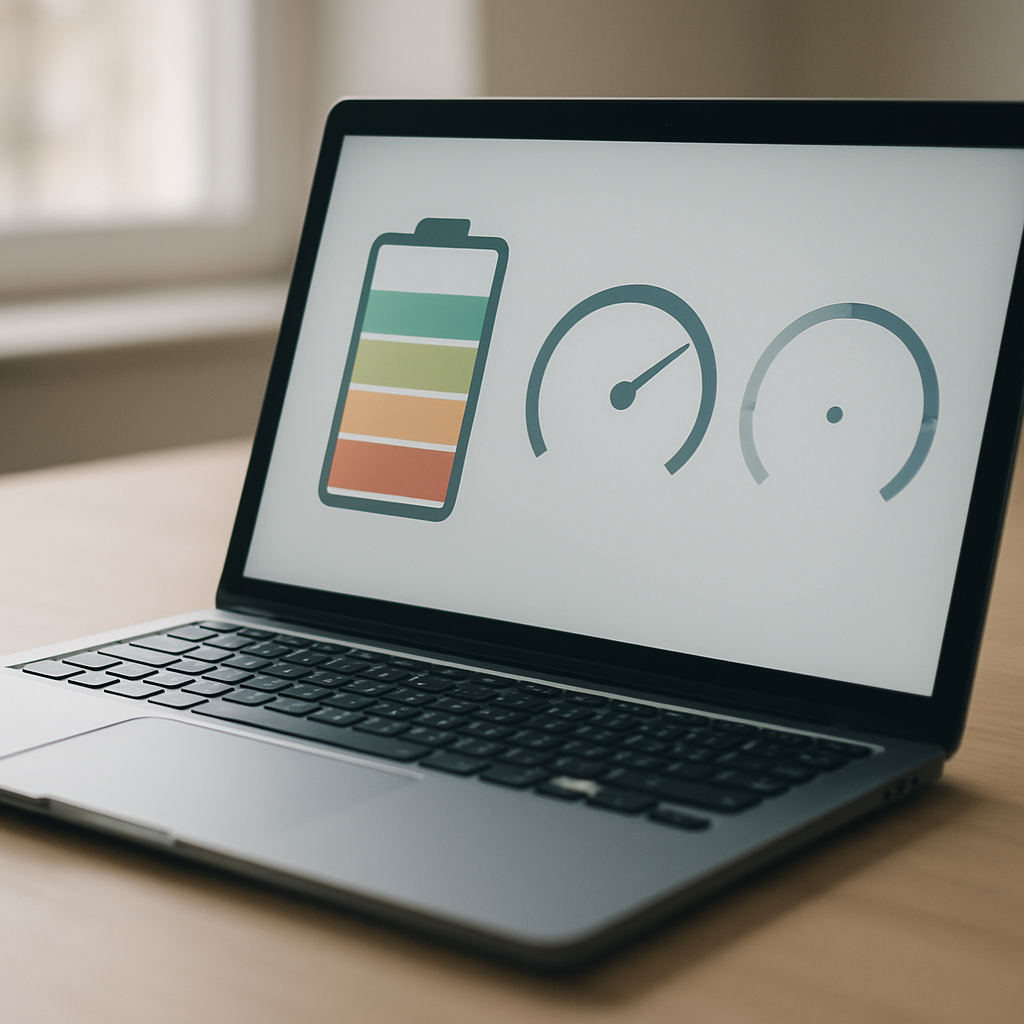
Entwurfskapazität vs. aktuelle Kapazität
- Nenn-/Designkapazität (Energie-full-design): Die Kapazität, mit der der Akku im Neuzustand spezifiziert wurde. Sie dient als Referenzwert für die maximale Ladung, die der Akku theoretisch speichern kann.
- Aktuelle Maximalkapazität (Energie-full): Die derzeit tatsächlich erreichbare Kapazität im Akku. Diese Zahl fällt im Lauf der Zeit aufgrund chemischer Alterung ab.
- Das Verhältnis energy-full zu energy-full-design zeigt grafisch, wie stark der Akku degradiert ist. Ein Wert nahe 100 % deutet auf eine noch gute Gesundheit hin, während markante Abweichungen auf zunehmende Verschlechterung hindeuten.
Zyklen und Verschleißgrad
- Zyklen als zentrale Kennzahl: Die Zykluszählung gibt an, wie oft der Akku insgesamt entladen und wieder geladen wurde. Zyklen zählen auch Teildurchläufe: Ein zyklischer Verbrauch von 100 % auf 50 % und anschließend wieder auf 100 % ergibt einen Zyklus, auch wenn dies nicht in einem Durchgang geschieht.
- Typische moderne Li-Ion-Akkus erreichen grob 300 bis 500 Zyklen; in Premium-Konfigurationen sind auch höhere Werte möglich. Die Zyklusanzahl lässt sich – falls vom System unterstützt – über Upower oder das Sysfs-Verzeichnis /sys/class/power_supply auslesen. Nicht alle Distributionen melden diese Werte zuverlässig.
- Verschleißgrad (Wear): Ein grober Indikator für den Verlust der vollen Kapazität im Vergleich zum ursprünglichen Design. Die gängige Wear-Formel lautet: Wear = 100 % – (energy-full / energy-full-design) × 100. Diese Größe hilft bei der Entscheidung, ob der Akku noch ausreichend ist oder ersetzt werden sollte.
Konkrete Messwerte zur Einordnung
- Beispiel 1: Eine Nennkapazität von 40.000 mAh kann nach 100 Zyklen grob auf ca. 35.000 mAh sinken. Das gibt einen Orientierungspunkt für den Gesundheitszustand bei moderatem Verschleiß.
- Beispiel 2 (Neuzustand nahe Design): Ein energy-full-design von 73,92 Wh vs. energy-full von 68,93 Wh ergibt ca. 93,25 % effektive Kapazität. Das deutet darauf hin, dass der Akku nahe dem Neuzustand arbeitet, trotz alterungsbedingter Abnutzung.
- Beispiel 3 (deutliche Degradation): energy-full von 36,2 Wh vs. energy-full-design von 48,9 Wh ergibt einen Verschleiß von ca. 26 %. Solch eine Größenordnung signalisiert merkliche Alterung und sollte beobachtet oder ggf. eine Planung für Austausch erfolgen.
- Die beiden Fälle zeigen, wie unterschiedlich die Messwerte ausfallen können und warum der direkte Vergleich von energy-full und energy-full-design wertvolle Einordnung ermöglicht.
Messwerte konkret interpretieren
- Ein kleiner Unterschied zwischen Nenn-/Designkapazität und aktueller Kapazität spricht für gute Gesundheit des Akkus; ein großer Unterschied deutet auf Degradation hin.
- Die relative Kapazität (energy-full-design vs. energy-full) liefert eine Orientierung, ob der Akku noch lange zuverlässig arbeitet oder ob ein Ersatz sinnvoll wird.
- Neben der Kapazität helfen auch Zyklusanzahl, Ladegeschwindigkeit (time-to-full) und Temperaturwerte bei der Beurteilung des Verschleißes.
Hitze und Lebensdauer
- Hitze beschleunigt den chemischen Abbau der Zellen. Temperaturen über 40 °C fördern Verschleißprozesse und verkürzen die Lebensdauer.
- Eine regelmäßige Temperaturüberwachung ist sinnvoll, besonders bei längeren Lastspitzen oder intensiver Nutzung.
Praktische Anwendung: Was bedeuten die Werte im Alltag?
- Wenn energy-full deutlich näher an energy-full-design liegt (hohe Prozentzahl), ist der Akku noch recht gesund und die Restlaufzeit entsprechend stabil.
- Sinkt energy-full signifikant unter Design, oder liegt der Verschleißgrad im zweistelligen Bereich, kann eine Planung für Austausch oder eine engere Beobachtung sinnvoll sein.
- Die Zykluszahlen helfen, zeitliche Trends zu erkennen: Eine steigende Zahl in Kombination mit sinkender Kapazität signalisiert fortschreitende Degradation.
- Eine gleichbleibend niedrige Temperatur trotz Last entlastet die Probleme, während wiederkehrend hohe Temperaturen Anlass zur Untersuchung von Kühlung, Lastprofil oder Hintergrundprozessen geben.
Fazit: Kennzahlen gezielt nutzen
- Die Beziehung zwischen Entwurfskapazität und aktueller Maximalkapazität bietet eine klare Bilanzierung des Gesundheitszustands.
- Zyklen und Wear liefern ergänzende Hinweise, ob der Akku noch stabil arbeitet oder ob eine Erneuerung sinnvoll ist.
- Konkrete Messwerte (z. B. energy-full–Design-Verhältnis, Wear-Wert, Zyklusanzahl) ermöglichen eine fundierte Einschätzung und erleichtern Entscheidungen über Nutzung, Kalibrierung oder Austausch.
- In der Praxis ist es sinnvoll, regelmäßig Messwerte zu sichern, Langzeit-Trends zu beobachten und bei signifikantem Verschleiß proaktiv zu planen, um die Mobilität und Zuverlässigkeit des Notebooks zu erhalten.
Kern-Tools und Linux-Datenquellen: Upower, ACPI und sysfs im Überblick
- ### Upower – zentrale Daemon-/Manager-Rolle
- Zentrale Rolle: Upower ist der universelle Daemon/Manager für Energiequellen in Linux; es abstrahiert Akku- und weitere Energiequellen und stellt strukturierte Informationen über DBus bereit.
- Geräteauflistung: Mit upower -e erhält man eine Liste der Energiequellen; battery_BAT0 steht typischerweise für den Laptop-Akku.
- Detaillierte Parameter: upower -i /org/freedesktop/UPower/devices/battery_BAT0 liefert Werte wie energy-full, energy-full-design, capacity, status, time-to-full/time-to-empty und ggf. cycle_count.
- Inhaltliche Felder: energy-full ist die aktuelle volle Kapazität, energy-full-design die ursprüngliche Designkapazität, capacity der prozentuale Ladezustand, status (z. B. Charging, Discharging, Fully Charged) sowie Zeiten bis Voll- oder Leerlauf.
- Praxis-Nutzen: Der Vergleich von energy-full und energy-full-design gibt Hinweise auf Degradation; ein großer Unterschied deutet auf Verschleiß hin, ein Wert nahe dem Designwert spricht für gute Akkugesundheit.
- Beobachtungspraxis: Der Gerätepfad ist systemabhängig; typischerweise ist /org/freedesktop/UPower/devices/battery_BAT0 relevant. Um BAT-Geräte zu finden, genügt upower -e | grep BAT.
- ### ACPI – kompakte Alternative mit Thermikdaten
- Kompakte Werte & Thermik: ACPI liefert Akku-Informationen; nach der Installation zeigt acpi -V Ladestand, Designwerte und Thermikdaten an, acpi -t extrahiert Temperaturdaten separat.
- Installationshinweis: ACPI ist nicht immer vorinstalliert; über den Paketmanager der Distribution installierbar. Typische Befehle: sudo apt install acpi (Debian/Ubuntu), sudo pacman -S acpi (Arch) oder sudo dnf install acpi (RHEL/Fedora).
- Nutzung: Nach der Installation fasst acpi -V Batterie-, Temperatur- und Netzteil-Status übersichtlich zusammen; acpi -t ergänzt um Thermikdaten.
- Einsatzszenarien: ACPI bietet eine schnelle, schlanke Alternative, wenn man rasch Grunddaten zum Ladestand, zum Design-Verhältnis und zur Temperatur benötigt, ohne sich mit DBus-Strukturen auseinanderzusetzen.
- ### /sys/class/power_supply – Rohe Kernel-Schnittstelle (Sysfs)
- Dateisystem-Niveau: Linux speichert Daten im Sysfs-Dateisystem unter /sys/class/power_supply/BAT0 (Pfad variiert je System, ggf. BAT1, BAT2).
- Wesentliche Dateien: energy_full, energy_full_design, capacity, status, cycle_count, voltage_now; Lesen erfolgt einfach per cat.
- Interpretation der Werte: energy_full ist die aktuelle volle Kapazität, energy_full_design die ursprüngliche Designkapazität; capacity der prozentuale Ladezustand; status zeigt Laden/Entladen; cycle_count ist nicht immer verfügbar.
- Beispielhafte Nutzung: cat energy_full und cat energy_full_design zeigen aktuellen Stand vs. Entwurfskapazität; capacity den Prozentsatz; cycle_count die Ladezyklen, falls vorhanden.
- Randfall: Bei Dateien wie autosuspend_delay_ms können IO-Fehler auftreten, wenn der Kernel diese Datei nicht unterstützt; Verfügbarkeit variiert.
- ### Randfälle, Interpretationen und grafische Hilfen
- Randfälle: Nicht alle Felder sind vorhanden; manche Felder wie cycle_count oder Zeitangaben fehlen oder unterscheiden sich. IO-Fehler bei autosuspend_delay_ms zeigen Kernel-Interface-Varianten.
- Grafische Übersichten: Grafische Übersichten wie Stromstatistiken in Ubuntu stellen Energiestatus bei vollem Akku gegen Designkapazität gegenüber und zeigen die Kapazität separat; sie erleichtern das vergleichende Lesen von Design- vs. aktueller Kapazität.
- ### Praxis-Überblick: Wie man die Datenquellen sinnvoll kombiniert
- Kombinierter Arbeitsfluss: Nutzen Sie Upower als zentrale Quelle, ACPI als schnelle Zusatzquelle und Sysfs als rohe Schnittstelle für eigene Skripte.
- DHU-gestützt arbeiten: Starten Sie mit upower -e, prüfen Sie battery_BAT0 mit upower -i, ergänzen Sie Daten durch acpi -V bzw. acpi -t, und sehen Sie die Rohdaten in /sys/class/power_supply/BAT0/*. Diese Dreierkombination deckt aktuelle Kapazität, Designkapazität, Status, Zeitangaben, Temperatur- und Spannungsdaten ab.
- Langzeit-Bild: Um Langzeit-Trends zu erfassen, protokollieren Sie regelmäßig Werte (z. B. energy-full, energy-full-design, capacity, cycle_count), um Verschleißverläufe, Zyklusentwicklung und Temperaturprofile zu beobachten.
- ### Praktische Randbemerkungen
- Nicht alle Felder sind konsistent vorhanden; Abfragestrategien sollten robust gegenüber Ausfällen sein.
- Die Interpretation von energy-full vs. energy-full-design erfordert Kontext der Hardware; ein kleiner Unterschied bedeutet meist noch gesundes Verhalten, größere Abweichungen deuten auf Verschleiß hin.
- Rand-IO-Fehler oder Kernel-Unterschiede betreffen vor allem Felder wie autosuspend_delay_ms; Systemabhängigkeit beachten.
Diese Übersicht bündelt die zentralen Linux-Quellen zur Akku-Diagnose und erläutert, wie Upower, ACPI und Sysfs zusammenarbeiten, um Zustand, Kapazität und Verschleiß des Laptop-Akkus abzubilden.
Praxis der Langzeit-Überwachung: Logging, Filterung und Visualisierung von Batteriedaten
Für eine zuverlässige Langzeitbeobachtung der Akku-Gesundheit eignen sich strukturierte Logging-Strategien, gezielte Filterung relevanter Kennzahlen und übersichtliche Visualisierungen. Die Kombination aus regelmäßiger Datenerfassung, Echtzeit-Blick auf Trends und verständlicher Darstellung ermöglicht es, Alterung, Verschleiß und Nutzungsverhalten frühzeitig zu erkennen. Im folgenden Abschnitt skizzieren wir eine praxisnahe Vorgehensweise mit Linux-Bordmitteln, die sich gut in den Arbeitsfluss integrieren lässt.
Logging und Langzeit-Aufzeichnung
- Für die Langzeitbeobachtung empfiehlt sich ein Cron-Job, der alle 30 Minuten Upower-Befehle protokolliert und eine Verlaufskurve von Vollkapazität, Designkapazität und Prozentsatz erzeugt.
- Ein typischer Crontab-Eintrag: Der Job ruft ein kleines Skript auf, das den aktuellen Batteriestatus ausliest und eine CSV-Zeile in eine Datei schreibt.
- Das Loggingformat sollte Datum/Uhrzeit, Vollkapazität, Designkapazität und Prozentsatz enthalten, damit sich Zeitreihen in Calc, Python oder Gnuplot einfach weiterverarbeiten lassen.
- Beispiel-Ansatz: Ein Skript schreibt pro Lauf eine Zeile wie „YYYY-MM-DD HH:MM:SS, Vollkapazität, Designkapazität, Prozentsatz" in battery_longterm.csv. Der Cron-Eintrag ruft dieses Skript alle 30 Minuten auf.
- Notiz zur Praxis: Die regelmäßige Erfassung ermöglicht spätere Analysen von Degradation, Zyklusverlauf und Temperaturschwankungen, auch wenn der Laptop längere Zeit am Netzteil hängt.
Echtzeit-Überwachung im Terminal
- Alternativ lässt sich watch verwenden, um alle paar Sekunden eine aktualisierte Batteriendiagnose im Terminal anzuzeigen und so Trends in Echtzeit zu beobachten.
- Typischer Einsatz: watch -n 5 upower -i /org/freedesktop/UPower/devices/battery_BAT0, damit jede Aktualisierung neue Werte anzeigt und der Verlauf der Kennzahlen sichtbar bleibt.
- Mit dieser Echtzeit-Ansicht lassen sich flache oder steigende Abweichungen sofort erkennen, insbesondere wenn man gerade eine Kalibrierung oder eine Akku-Pflegemaßnahme durchführt.
- Hinweis: watch bietet kein dauerhaftes Logging in CSV, sondern eine ständige Refresh-Ansicht. Für längere Beobachtungen empfiehlt sich daher die Kombination mit dem Logging-Ansatz aus dem vorherigen Abschnitt.
Extraktion relevanter Werte und CSV-Archiv
- Mit grep, awk und sed lassen sich gezielt relevante Werte wie percentage, energy-full und energy-full-design extrahieren und in eine CSV-Datei schreiben.
- Typischer Ablauf: Batteriewerte werden aus der Upower-Ausgabe gefiltert, anschließend in einer Zeile zusammengefasst und an die Log-Datei angehängt.
- Konkrete Muster:
- Energie-full und Energie-full-design liefern die aktuelle maximale Kapazität bzw. die Design-Kapazität.
- percentage gibt den verbleibenden Ladezustand in Prozent an.
- Praktischer Vorteil: Die erzeugte CSV-Datei bildet eine saubere Datenbasis für Zeitreihen-Berechnungen, Trendanalysen und einfache Diagramme.
- Beispiel-Logik (ohne Codefence): Lies Output von upower, filtere die drei Werte, kombiniere sie mit dem Zeitstempel und hänge sie als Zeile in battery_longterm.csv an.
- Dieser strukturierte CSV-Ansatz erleichtert spätere Export-Schritte in LibreOffice Calc, Python (Matplotlib) oder GNUPlot.
Visualisierung der Daten
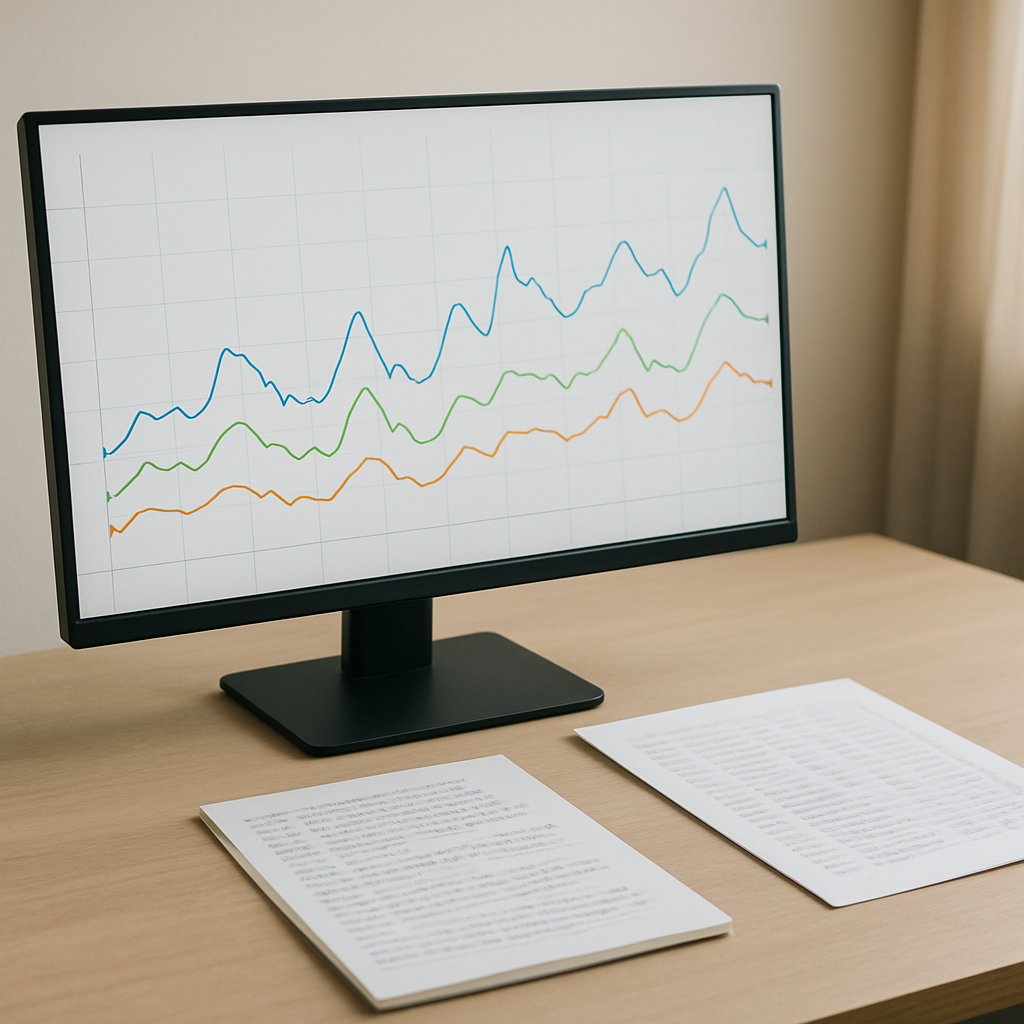
- Die Visualisierung erfolgt idealerweise über LibreOffice Calc oder Python mit Matplotlib bzw. GNUPlot; so entstehen Zeitreihen zu Kapazität, Zykluszahl und Temperatur.
- LibreOffice Calc:
- Import der CSV-Datei, Erzeugen eines Liniendiagramms mit Zeit auf der X-Achse und Kapazitätswerten (energy-full bzw. energy-full-design) sowie Prozentsatz auf der Y-Achse.
- Separate Linien für Kapazität (aktuell vs. Design) und eine Achse für Prozentsatz, ggf. zusätzlich Zyklusanzahl, falls vorhanden.
- Python mit Matplotlib:
- Ein minimalistischer Plot-Workflow liest battery_longterm.csv, konvertiert den Zeitstempel in datetime-Objekte und erzeugt mehrschichtige Kurven (Kapazität vs. Zeit, Design-Kapazität vs. Zeit, Prozentsatz vs. Zeit) sowie eine zusätzliche Kurve für Temperatur, falls vorhanden.
- GNUPlot:
- Datendatei im CSV-Format, x-Werte als Zeit, y-Werte für Kapazität und prozentuale Restwerte plotten; Achsen beschriften, ggf. Schwellenwerte markieren.
- Ziel der Visualisierung ist eine klare Darstellung von Zeiträumen: Kapazitätsabnahme, Verschleiß (energy-full vs. energy-full-design) und Entwicklungen der Temperatur oder Zykluszahl über Monate und Jahre hinweg.
Benachrichtigungen bei Grenzwerten (Optional)
- Optional können Desktop-Benachrichtigungen eingebunden werden, um bei Unterschreitung von Schwellenwerten Alarm zu schlagen.
- Beispiel: notify-send "Batteriealarm" "Kapazität unter 15 %".
- Integriert man diese Alerts in das Logging-Skript, erhält man sofortiges Feedback, wenn eine kritische Grenze erreicht wird oder sich eine Trendlinie in eine ungünstige Richtung bewegt.
- Praktisch sinnvoll sind Grenzwerte für Prozent, Kapazität oder Temperatur, die regelmäßig in der Visualisierung überprüft werden können.
Langzeitinterpretation der Trends
- Sinkende Kapazität oder steigende Zykluszahlen sprechen meist für eine schleichende Degradation; stabile Werte über Jahre deuten auf eine gut gepflegte Batterie hin.
- Typische Muster: langsamer Kapazitätsverlust (wenig über Jahre), zunehmende Zykluszahlen (Anzeichen regelmäßiger Nutzung), gelegentliche Temperaturschwankungen, die sich mit besserer Kühlung oder Energiemanagement erklären lassen.
- Die Einordnung erfolgt am besten über den Vergleich der drei Kennzahlen Zeitreihe: energy-full, energy-full-design und Prozentsatz – idealerweise zusammen mit Temperatur- und Zyklusdaten.
- Eine grobe Orientierung: Abweichungen von einem stabilen Trend weisen auf potenziellen Handlungsbedarf hin (Kalibrierung, Pflegen, ggf. Austausch).
Praktisches Beispiel aus der Praxis
- Ein Langzeit-Log zeigt einen Kapazitätsverlust von 46 Wh auf 38 Wh über Jahre; die Zykluszahl steigt von 120 auf 230; die verbleibende Mobilität nimmt entsprechend ab.
- Interpretation: Die Batterie hat signifikanten Kapazitätsverlust erlitten; der Verschleißgrad wächst, doch der Akku ist noch funktionsfähig. Die zeitliche Entwicklung erlaubt eine planbare Mobilitätseinschränkung und unterstützt eine rechtzeitige Entscheidung zum Austausch oder zur Anpassung des Nutzungsverhaltens.
- Fazit: Durch Logging, Filterung und Visualisierung lässt sich der Zustand der Batterie transparent beobachten, Trends frühzeitig erkennen und gezielte Maßnahmen ableiten.
Abschluss
- Mit Logging, gezielter Werte-Extraktion und nachvollziehbarer Visualisierung gewinnen Sie eine belastbare Basis, um Akku-Gesundheit, Nutzungsdauer und notwendige Wartungsmaßnahmen langfristig zu planen. Eine praktikable Kombination aus Cron-Jobs, Echtzeit-Panel im Terminal, CSV-Archivierung und aussagekräftigen Diagrammen macht Langzeit-Trends greifbar – und unterstützt eine verantwortungsvolle Akku-Pflege.
Pflege- und Energiesparstrategien: Linux-Tools, BIOS/Hardware-Optionen und Ladeverhalten
- Systemweite Energiesparfunktionen: Tools wie TLP bieten zentrale Energiesparfunktionen, die Systemverbrauch senken und die Akkulaufzeit verlängern können. Die Installation erfolgt typischerweise unter Debian/Ubuntu/Mint über tlp; die Konfiguration liegt in der Datei /etc/tlp.conf; optional steht eine grafische Front-End-Variante als TLPUI zur Verfügung, die Feintuning erleichtert.
- Konsolen- und GUI-Alternativen zur Zustandseinschätzung: GNOME Power Statistics, KDE Battery Monitor oder Battery-Level-CLI liefern schnelle grafische bzw. minimale CLI-Übersichten zur Restkapazität, zum aktuellen Zustand und zur Design-Kapazität – hilfreich für eine kurze Einschätzung, ohne umfangreiche Logs zu wälzen.
- Detaillierte Prozesse und Optimierungsempfehlungen: Powertop liefert eine Übersicht über den Energiebedarf einzelner Prozesse und gibt konkrete Empfehlungen zur Systemkonfiguration. Mit der Option --auto-tune lassen sich ausgewählte Einstellungen kurzzeitig automatisch anpassen; der Nutzen steigt, wenn regelmäßig geprüft wird, welche Prozesse besonders viel Energie ziehen.
- Ladeschwellen, BIOS-Optionen und Firmware-Schnittstellen: In der Praxis finden sich unterschiedliche Mechanismen zum Ladeschluss. Lenovo ThinkPad-Modelle unterstützen oft Ladeschwellen (untere und obere Grenze), HP-BIOS-Optionen kennen Adaptive Battery bzw. Health Manager, und auch andere Hersteller bieten entsprechende Interfaces oder Control Center. Falls das Hardware- oder BIOS-Interface diese Schwellen nicht unterstützt, bleiben die Software-Optionen vornehmlich Informations-Logging-Tools.
- Hardware-spezifische Energiesparmöglichkeiten: Framebuffer-Kompression kann, sofern vom System unterstützt, den Energieverbrauch moderat senken. Ein Aktivieren über Kernel-Parameter wie i915.i915_enable_fbc=1 kann helfen, sollte jedoch bei Stabilitätsproblemen umgehend wieder deaktiviert werden. Solche Eingriffe betreffen primär den grafischen Pfad und sollten nur nach sorgfältiger Beobachtung von Stabilität, Bildqualität und Temperatur erfolgen.
- Drahtlosverbindungen gezielt managen: Bluetooth oder WLAN lassen sich deaktivieren, um Energie zu sparen; viele Geräte bieten BIOS-/Firmware-Einstellungen, um Energiepfade optimiert zu nutzen. Für den Praxisbetrieb bedeutet dies oft, dass Wireless- oder BT-Funktionen lediglich bei Bedarf aktiviert werden.
- Praxis-Hinweis zur Geräteunterstützung: Die tatsächliche Unterstützung variat stark je nach Modell. Bei manchen Notebooks stehen Ladeschwellen-Features nicht zur Verfügung oder sind nur in bestimmten BIOS-Versionen implementiert. In solchen Fällen dient Software in erster Linie dem Monitoring, Logging und der Analyse – konkrete automatische Regelungen bleiben begrenzt.
Linux-Tools im Detail
- TL-Paketlandschaft und Konfiguration: Systemweite Energiesparfunktionen werden durch tlp bereitgestellt; tlpUI bietet eine grafische Oberfläche. Die Grundidee besteht darin, sensible Pfade wie CPU-, PCIe-, USB- und Display-Verbrauch zu optimieren, ohne das Systemverhalten spontan instabil zu machen. Die zentrale Konfiguration liegt in /etc/tlp.conf; nach Änderungen ist in der Regel ein Neustart des Dienstes sinnvoll, damit neue Werte greifen.
- Grafische und minimale CLI-Batterieinfos: GNOME Power Statistics zeigt etwa Batteriespannung, verbleibende Kapazität, Kapazität bei vollem Design und weitere Statusgrößen; KDE Battery Monitor gelingt als integratives Widget in Plasma-Umgebungen; Battery-Level-CLI liefert eine kompakte Prozentanzeige des Ladestands, ideal für Skripte oder schnelle Checks.
- Powertop als Feintuning-Werkzeug: Nach der Analyse listet Powertop Energiesparoptionen, die sich oft direkt anwenden lassen. Die automatische Feinabstimmung (--auto-tune) wirkt begrenzt, aber sie hilft, Schnitte zu finden, bevor man manuell tiefer eingreift. Die Ergebnisse lassen sich protokollieren, um langfristige Effekte zu beobachten.
BIOS-/Hardware-Optionen und Ladeverhalten
- Lenovo ThinkPad und Ladeschwellen: ThinkPad-Modelle bieten oft Ladeschwellen, die obere Grenze (z. B. 80–90 %) und untere Grenze (z. B. 40–50 %) festlegen. Solche Funktionen ermöglichen, das ständige vollständige Laden zu vermeiden und die Zellchemie schonender zu behandeln. Die Bedienung erfolgt meist über das Energiemanagement des BIOS oder über spezialisierte Software-Tools des Herstellers.
- HP Adaptive Battery/Health Manager: HP-BIOS-Optionen nennen gelegentlich Adaptive Battery- bzw. Health-Manager-Funktionen, die eine schonendere Ladung ermöglichen, indem das Lademittelziel auf ein moderates Niveau begrenzt wird. Ob diese Werte im konkreten Modell tatsächlich vorhanden sind, hängt von der Firmware-Generationenabdeckung ab.
- Andere Hersteller und Interfaces: Tuxedo-Geräte oder Systeme mit eigenem Control Center bieten oft battery-spezifische Einstellungen direkt in der Systemsteuerung des Herstellers. Die Verfügbarkeit hängt stark vom Modell, vom BIOS/EC-Firmwarestand und von der Herstellerstrategie ab.
- Software versus Firmware: Wenn Hardware-/BIOS-Funktionen fehlen, kann Software nur informativ helfen oder Logging-Analysen liefern. In solchen Fällen bleibt das Laden von Kapazität, Ladezustand und Zyklusstatistik das zentrale Feld – konkrete automatisierte Grenzwerte müssen manuell gesetzt oder durch Drittanbieter-Anwendungen begleitet werden.
Praktische Hinweise und Grenzen
- Variierende Unterstützung: Die Verfügbarkeit von Ladeschwellen, Health-Manager-Funktionen oder anderen Hardware-Regelungen ist modellabhängig. Nicht jedes Modell bietet identische Optionen, und selbst innerhalb einer Baureihe können je nach BIOS-Version Unterschiede bestehen.
- Stabilität geht vor: Eingriffe wie Framebuffer-Kompression oder aggressive Energiesparprofile sollten nur getestet werden, wenn Stabilität, Display-Darstellung und Temperatur im vertretbaren Rahmen bleiben. Bei Problemen ist das Rücksetzen der Kernel-Parameter die sichere Option.
- Langfristige Planung: Hardware-spezifische Features können die Lebensdauer einer Batterie spürbar beeinflussen. Dennoch bleibt eine gute Praxis: regelmäßig Kapazität, Verschleißgrad und Zyklusentwicklung prüfen, Ladepfade sinnvoll gestalten (20–80 % Faktoren beachten), und bei akuten Verschleißgraden über einen Austausch nachdenken.
Fazit
- Eine sinnvolle Akku-Pflege unter Linux nutzt eine Kombination aus systemweiten Energiesparoptionen, grafischen sowie CLI-Überwachungstools, gezieltem Feintuning mit Powertop und, wenn vorhanden, hardwareseitigen Ladeschwellen. Die Wirksamkeit hängt stark vom Modell ab; wo Ladeschwellen oder Health-Manager-Optionen fehlen, bleibt der Software-Pfad vorerst auf Monitoring und Logging beschränkt. Dennoch liefert dieser Dreiklang aus Software-gestützter Pflege, hardwarebasierter Steuerung (wo vorhanden) und bewusstem Ladeverhalten eine praktikable Basis, um Akku-Gesundheit länger zu erhalten und die Laufzeit im Alltag besser abzuschätzen.
Kalibrierung, Lagerung und langfristige Entscheidungen: wann Ersatz sinnvoll ist
Kalibrierung: Grundlagen und Vorgehen
Kalibrierung: Bei Lenovo ThinkPads gängig ist ein mehrstufiges Verfahren: Das Entfernen von Ladeschwellen, vollständiges Laden, anschließendes Entladen bis zum Abschalten und erneutes Wiederaufladen. Mehrere Durchläufe können nötig sein, damit die Energieanzeige realistische Werte liefert. Die Praxis folgt etablierten Schwellenempfehlungen: obere Schwelle ca. 90 %, untere Schwelle ca. 70–75 %, wobei Start- und Stop-Bereich je nach Zustand angepasst werden, um die Zellen zu schonen. Praktisch bedeutet das: das Notebook ans Netzteil anschließen, darauf achten, dass der Akku nicht dauerhaft über 90 % gehalten wird, dann vollständig laden, bis der Akku ausgeschaltet wird, anschließend erneut laden. Nach mehreren Durchläufen lässt sich feststellen, ob die Anzeige stabil wird oder ob die Kalibrierung nur begrenzt hilft.
Ziel der Kalibrierung: Die Kapazitätsanzeigen genauer interpretieren, um Wartungs-, Nutzungs- und ggf. Austauschzeitpunkte besser einschätzen zu können. Die Kalibrierung erhöht die Genauigkeit der Anzeige, ersetzt aber nicht die echte Alterung der Zellen. Bei regelmäßigem Einsatz empfiehlt sich eine Kalibrierung alle 3–6 Monate; bei seltener Nutzung entsprechend seltener. Wichtig ist, dass eine Kalibrierung allein oft nicht die Ursache von Leistungseinbußen behebt; softwarebasierte Optimierungen allein reichen häufig nicht aus.
Praxisfall: Degradation und Interpretationshilfe
Praxisfall eines 31 Monate alten Akkus: energy-full 68,93 Wh, energy-full-design 73,92 Wh → aktuelle Kapazität ca. 93,25 %. Dieser Wert deutet auf geringe Degradation trotz fortgeschrittenem Alter hin und ermöglicht eine ersatznahe Planung. Er zeigt, dass selbst bei mehr als zwei Jahren Einsatz eine Kapazität nahe dem Designwert erreichbar sein kann. Solche Fälle dienen als Orientierung, wann ein Austausch nicht zwingend sofort erforderlich ist und wie man Wartungsintervalle sinnvoll planen kann.
Wichtige Praxisregel: Wenn Kalibrierung keine messbare Verbesserung erzielt, ist ein Akkuaustausch oft pragmatischer; software-basierte Optimierung allein reicht dann in der Regel nicht aus. Bei extremer Degradation, häufigem plötzlichem Leistungsverlust oder signifikanten Temperaturanstiegen ist der Ersatz des Akkus oft die zuverlässigste Langzeitlösung.
Häufigkeit und Zyklen der Kalibrierung
Kalibrierungshäufigkeit: Die Nutzung bestimmt das Intervall. Bei regelmäßigem Einsatz alle 3–6 Monate, bei seltener Nutzung entsprechend seltener. Ziel ist weniger, eine exakte neue Kapazität zu erzeugen, als die Anzeige zuverlässig zu halten, damit Wartung, Einsatz und Ersatz zum richtigen Zeitpunkt erfolgen können.
Schwellen- und Startbereiche: Die obere Schwelle um 90 % dient der Schonung der Zellen, die untere Schwelle um 70–75 % sorgt dafür, dass Zellen nicht dauerhaft im hohen Ladezustand verbleiben. Die Start-/Stop-Bereiche werden je nach Zustand des Akkus angepasst, um eine schonende Kalibrierung zu ermöglichen.
Lagerung: Langfristige Perspektiven für den Akku
Lagerung bei längeren Nichtnutzungsphasen: Für längere Lagerung empfiehlt sich ein Ladezustand von ca. 70 %, Umgebungstemperatur kühl halten und periodisch prüfen. Tiefentladung vermeiden, da sie die Zellen schädigen kann. Eine kühlere Umgebung verlangsamt chemische Alterung und reduziert die Selbstentladung, während ein moderater Ladezustand den Akku in einen stabilen Ruhezustand versetzt.
Praktische Lagerungstipps: Regelmäßige Kontrolle ist sinnvoll, auch wenn der Akku längere Zeit nicht im Einsatz ist. Vermeiden Sie extreme Temperaturen, Feuchtigkeit und direkte Sonneneinstrahlung. Falls möglich, lagern Sie Geräte in einer Umgebung nahe 20–25 °C; bei deutlich kühleren oder wärmeren Bedingungen kann der Alterungsprozess schneller fortschreiten.
Langfristige Entscheidungen: wann Ersatz sinnvoll ist
Ersatz sinnvoll bei extremer Degradation: Wenn die Kapazität deutlich unter dem Designwert liegt, die Entladungs- und Ladeprofile nicht stabil bleiben oder regelmäßig unvermittelte Abschaltungen auftreten, ist der Akkuwechsel oft die zuverlässigste Lösung. Ein plötzlicher Leistungsverlust trotz Kalibrierung oder stark steigende Temperaturen erhöhen die Wahrscheinlichkeit, dass eine langfristige Nutzung mit dem bestehenden Akku unzuverlässig wird.
Wenn Kalibrierung keine Verbesserungen bringt: In Fällen, in denen Kalibrierung keine klare Verbesserung der Kapazitätsanzeige oder der Laufzeit bewirkt, sollte man eine realistische Kosten-Nutzen-Abwägung durchführen. Ein Software-Optimierungsversuch allein kann in vielen Situationen nicht die physische Alterung des Akkus kompensieren; der pragmatische Weg führt dann oft zu einem Ersatz.
Erweiterte Entscheidungsgründe: Neben der reinen Kapazität spielen auch das Alter des Akkus, die Anzahl der Ladezyklen, Temperaturprofil und die verbleibende Restkapazität eine Rolle. Ein Akku, der trotz moderner Kalibrierung nur noch eine geringe verbleibende Kapazität liefert oder dessen Zustand sich verschlechtert, wird mit zunehmendem Betrieb zu einem Risiko für Systemstabilität und Nutzbarkeit. In solchen Fällen ist der Austausch nicht nur sinnvoll, sondern oft wirtschaftlicher und sicherer.
Abschlussbemerkung
Zusammenfassend: Kalibrierung und Lagerung sind nützliche Instrumente, um den aktuellen Zustand eines Laptop-Akkus besser einzuschätzen und die Restlebensdauer besser zu planen. Sie verbessern die Planbarkeit und die objektive Bewertung von Wartungs- oder Austauschbedarf. Bei extremer Degradation oder häufigem plötzlichem Leistungsverlust bleibt der Ersatz des Akkus oft die zuverlässigste Langzeitlösung. Eine ganzheitliche Herangehensweise, die Kalibrierung, Lagerung und gezieltes Monitoring kombiniert, trägt dazu bei, die Lebensdauer von Lithium-Ionen-Akkus in Linux-Laptops möglichst lange zu optimieren.
Fazit
Unter Linux lässt sich die Akku-Gesundheit systematisch mit messbaren Kennzahlen prüfen: das Verhältnis von energy-full zu energy-full-design, die Zykluszahl, Temperaturprofile und Ladeverhaltensdaten aus Upower, ACPI und Sysfs. Durch regelmäßiges Sammeln und Langzeit-Visualisieren gewinnen Sie eine verlässliche Grundlage, um Verschleiß früh zu erkennen, statt sich auf Hör-/Sage-Klischees zu verlassen. Die Praxis zeigt: Schon moderate Abweichungen können Hinweise geben, wann Kalibrierung, Kühlung oder eine geplante Austauschmaßnahme sinnvoll wird. Wichtig ist der robuste Dreiklang aus direkten Messwerten, ihrer Kontextualisierung über Langzeit-Trends und einer pragmatischen Nutzungsplanung.
Im Alltag bedeutet das: nutzen Sie die Kennzahlen, um den Betrieb zu stabilisieren, nicht nur die aktuelle Restkapazität zu bewerten. Wenn energy-full deutlich unter energy-full-design sinkt oder Wear signifikant ansteigt, planen Sie vorsorglich eine Erneuerung oder zumindest eine realistische Nutzungsanpassung. Kalibrierung, behutsames Ladeverhalten und eine passende Kühlung unterstützen die Lebensdauer; existieren hardwareseitig Ladeschwellen oder Health-Manager, nutzen Sie sie sinnvoll. So behalten Sie Mobilität, Zuverlässigkeit und Transparenz über die Akku-Entwicklung – über Garantiezeiten hinaus.