Captain Malu
Warum Linux-Befehle 2026 noch wichtiger sind als früher
Linux-Befehle sind 2026 keineswegs ein Relikt für Rechenzentrums-Profis. Die Kommandozeile bleibt in Servern, Cloud-Umgebungen, Containern, DevOps-Workflows und Embedded-Projekten oft der schnellste und zuverlässigste Weg, ein System zu steuern. Auch auf dem Desktop ist das Terminal weiterhin praktisch für Automatisierung, Fehlersuche und den Zugriff auf entfernte Maschinen.
Mit den richtigen Kommandos arbeitest du schneller, verstehst dein System besser und findest Fehler oft in Minuten statt in Stunden. Dieser Artikel führt dich von den Grundlagen zu praktischen Workflows - ohne Vorkenntnisse, aber mit klaren Warnhinweisen dort, wo Befehle riskant sind.
Voraussetzungen und sicherer Start im Terminal
Was du brauchst: eine Linux-Distribution (z. B. Ubuntu 24.04 LTS, aktuelle Debian- oder Fedora-Versionen), eine Terminal-App und ein Benutzerkonto mit sudo-Rechten. Unter Windows ist WSL mit Windows Terminal eine gute Option zum Üben. Nutze für Experimente eine VM, ein Zweitsystem oder einen Raspberry Pi - so verhinderst du unbeabsichtigte Schäden am Hauptsystem.
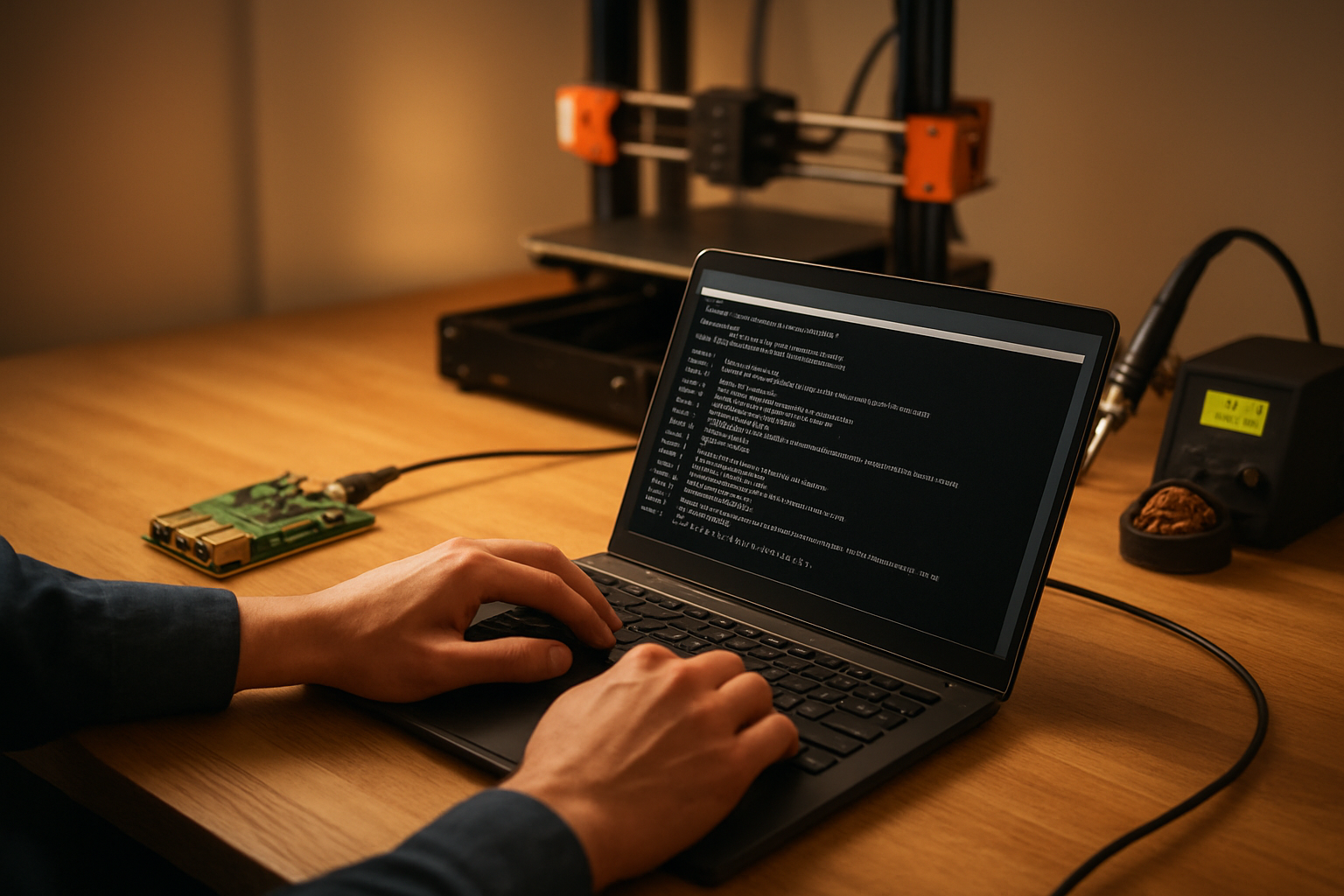
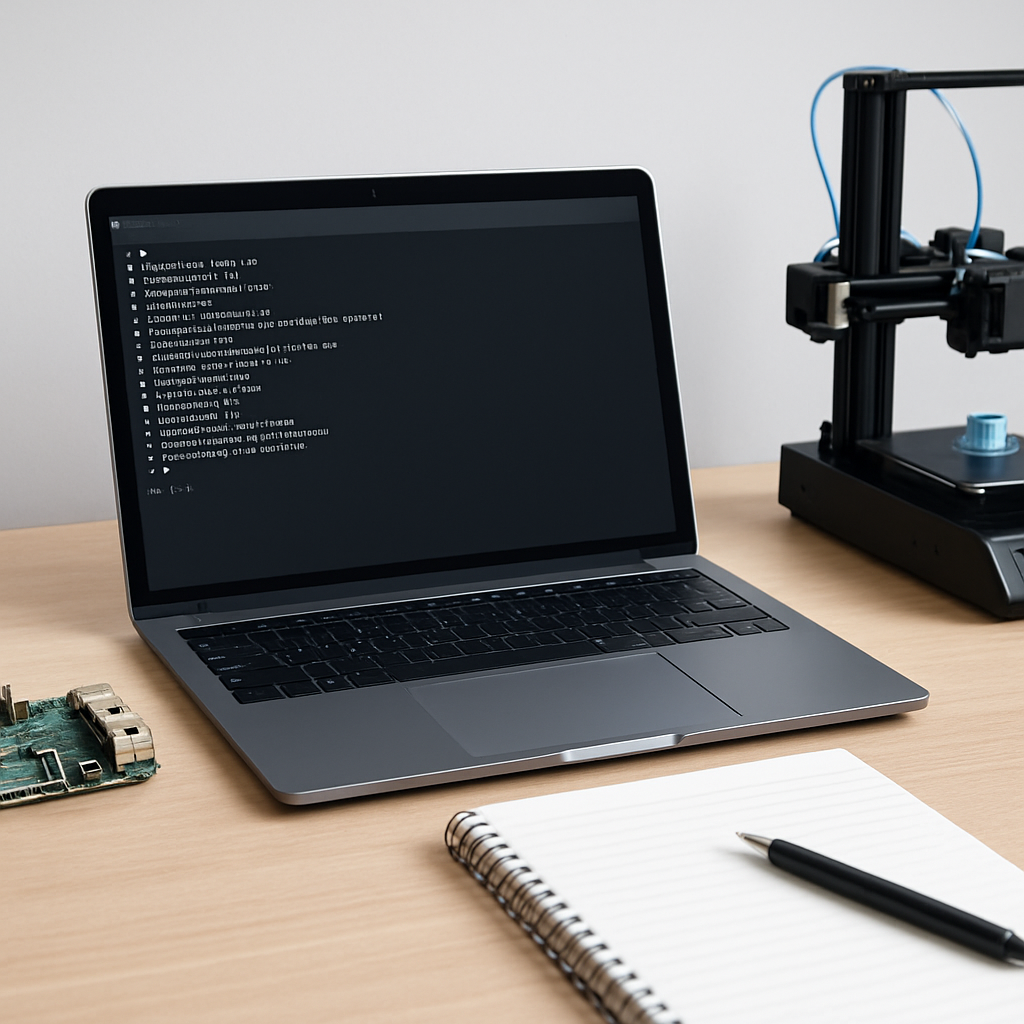 Ein aufgeräumter Arbeitsplatz mit Laptop, offenem Terminal und Notizblock; neben dem Laptop ein Raspberry Pi und ein kleiner 3D-Drucker als Hinweis auf Praxisanwendungen
Sichere Arbeitsregeln kurz zusammengefasst: nie dauerhaft als root arbeiten, Befehle vor dem Ausführen lesen, besonders bei Listen- oder Löschbefehlen. Verwende Testverzeichnisse und Backups, bevor du an produktiven Systemen hantierst.
Die Grundlagen der Befehlszeile: Aufbau, Syntax und Hilfe
Ein Linux-Befehl folgt meist dem Muster: Kommando + Optionen + Argumente. Beispiel: ls -la /etc - ls ist das Kommando, -la die Optionen, /etc das Ziel.
Wichtige Hilfequellen direkt im Terminal:
- man - ausführliches Handbuch.
- --help - kurze Übersicht über Optionen.
- info - manchmal strukturiertere Dokus.
- apropos - Handbuchseiten zu einem Stichwort finden.
Pfad-Typen: ein absoluter Pfad beginnt mit /, ein relativer Pfad bezieht sich auf das aktuelle Verzeichnis. Nutze Tab-Vervollständigung, um Tippfehler zu vermeiden. Wildcards wie * und ? helfen beim Arbeiten mit mehreren Dateien.
Navigieren wie ein Profi: Dateien und Verzeichnisse
Die vier wichtigsten Werkzeuge sind pwd, ls, cd und optional tree. Kurz:
- pwd - zeigt das aktuelle Verzeichnis.
- ls - listet Dateien (ls -lah ist eine nützliche Kombination).
- cd - wechselt den Ordner (cd ~ zum Home, cd - zum vorherigen Verzeichnis).
- tree - strukturelle Ansicht; oft nachinstallierbar.
pwd ls -lah cd ~/projekte/mein-app tree -a
Kurzer Tipp: Nutze cd - und Aliase (z. B. in .bashrc), um häufige Orte schneller zu erreichen.
Dateien erstellen, kopieren, verschieben und löschen - sicher und effizient
Die Basisbefehle: mkdir, touch, cp, mv, rm. Beispiele:
mkdir projekt touch projekt/README.md cp vorlage.conf projekt/ mv download.txt projekt/notizen.txt
Wichtig: Verzeichnisse rekursiv kopieren/entfernen mit cp -r bzw. rm -r. Nutze vor dem Löschen immer ls oder pwd, und bei Unsicherheit rm -i für Nachfragen. Merke: rm -rf ist mächtig - und gefährlich.
Inhalte anzeigen, suchen und filtern - effiziente Textarbeit
Für Logs, Konfigurationen und Textdateien sind diese Tools zentral: cat, less, head, tail, grep (oder rg/ripgrep für größere Codebasen), find, sort. Beispiele:
less /var/log/syslog tail -f /var/log/syslog | grep "ssh" find /etc -name "*.conf" | sort
tail -f (oder tail -F) ist unschätzbar für Live-Logs; less ist besser als cat bei großen Dateien. Kombiniere Befehle mit Pipes (|), um leistungsfähige Einzeiler zu bauen.
Dateirechte, Besitzer und sudo richtig verstehen
Jede Datei hat Besitzer, Gruppe und Rechte (r=4, w=2, x=1). Praktische Kommandos:
- ls -l - Anzeige von Besitzer und Rechten.
- chmod u+x script.sh oder numerisch chmod 755 script.sh.
- chown user:group datei - Besitzer ändern.
Arbeite nicht dauerhaft als root. Nutze sudo für einzelne administrative Befehle - so bleibt das Risiko kleiner, wenn etwas schiefgeht.
Prozesse, Systemzustand und laufende Dienste prüfen
Wenn etwas langsam ist oder hängt, helfen ps, top, htop und systemctl:
- ps aux - Momentaufnahme aller Prozesse.
- top / htop - Live-Überblick über CPU/RAM.
- kill/pkill - Prozesse gezielt beenden (kill -9 nur als letzte Option).
- systemctl status - Status von systemd-Diensten prüfen.
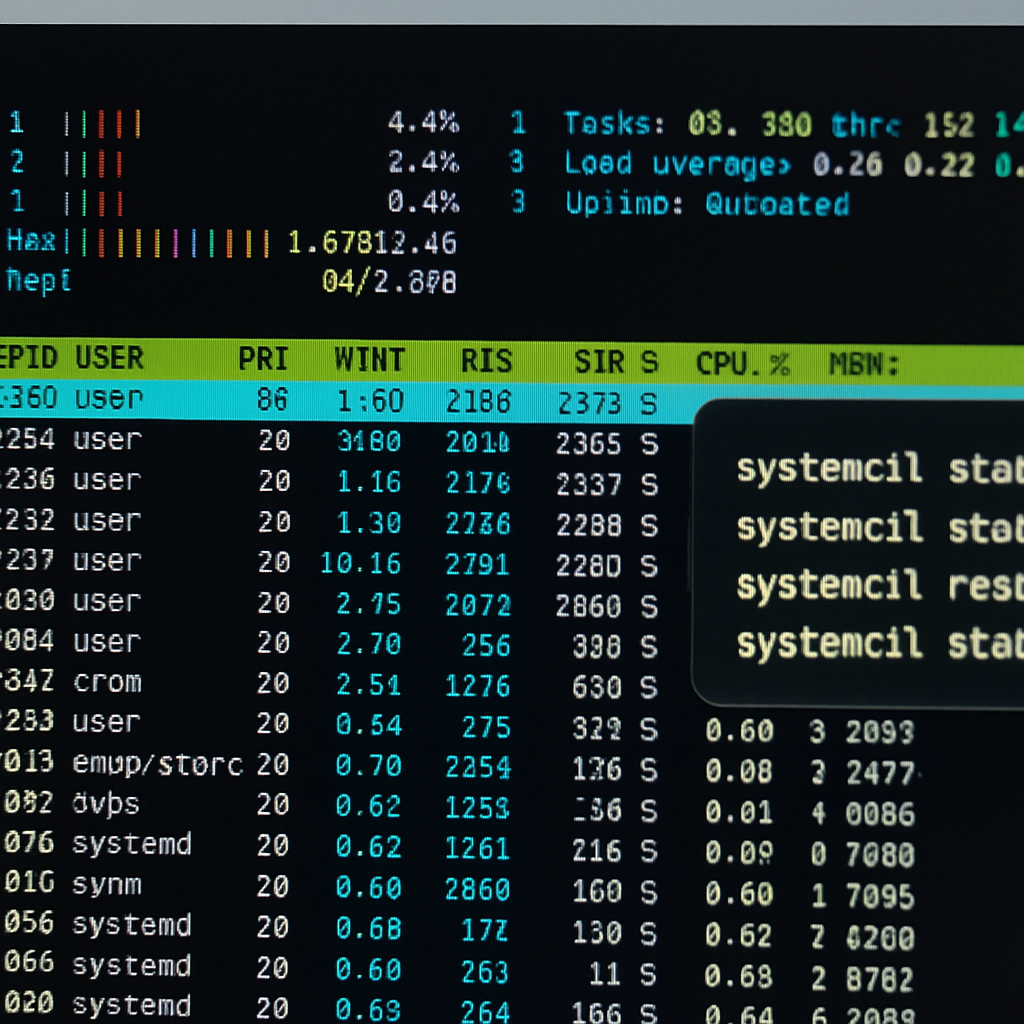 Screenshot-Style: Terminalausgabe von htop in farbiger, übersichtlicher Darstellung; daneben ein kleines Overlay mit systemctl-Befehlen
Workflow: erst mit top untersuchen, ob CPU oder RAM Ausreißer sind, dann mit systemctl status prüfen, ob Dienste Errors protokollieren. Nutze journalctl -u für detaillierte Logs.
Pakete installieren und aktuell halten
Paketmanagement ist das Herz der Softwareverwaltung. Übliche Werkzeuge:
- Debian/Ubuntu: sudo apt update & sudo apt upgrade
- Fedora: sudo dnf upgrade
- Arch: sudo pacman -Syu
Nutze bevorzugt vertrauenswürdige Paketquellen und spiele Updates regelmäßig ein - besonders Sicherheitsupdates. Für grafische Programme sind Flatpak, Snap oder AppImage praktische Alternativen.
Netzwerk-Befehle für Diagnose und Alltag
Die wichtigsten Tools: ping, ip, ss, curl, wget. Beispiele:
ping 8.8.8.8 ip addr show ip route ss -tulpen curl -I https://example.com
ip (iproute2) ersetzt weitgehend ältere Tools wie ifconfig. ss ist der moderne Ersatz für netstat - nützlich, um offene Ports und Bindings zu prüfen.
Bash-Grundlagen: Variablen, Schleifen und kleine Skripte
Bash hilft, wiederkehrende Aufgaben zu automatisieren. Ein gutes Start-Skript setzt sinnvolle Optionen:
`#!/usr/bin/env bash set -euo pipefail
read -r -p "Wie heißt die Sicherung? " backup_name if [[ -z "$backup_name" ]]; then echo "Kein Name angegeben" >&2 exit 1 fi
echo "Starte Backup: $backup_name" `
Wichtige Hinweise: sichere Quotation ("..."), prüfe auf leere Variablen, und nutze Exit-Codes (0 = Erfolg). Für statische Analysen ist shellcheck sehr hilfreich.
Praxisbeispiele: 3D-Druck, Elektronik und Microcontroller
Terminal-Workflows helfen Makers bei Struktur, Debugging und Reproduzierbarkeit:
- 3D-Druck: Ordnerstruktur für Modelle und Slicer-Profile, G-Code vor dem Druck mit less oder grep prüfen, Logs des Druckservers mit tail -f beobachten.
- Elektronik: Bauteildokumentation per find oder rg durchsuchen, Messlogs zentral ablegen und versionieren.
- Microcontroller: ls /dev/tty* für serielle Ports, screen oder minicom für serielle Kommunikation, avrdude / esptool.py für Flashvorgänge.
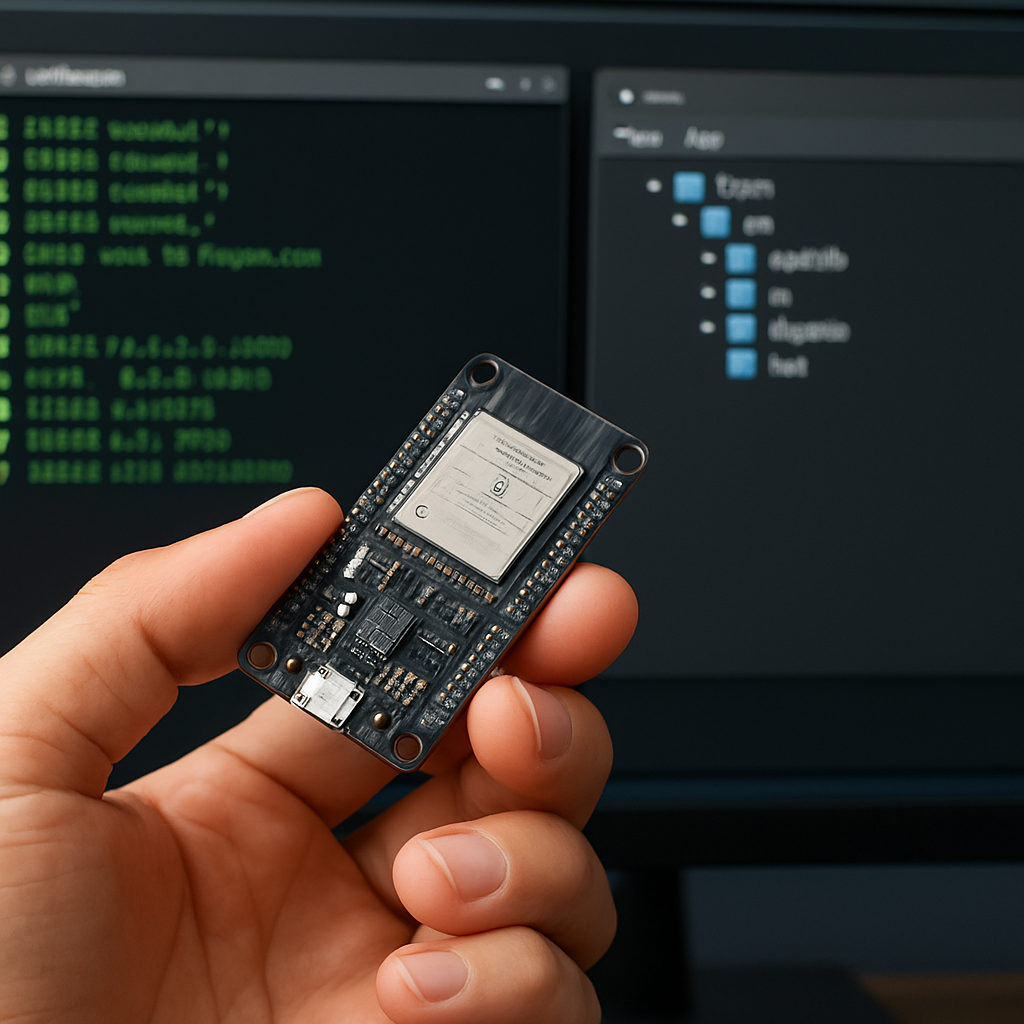 Makercorner: Nahaufnahme einer Hand, die ein ESP32-Modul hält, im Hintergrund ein Terminal mit serieller Ausgabe und daneben geöffnete Projektordner im Dateibaum
Solche Routinen machen Bastelprojekte reproduzierbar - vom ersten Prototyp bis zur fertigen Platine oder dem zuverlässigen Druck.
Häufige Fehler und schnelle Lösungen
Fehlermeldungen sind Hinweise, keine Rätsel. Eine einfache Diagnose-Reihenfolge:
- Fehlermeldung vollständig lesen.
- Mit pwd und ls den Kontext prüfen.
- Mit which / command -v prüfen, ob ein Programm im Pfad ist.
- Bei Systemproblemen journalctl verwenden.
pwd ls -l which python echo $PATH journalctl -xe
Bei Berechtigungsproblemen hilft ein Blick auf ls -l und die Nutzung von sudo nur für den notwendigen Befehl. Bei hartnäckigen Prozessen: kill und erst wenn nötig kill -9 verwenden.
FAQs, TL;DR und nächste Schritte
Was zuerst lernen? pwd, ls, cd, cp, mv, rm, mkdir, cat, less, grep, man.
Merktipp: Übe in kleinen, realen Tasks - strukturierte Projekte und Backups sind ideale Übungsfelder. Nutze eine VM oder einen Raspberry Pi, wenn du unsicher bist.
 Abschlussszene: Eine Person auf einer kurzen Wanderpause, Laptop auf dem Schoß, Terminal offen - verbindet Hobby (Wandern) und Technik als Lifestyle-Motiv
Wenn du diese Basis beherrscht, arbeitest du langfristig sicherer, schneller und souveräner-ob als Einsteiger oder Admin. Für vertiefende Tutorials und Schritt-für-Schritt-Anleitungen verweise ich innerhalb des Magazins auf weiterführende Artikel.