Captain Malu
Warum der Raspberry Pi 2026 immer noch Spaß macht
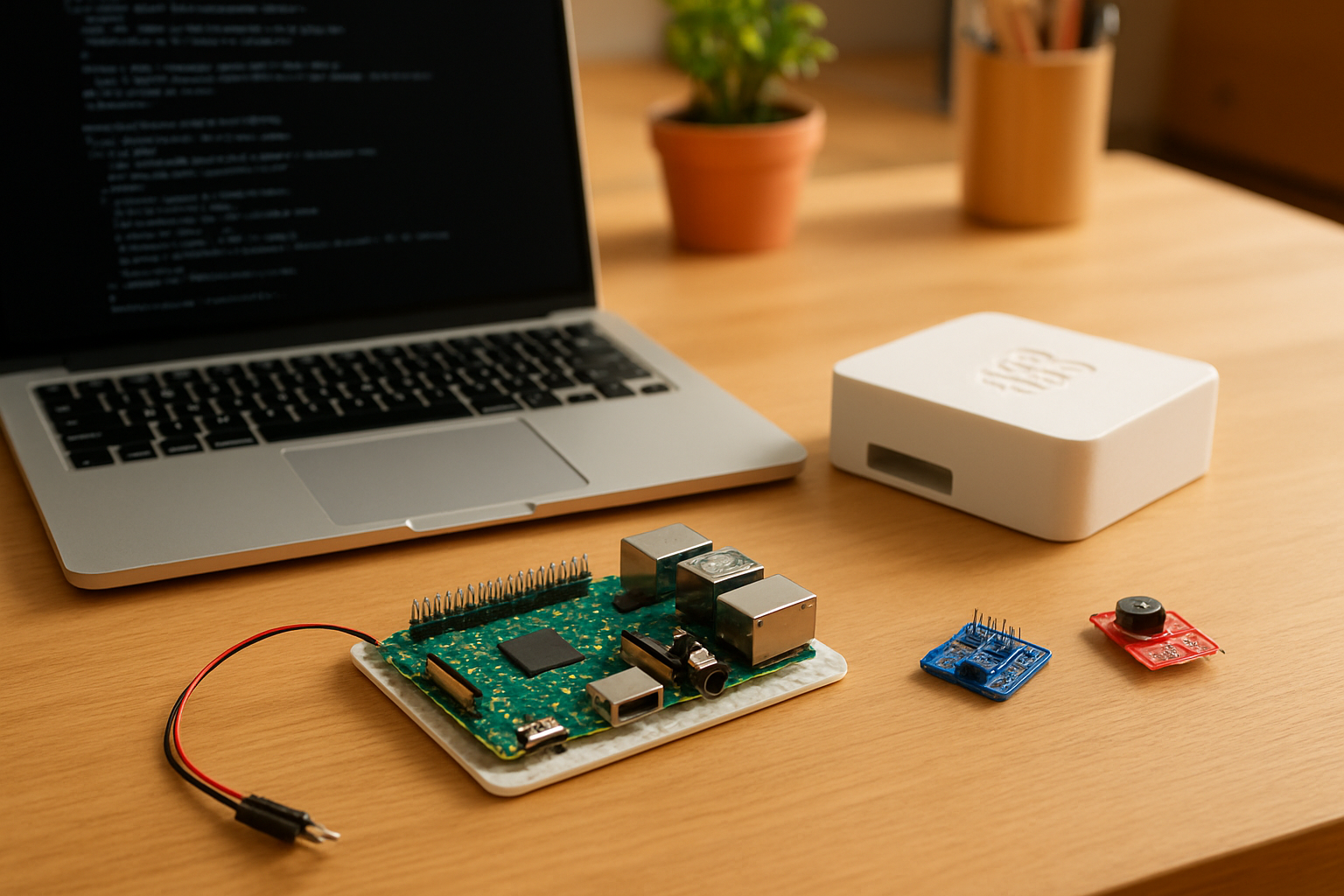
Ein Raspberry Pi ist mehr als „Bastel-Hardware“: Er ist ein vollwertiger Einplatinencomputer mit Linux, mit dem du programmieren, experimentieren und verstehen lernst, wie Software und Hardware zusammenwirken. Ob Medienzentrale, Smart-Home-Controller, Retro-Konsole oder Lernplattform für Python und Netzwerktechnik - der Einstieg bleibt niedrig, der Spielraum groß.
2026 ist das Ökosystem reifer: bessere Dokumentation, mehr Zubehör und stabilere Software. Für viele Einsteigerprojekte reicht ein Basismodell, anspruchsvollere Aufgaben profitieren von mehr RAM oder zusätzlichem Zubehör. Dieser Artikel zeigt realistische Projekte, die du als Anfänger wirklich umsetzen kannst - mit klaren Schritten, Praxis-Tipps und dem Fokus auf Sicherheit.
Was du für deine Projekte wirklich brauchst
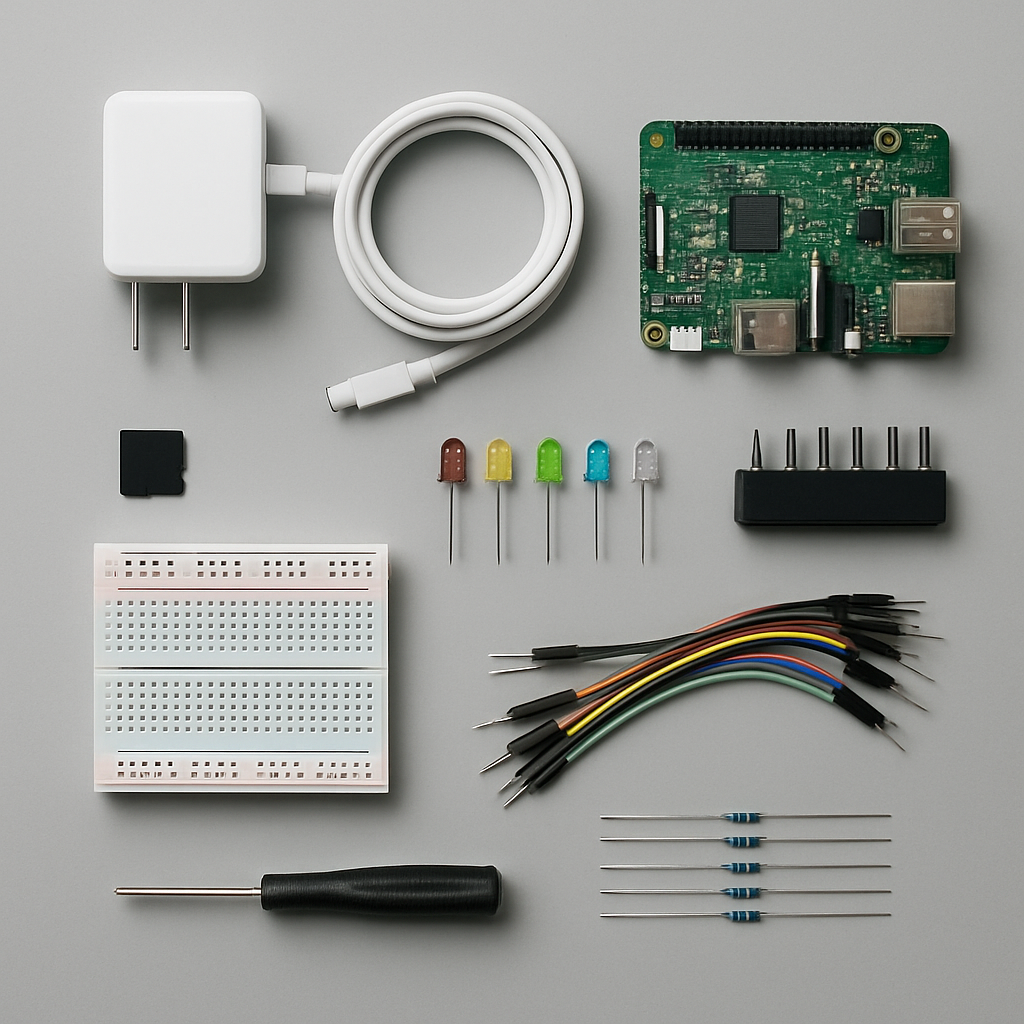
Für die erste Zeit genügt eine überschaubare Grundausstattung. Qualität vor Quantität: Gute Kabel, ein zuverlässiges Netzteil und eine markenhafte microSD-Karte sparen dir später viel Zeit.
Empfehlung für den Start
- Raspberry Pi - ein aktuelles Modell, das zu deinem Projekt passt.
- Passendes Netzteil - benutze ein qualitativ hochwertiges Netzteil, das die vom Modell geforderte Spannung und ausreichend Strom liefert (prüfe das offizielle Datenblatt; Reserve für USB-Peripherie ist sinnvoll).
- microSD-Karte - Markenkarte mit guter Schreib-/Lesegeschwindigkeit (A1/A2), 16-32 GB sind für Einsteiger oft ausreichend.
- Gehäuse - schützt die Platine und vereinfacht Montage.
- Jumperkabel & Breadboard - für schnelle, lötfrei Aufbauten.
- Einzelne Bauteile - LEDs, Widerstände, Taster sowie grundlegende Sensoren.
Wenn du später aufrüstest, ergänze um Sensoren (I2C/SPI/One-Wire), Relais/Transistor-Module, ein kleines Lötkit, einen Lüfter oder einen USB-SSD als Datenspeicher. Achte bei allen Anschlüssen auf ordentliche Verkabelung: vermeide Kurzschlüsse, prüfe Pinbelegung und nutze Vorwiderstände sowie Treiberstufen für höhere Lasten (Motoren, Relais).
Projekt 1: Deine erste LED an GPIO steuern - schnell und sicher
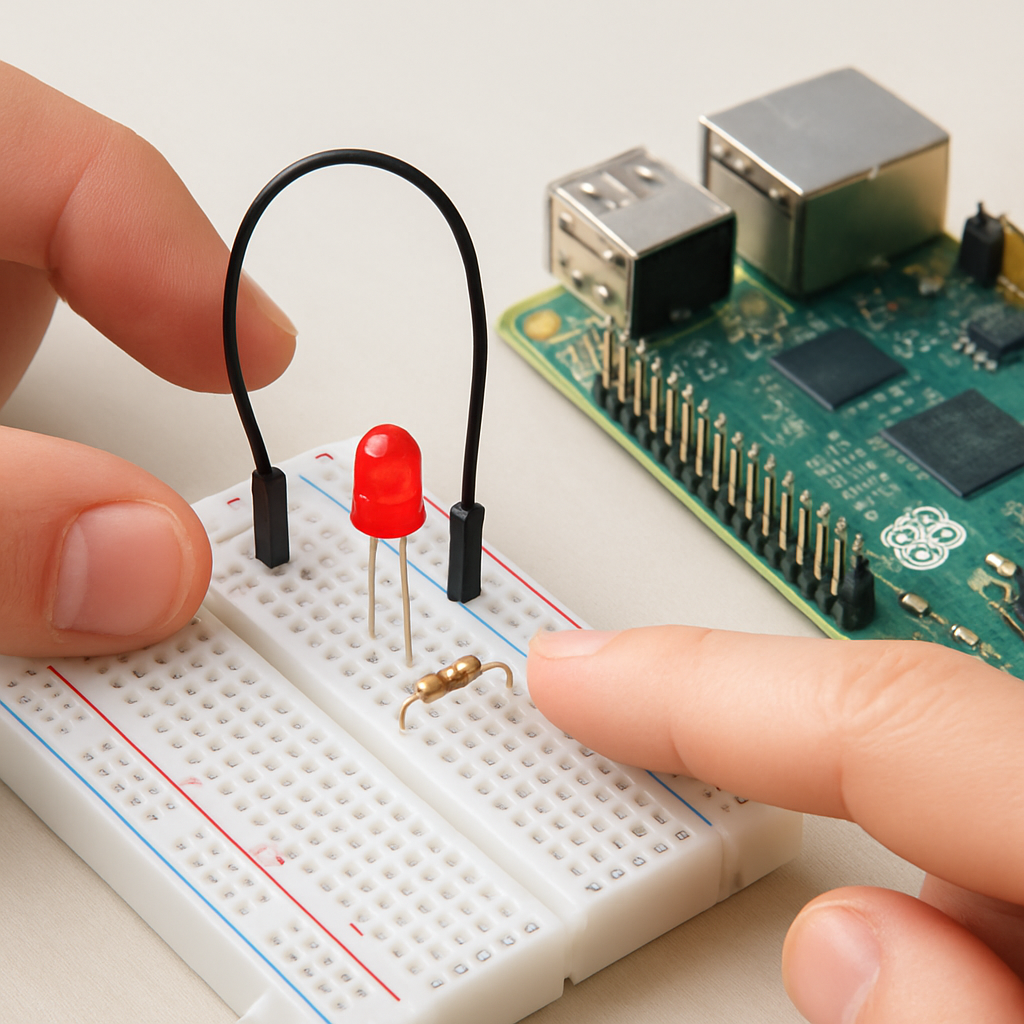
Dieses kleine Projekt bringt dir die wichtigsten Grundlagen: GPIO-Pins, Vorwiderstände, Stromfluss und ein einfaches Python-Skript. Du siehst sofort ein Ergebnis und verstehst die Beziehung zwischen Hardware und Code.
Technische Hinweise, die du kennen solltest
- Die GPIO-Pins arbeiten mit 3,3 V Logik - nicht 5 V.
- Ziehe pro Pin keine starken Ströme: Ein einzelner GPIO sollte im sicheren Bereich bleiben (typisch: maximal ein paar 10 mA; für viele Pis gilt ~16 mA als Richtwert). Nutze Transistoren oder Treiber, wenn du mehr Strom brauchst.
- Vorwiderstand für LEDs: 220-330 Ω ist ein guter Start, berechne ihn bei Bedarf nach gewünschter Helligkeit und LED-Spezifikation.
Schritt-für-Schritt auf dem Breadboard
- Verbinde den gewählten GPIO-Pin (z. B. BCM-17) mit dem Breadboard.
- Setze die Anode (längeres Bein) der LED in die gleiche Reihe wie das GPIO-Kabel.
- Platziere den Vorwiderstand von der Kathode (kurzes Bein) zur GND-Schiene.
- Schließe GND an eine GND-Leiste des Pi an und prüfe die Verbindungen vor dem Einschalten.
Einsteigerfreundliches Python-Beispiel
from gpiozero import LED
from time import sleep

led = LED(17)  # BCM-Nummerierung

while True:
    led.on()
    sleep(1)
    led.off()
    sleep(1)
Mit der Bibliothek gpiozero bleibt der Code sehr lesbar. Wenn du lieber korrekter an die Hardware willst, ist RPi.GPIO eine Alternative - für den Einstieg ist gpiozero jedoch entspannter.
Projekt 2: Sensoren auslesen und Werte sichtbar machen
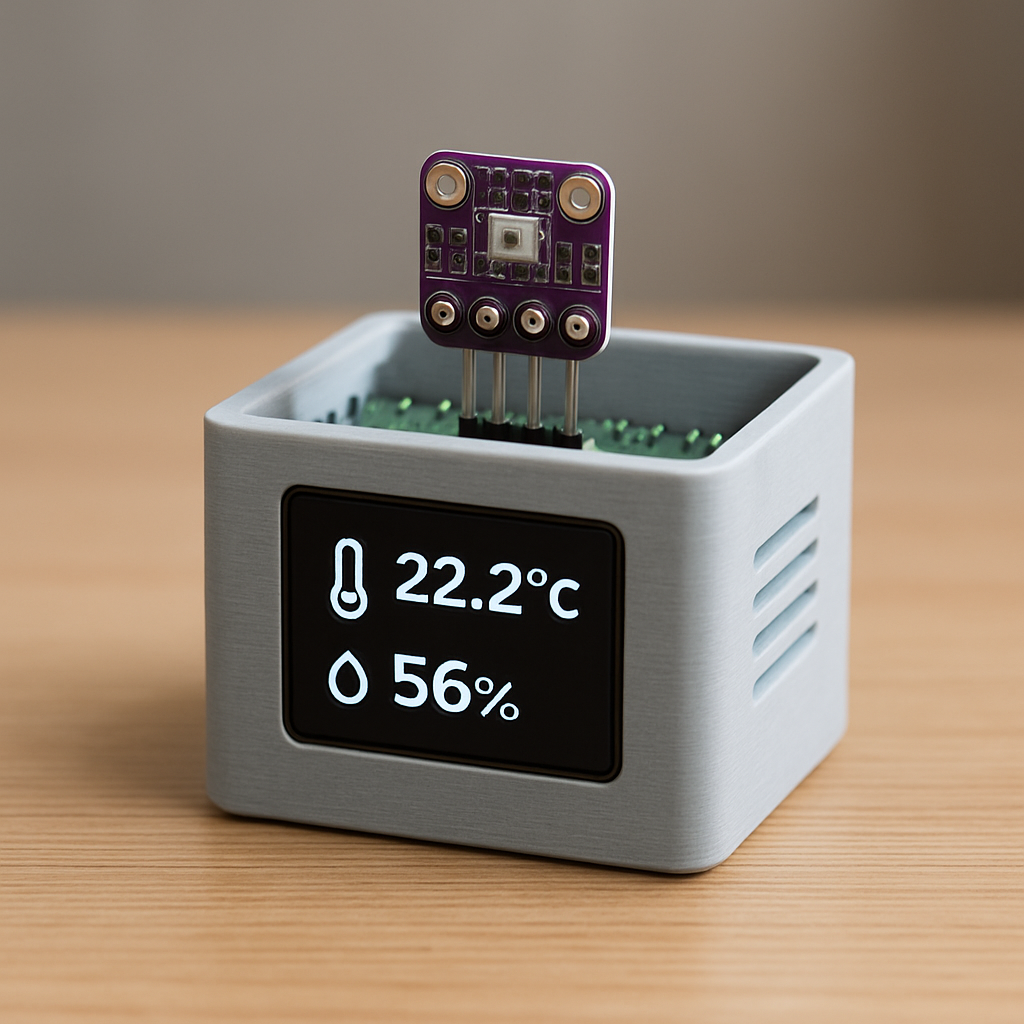
Wenn die LED blinkt, ist der nächste Schritt: echte Messwerte. Temperatur, Luftfeuchte oder Helligkeit machen den Pi sofort nützlicher und führen dich zu Datenlogging und erster Visualisierung.
Gängige Sensoren für Einsteiger:
- BME280 - misst Temperatur, Luftfeuchte und Luftdruck; Anschluss meist per I2C.
- DS18B20 - One-Wire-Temperatursensor, praktisch für einzelne, robuste Messstellen.
- BH1750 - Helligkeitssensor (Lux), I2C.
- DHT22 / AM2302 - günstig für Temperatur und Luftfeuchte, mit begrenzten Abtastraten.
Beginne mit der Konsole zur Fehlersuche: Gibt der Sensor plausible Werte aus? Anschließend kannst du einen kleinen Webserver (Flask, FastAPI) oder eine lokale HTML-Seite bauen, die die Messwerte grafisch darstellt. Für langfristiges Logging lohnt sich eine einfache Zeitreihen-Datenbank oder CSV-Logdateien.
Projekt 3: Den Raspberry Pi als Mini-Server
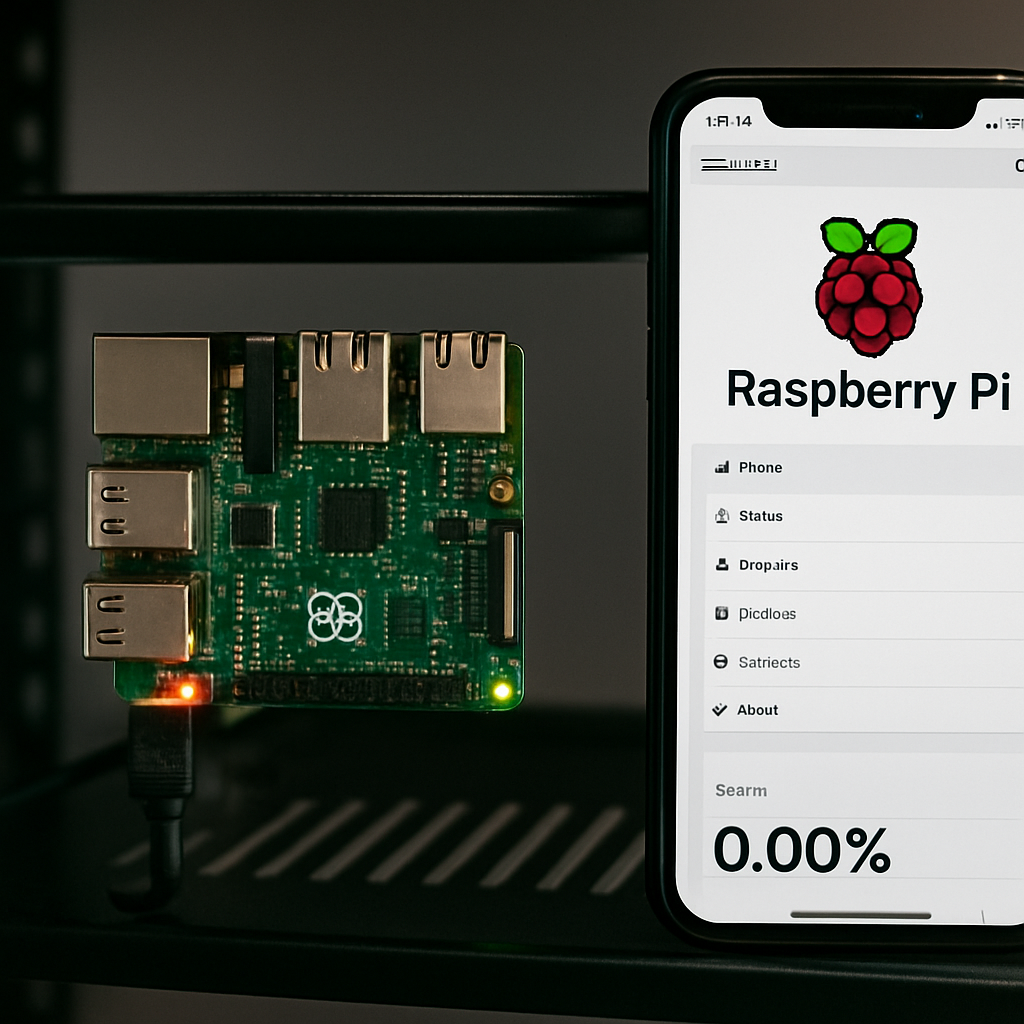
Der Pi ist ideal als sparsamer, leiser Heimserver: NAS, Backupziel oder netzwerkweiter Werbeblocker. Er läuft mit wenig Strom und ist für Dienste, die 24/7 erreichbar sein sollen, oft die kostengünstigste Lösung.
Praktische Tipps für Einsteiger:
- Installiere ein schlankes OS (OS-Lite) ohne Desktop, um Ressourcen zu schonen.
- Erreiche deinen Pi per SSH für Headless-Betrieb und richte am besten SSH-Schlüssel ein statt nur Passwörter.
- Sorge für regelmäßige Updates:
sudo apt update && sudo apt full-upgrade -y. - Nutze
systemctlundjournalctlzum Verwalten und Debuggen von Diensten.
Ein kleines Wartungsskript kann Routineaufgaben automatisieren; dokumentiere außerdem, welche Dienste auf dem Pi laufen, und öffne nur gezielt Ports ins Internet.
Projekt 4: Dashboard, Display und erste Hausautomation
Ein kompaktes Dashboard ist ein besonders befriedigendes Projekt: Sensorwerte, Uhrzeit, Netzwerkstatus oder Kalender im Blick - auf einem kleinen OLED, LCD oder E-Ink-Display.
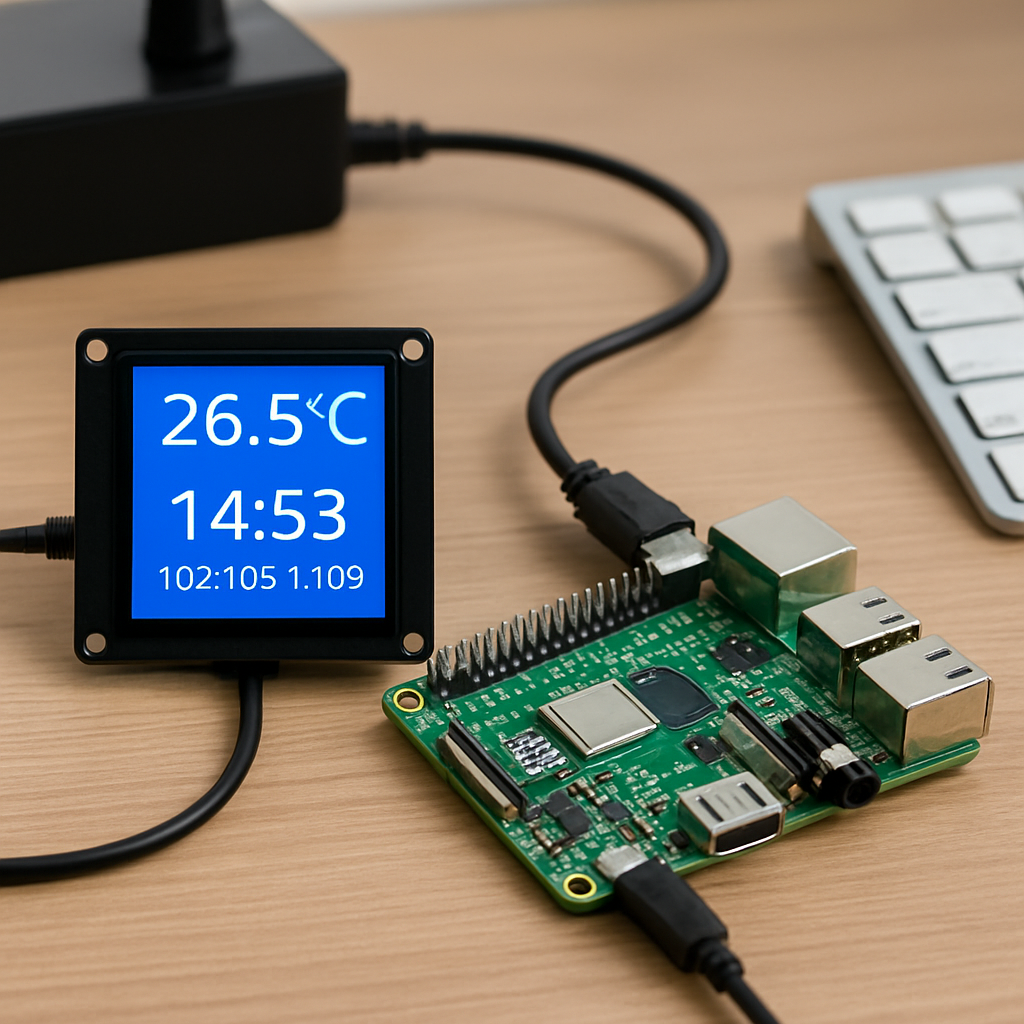
Wähl das Display nach Einsatzzweck: OLED für kontrastreiche Statusanzeigen, E-Ink für selten aktualisierte Infos (niedriger Stromverbrauch), größere Farbdisplays für umfangreichere Visualisierungen. Per I2C sparst du Pins; SPI/HDMI ist für größere Panels sinnvoll.
Wer tiefer in Hausautomation einsteigen will, verbindet den Pi mit MQTT und Home Assistant: Der Pi kann Messdaten veröffentlichen oder als Visualisierungs-/Automationszentrale fungieren.
Projekt 5: 3D-Druck: Gehäuse und Montage
Ein gutes Gehäuse macht dein Projekt alltagstauglich: Schutz, Zugänglichkeit und Belüftung sind wichtiger als Optik. Drucke modular und reparaturfreundlich, plane Öffnungen für alle Anschlüsse und Montagepunkte für Abstandshalter ein.
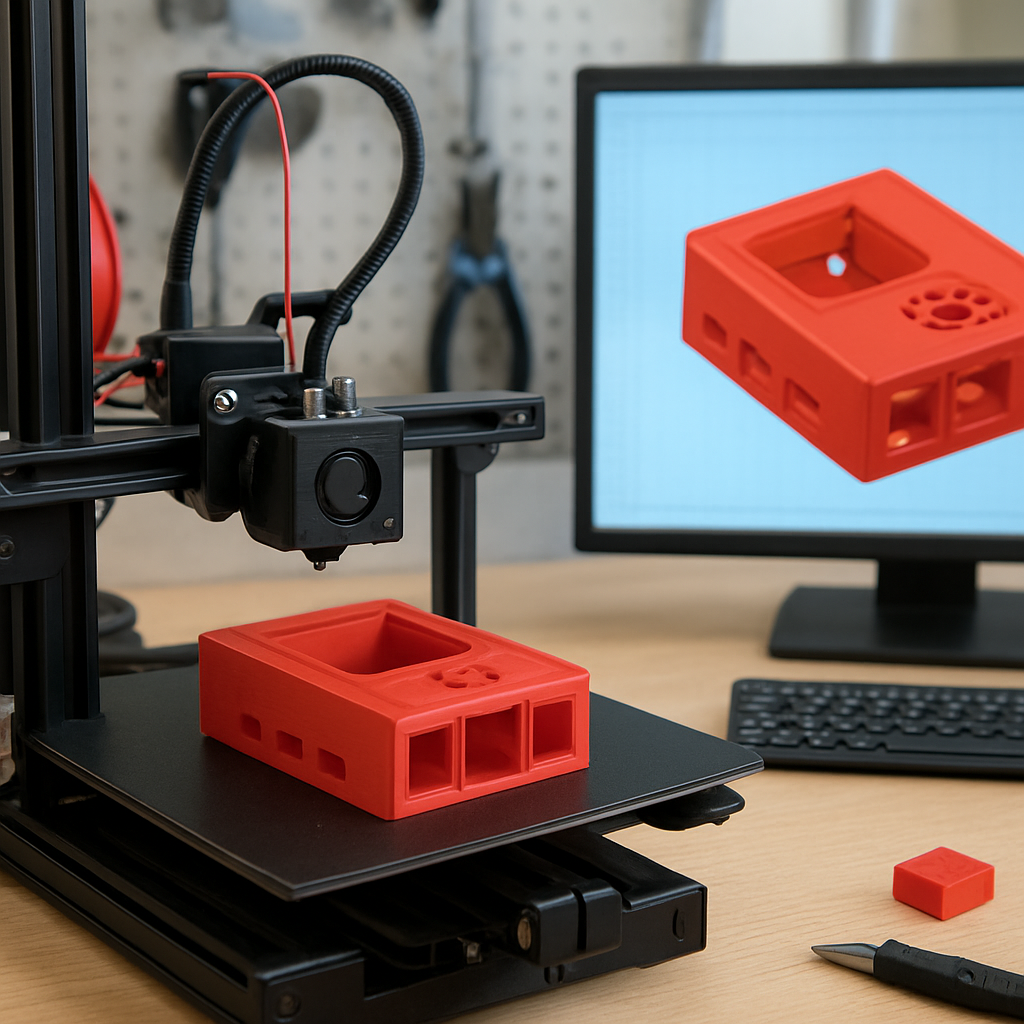
Materialwahl: PLA ist leicht zu drucken, PETG ist temperaturbeständiger und robuster. Achte auf Wandstärken (z. B. 1,6-2,4 mm) und messe die Anschlüsse des Pi sorgfältig - Maßhaltigkeit ist hier wichtiger als Geschwindigkeit.
Projekt 6: Raspberry Pi mit Microcontroller kombinieren
Kombinationen sind mächtig: Der Pi übernimmt Netzwerk, Speicherung und UI; ein Mikrocontroller (Arduino, ESP32, RP2040) übernimmt präzise, echtzeitkritische Steuerung oder stromsparende Aufgaben.
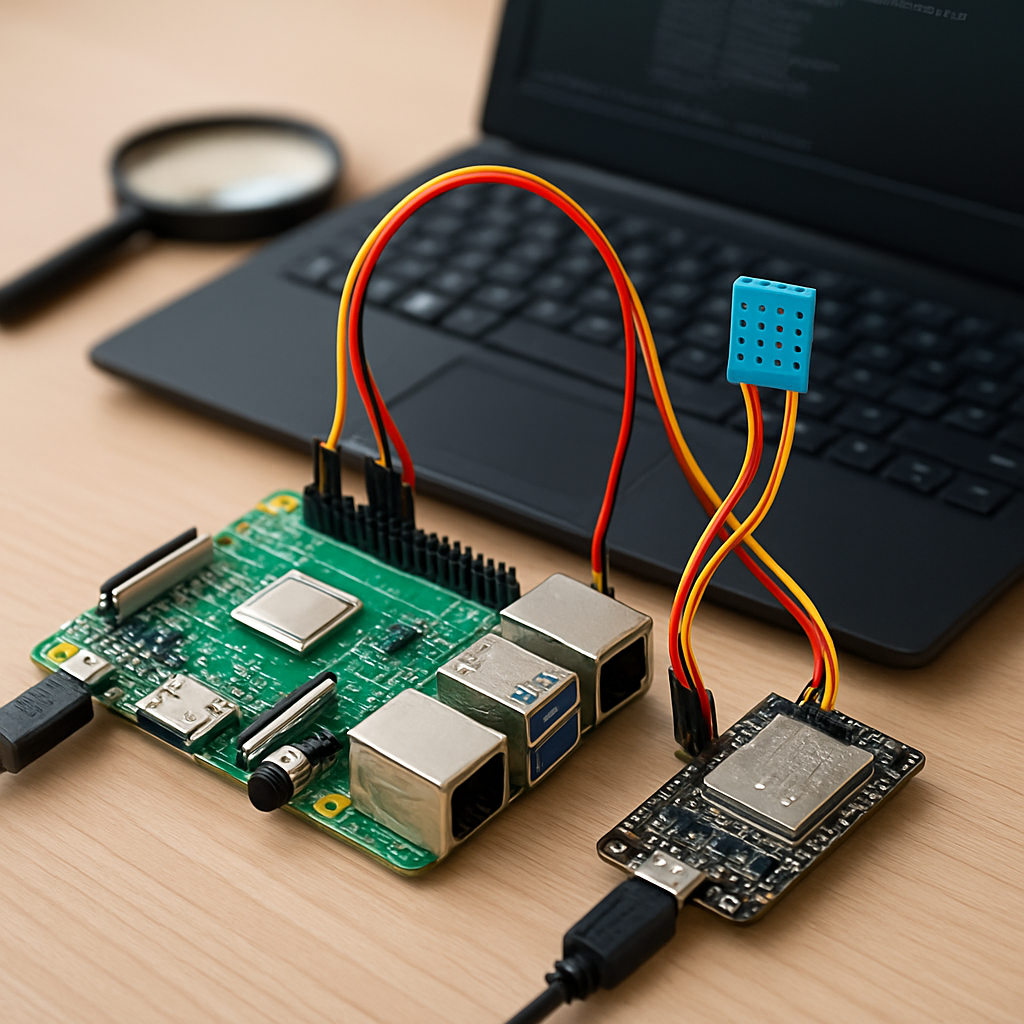
Gängige Verbindungswege: serielle UART/USB, I2C für kurze Verbindungen oder MQTT über WLAN für verteilte Systeme. Trenne zuverlässig die Aufgaben: Echtzeitsteuerung und PWM an den Controller, Datenverarbeitung und Visualisierung an den Pi.
Linux- und Bash-Basics, die wirklich helfen
Ein kleiner Satz an Linux-Befehlen macht das Arbeiten mit dem Pi deutlich angenehmer. ls, cd, pwd, nano sind deine Basics; apt für Updates und systemctl/journalctl für Dienste und Logs.
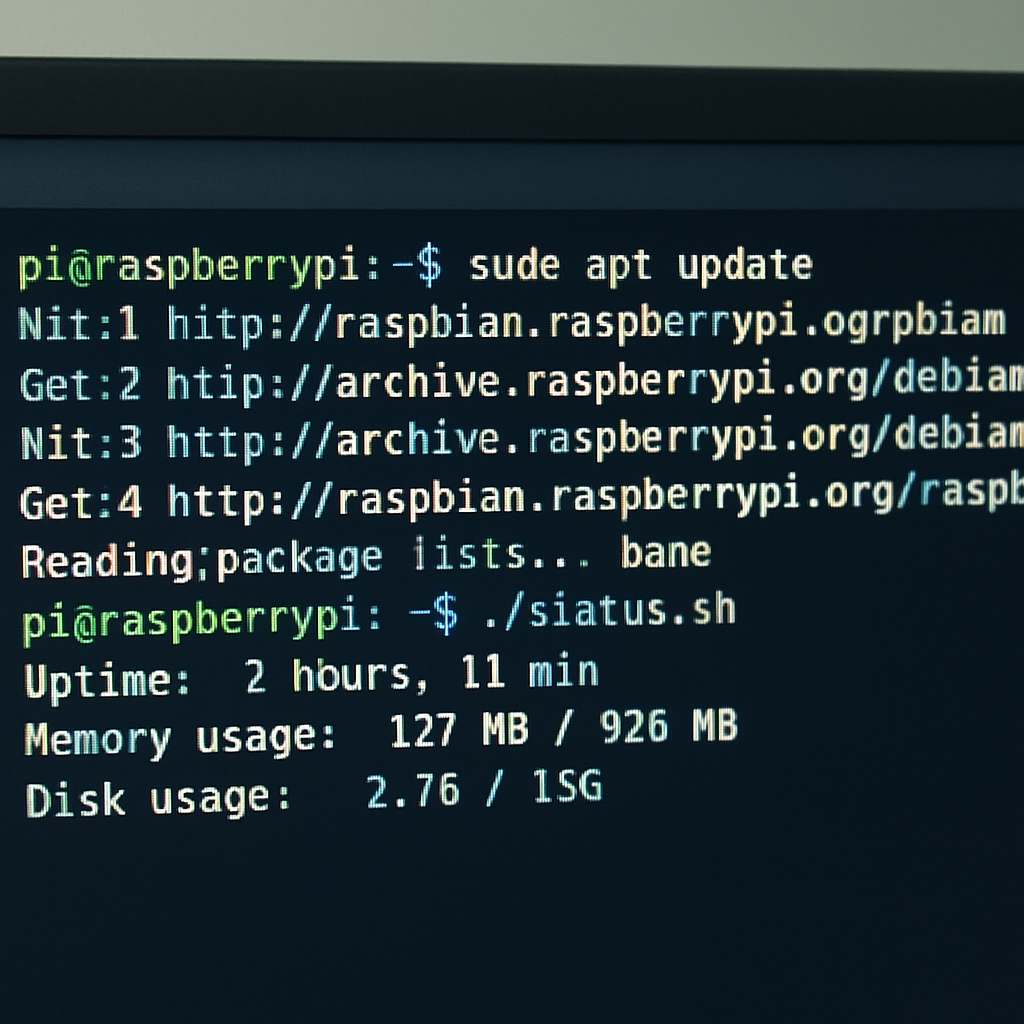
SSH ist unverzichtbar für Headless-Setups. Lege klare Projektordner an und versioniere wichtige Skripte - das erspart Fehlersuche, wenn du nach Monaten wieder an ein Projekt zurückkehrst.
Fehlerbehebung: systematisch vorgehen
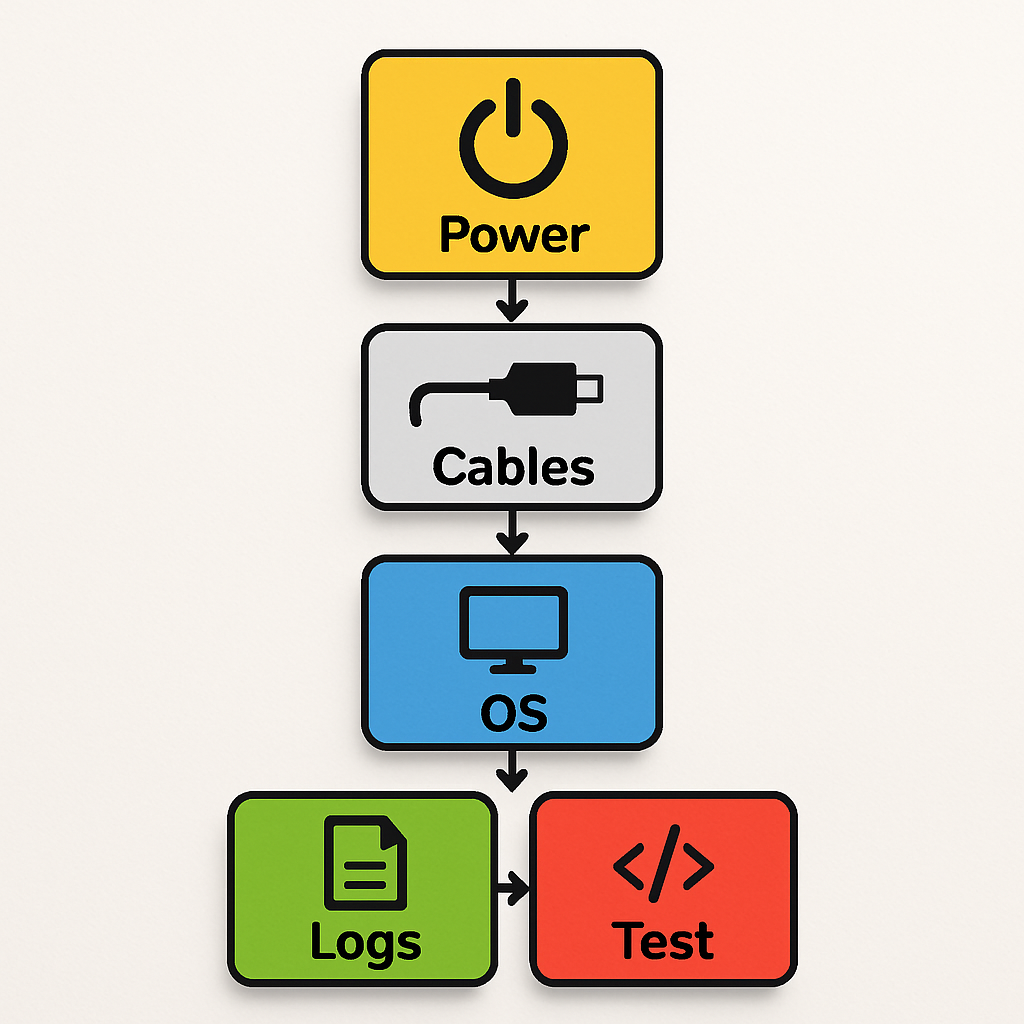
Wenn etwas nicht funktioniert, teste systematisch: Strom → Anschlüsse → OS → Logs. Häufige Ursachen sind zu schwaches Netzteil, falsche Pinbelegung, SD-Karte mit fehlerhaftem Image oder parallel laufende Programme, die auf dieselben GPIOs zugreifen.
Kurz-FAQ (knapp): Ja, ein Pi kann sicher sein, wenn du Updates machst, Standardpasswörter änderst und Dienste nicht unnötig ins Internet öffnest. Löten ist nicht zwingend, erhöht aber die Robustheit. Anfängerfehler: falsche Pins, zu knappes Netzteil, und ungeduldiges Debugging.
Dein Lernpfad: sinnvoll, nicht alles auf einmal
Starte mit Linux und einem kleinen Hardwareprojekt (LED oder Sensor), dann nutze 3D-Druck für ein ordentliches Gehäuse. Führe danach Server- oder Dashboard-Themen ein und kombiniere am Ende Pi + Mikrocontroller für komplexere Automationen.
Dokumentiere jedes Projekt: Fotos, Reihenfolge der Schritte und Probleme mit Lösungen. So baust du dir ein persönliches Portfolio und lernst schneller.