Captain Malu
Was macht das perfekte Uni-Notebook wirklich aus – der Blick hinter die nackten Benchmarkzahlen oder der Moment, in dem der Laptop sich nicht mehr lohnt, weil das WLAN des Campus ihn ausbremst? In Hörsälen, Bibliotheken und WG-Lerngruppen begegnet man täglich demselben Dilemma: Leistungsreserven gegen Mobilität, Speicherplatz gegen Budget und eine Frage der Zukunftssicherheit. Dieser Beitrag richtet den Fokus auf Kernfaktoren, die das Studium konkret beeinflussen: Wie viel RAM braucht man für Recherchen, Multitasking und virtuelle Umgebungen? Welche Speicherarchitektur sorgt dafür, dass Programme nicht ruckeln statt flüssig zu laufen? Welches Display erleichtert Lesen und Notizen in wechselnden Lichtverhältnissen? Und wie stimmen Betriebssystem-Ökosysteme, KI-Features und Anschlüsse am Ende wirklich ab, damit Lernen klappt – nicht nur heute, sondern auch in den kommenden Semestern? Die Kunst liegt in der Balance: CPU-Leistung, Speicher, Erweiterbarkeit und robuste Akkulaufzeit so zusammenzuschmieden, dass der Laptop mit dem Studium wächst – und zwar mit Blick auf die individuelle Fachrichtung.
Leistung, CPU-Architektur und RAM: Von Core Ultra 5/7, Ryzen AI 5/7 bis 32 GB RAM
CPUs im Fokus
Kernaspekte: Die hier betrachteten CPUs umfassen Intel Core Ultra 5 226V, Ultra 9 285H, Ultra 7 155H sowie AMD Ryzen AI 7/5. Sie liefern unterschiedliche Leistungsbündel, was sich in Alltags- wie auch Studienlasten auswirkt. In Praxis-Tests zeigen Geräte mit diesen CPUs ähnliche Leistungen bei grafiklastigen Anwendungen, insbesondere im 3D-Bereich.

- Unterschiedliche Modelle bringen Turbo- und Effizienzverhältnisse mit sich, was sich direkt in der Alltagstauglichkeit widerspiegelt.
- Für Aufgaben wie Textverarbeitung, Recherchen, Programmier- oder VM-Szenarien spielt die Balance aus Rechenleistung, Grafikleistung und Energieeffizienz eine zentrale Rolle.
- Praktisch bedeutet das: Je nach Fachrichtung kann eine moderat schnelle CPU mit gutem Energiemanagement oft genauso nützlich sein wie eine stärkere CPU mit höherem Leistungsbedarf – vorausgesetzt RAM und Speicher passen dazu.
RAM-Strategie
Standard-RAM: 16 GB RAM sind aktuell der gängige Standard in den meisten Ultrabooks und Allround-Modellen.
- In bestimmten Modellen, insbesondere beim Honor MagicBook Pro 14, sind 32 GB RAM zu finden.
- Upgrade-Optionen sind oft limitiert, da viele Ultrabooks RAM verlötet haben und sich nach dem Kauf kaum noch erweitern lassen.
- Für Geisteswissenschaften und Büroarbeiten reicht oft 16 GB RAM, während komplexe Aufgaben (Multitasking, mehrere virtuelle Maschinen, größere Datenmengen) von mehr RAM profitieren.
- Wenn das Budget es zulässt, kann 32 GB RAM in zukunftsorientierten Konstellationen sinnvoll sein, insbesondere bei rechenintensiven Aufgaben oder laufenden VMs.
Speicherarchitektur
Speicheraufbau: Typisch sind 512 GB SSDs; teils setzen Hersteller auch auf 1 TB.
- NVMe PCIe Gen3 oder Gen4 sorgt für spürbare Geschwindigkeitsvorteile beim Booten, Programmstart und Dateiübertragungen.
- In vielen Notebooks lässt sich der M.2-Slot nutzen, um später zusätzlichen Speicher nachzurüsten. Das ist vor allem für Anwender sinnvoll, die mit großen Datensätzen arbeiten oder umfangreiche Softwarepakete verwenden.
- Die Wahl zwischen 512 GB und 1 TB hat oft pragmatische Gründe: 512 GB deckt in der Regel die Grundbedürfnisse ab, 1 TB bietet Freiraum für große Dateibibliotheken, Projektdateien und Tools, die viel Platz benötigen.
Fachbezogene Auswirkungen
Studiengang-spezifisch: Die Wahl von CPU, RAM und Speicher beeinflusst den Studienalltag je nach Fachrichtung maßgeblich.
- Geisteswissenschaften: Häufig reichen 16 GB RAM und 512 GB SSD aus, um Texte zu erstellen, Bibliotheken zu durchsuchen und in browser-basierten Tools zu arbeiten.
- Informatik/Engineering: Profitieren von mehr RAM (32 GB) und größeren SSDs, besonders bei Code-Kompilierung, virtuellen Maschinen, CAD-/Simulations-Workflows oder großen Datensätzen.
Preis-Leistung
Kostensegment: Premium-Modelle mit TB4-Docking-Konnektivität kosten oft rund 1.3–1.7 k€, je nach Modell und Ausstattung.
- Im Vergleich zu Basiskonfigurationen rechtfertigt sich das oft durch bessere Displays (z. B. OLED oder High-Brightness), fortschrittliche Dockingmöglichkeiten, schnelleren Speicher und größere RAM-Kapazitäten.
- Günstigere Optionen setzen oft eher auf solide Allround-Leistung ohne Extraportionen in Bezug auf Speicher oder integrierte KI-Beschleuniger.
Praxis-Referenzen
Praxis-Beispiele: Top-Empfehlungen aus der breiten Segmentierung weisen ähnliche Grundkonfigurationen auf, zeigen aber dennoch Unterschiede bei Akku, Display und Zusatzfunktionen.
- Typische Geräte-Profile finden sich mit 16 GB RAM und 512 GB SSD in mehreren Modellen; einige Modelle bieten 32 GB RAM, oftmals mit größeren SSDs, während andere nach wie vor auf verlöteten RAM setzen.
- Akku- und Display-Konstellationen variieren entsprechend der Zielgruppe: leichtere, dünnere Geräte setzen oft mehr auf Mobilität, während Geräte mit größerem Display oder erweiterter Dock-Konnektivität tendenziell höhere Akkulaufzeiten und mehr Anschlussoptionen bieten.
Fazit
Schlussfolgerung: Wähle CPU-Generation und RAM entsprechend dem Studiengang. Grundsätzlich ist 16 GB RAM für viele Aufgaben ausreichend, insbesondere in Geisteswissenschaften oder Wirtschaftsstudien. 32 GB RAM werden sinnvoll, wenn VM-Umgebungen, intensives Kodieren, große Kompilierungsaufgaben oder umfangreiche Datensets Teil des Alltags sind.
- Für Einsteiger- bis Mittelbedarf genügt oft eine ausgewogene Mischung aus Core Ultra 5/7 oder Ryzen AI 5/7 mit 16 GB RAM.
- Wer eine starke VM-Last, umfangreiche Software-Stacks oder professionellen Rendering-/Kompilierungsbedarf hat, profitiert von 32 GB RAM und größeren SSD-Kapazitäten.
- Praktisch bedeutet das: Den passenden Mix aus CPU-Generation, RAM-Größe und Speichergröße frühzeitig festlegen, um auch über das Studium hinaus flexibel zu bleiben.
Displayqualität, OLED-Displays, Helligkeit und Akku-Laufzeit im Studienalltag
Die Top-Display-Modelle setzen überwiegend auf OLED – eine Wahl, die Textdarstellung, Farbwiedergabe und Lesekomfort im Studienalltag spürbar verbessert. Die vier getesteten Notebooks zeigen eine klare Linie: exzellente Farbtreue, hoher Kontrast und eine sRGB-Abdeckung von 100 %, während Adobe-Farbräume 88–98 % erreichen. OLED-Panels liefern brillante Bilder und profitieren zudem von Schutzmechanismen gegen Einbrenn-Effekte, wodurch Burn-in-Risiken reduziert werden, ohne Abstriche bei der Alltagstauglichkeit.
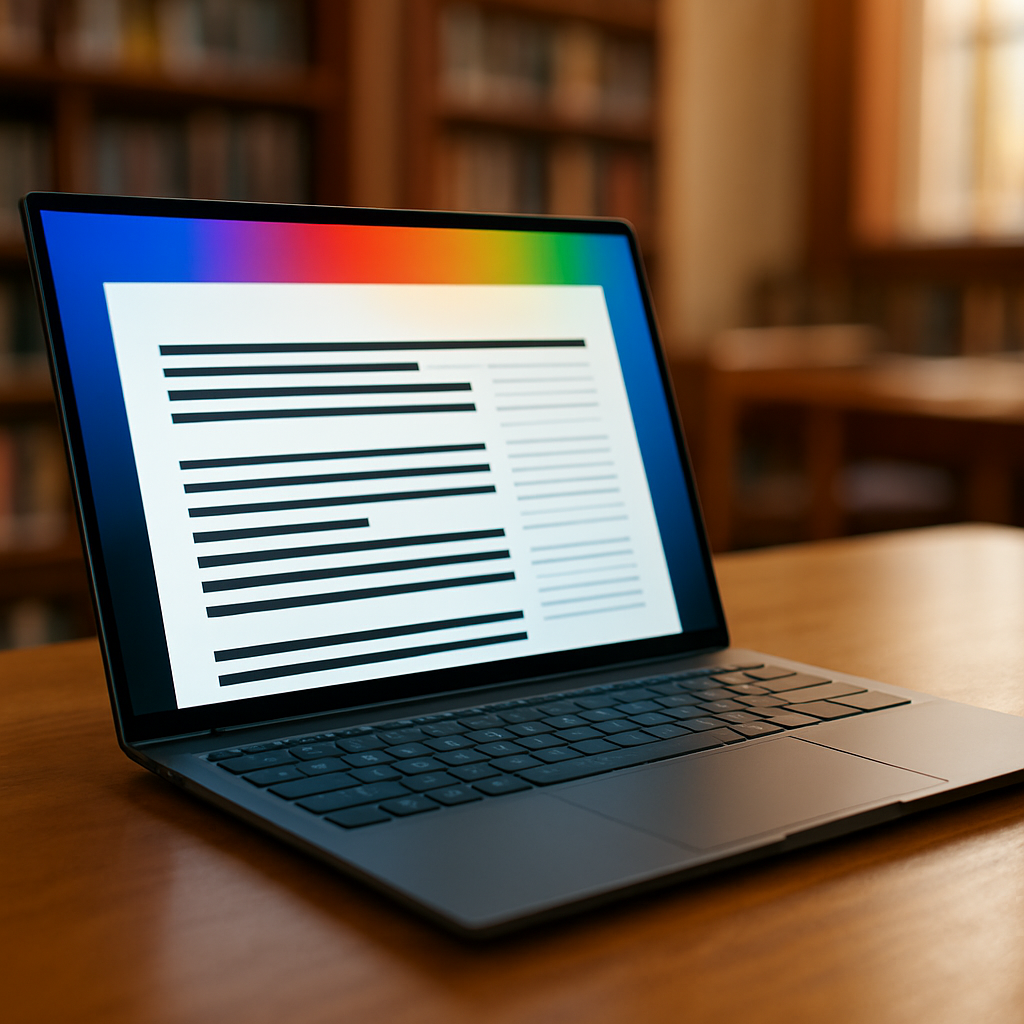
OLED-Displays: Dominanz der Top-Modelle
- OLED-Dominanz: Alle vier Modelle setzen auf OLED-Panels und liefern damit nahezu perfektes Schwarz sowie hohen Kontrast. Die Farbraumabdeckung ist durchgängig erstklassig (sRGB 100 %, Adobe RGB 88–98 %).
- Bildqualität im Alltag: Farbtreue und Kontrast erleichtern Textverarbeitung, Seminarslides und Präsentationen – besonders in schlecht beleuchteten Umgebungen oder Bibliothekssituationen, in denen Kontrast und Schärfe entscheidend sind.
- Langfristige Nutzung: Moderne OLED-Panels setzen Schutzmaßnahmen gegen Burn-in ein; dadurch werden Risiken reduziert, ohne Kompromisse bei der Farbdarstellung.
Display-Größen und Formfaktoren
- Größenverteilung: 16 Zoll beim Book5 Pro 360; bei den anderen Geräten bewegen sich Displaygrößen zwischen 14 und 14,6 Zoll.
- Seitenverhältnis: 16:10 oder 3:2 beeinflussen Arbeitsfläche und Textdarstellung; 16:10 bietet mehr vertikale Fläche für Listen, Codezeilen und längere Abschnitte, 3:2 liefert oft zusätzliche vertikale Nutzfläche in Text-/Notiz-Layouts.
- Gewicht und Mobilität: Die größeren OLED-Displays gehen mit mehr Gewicht einher (Beispiele: ca. 1,7 kg beim schwersten 16-Zoll-Modell), während 14-Zoll-Varianten leichter bleiben (etwa 1,2–1,4 kg).
Auflösungen, Farbraum und HDR
- Display-Auflösungen: Book5 Pro 360 erreicht 2.880 × 1.800 Pixel; MagicBook Pro 14 kommt auf 3.120 × 2.080; Galaxy Book5 Pro 2.880 × 1.800; MateBook 14 2.880 × 1.920.
- Farbraum: Alle vier OLED-Panels decken sRGB zu 100 % ab; Adobe RGB variiert zwischen 88 % und 98 %.
- HDR-Performance: OLED-Panels ermöglichen hohe HDR-Helligkeit; HDR-Werte übersteigen teils 500 cd/m², sichtbar in Vorlesungsfolien mit vielen Kontrasten sowie in HDR-Inhalten.
- Helligkeit im Praxisbetrieb: Vollbild-Weiß-Werte liegen grob zwischen 383 und 693 cd/m²; HDR-spezifische Werte erreichen teils bis zu rund 698 cd/m² – ausreichend auch in hellen Bibliotheksräumen.
Praxisakzente: Kontraste, Burn-in und Schutzmaßnahmen
- Kontrastleistung: OLED liefert extremen Kontrast, tiefe Schwarztöne und präzise Farbdarstellung – insbesondere bei Text, Diagrammen und Grafiken.
- Burn-in-Risiken: Moderne Panels nutzen pixelbasierte Schutzmechanismen, dynamische HDR-Layouts und Laufzeit-Management, um Burn-in zu minimieren.
- Alltagstauglichkeit: Die Kombination aus hoher Helligkeit, exakter Farbwiedergabe und robusten Schutzmechanismen macht OLED-Notebooks zu einer verlässlichen Wahl für lange Lernphasen und Vorlesungen.
Akku-Laufzeit und Videoumfang
- Video-Laufzeit: In Video-Tests erreichen Book5 Pro 360 und Honor MagicBook Pro 14 respektable Werte von 18:54 h bzw. 18:49 h. In der Praxis bewegen sich Laufzeiten je nach Nutzungsverhalten regelmäßig darüber oder darunter.
- Alltagsbetrieb: Die tatsächliche Akkulaufzeit hängt stark von Helligkeitseinstellungen, Hintergrundprozessen und der jeweiligen Anwendung ab; bei gemischter Nutzung reichen OLED-Notebooks in der Regel gut über einen halben Tag hinaus, teils deutlich länger.
Arbeitsfläche, Mobilität und Sweet Spot
- Arbeitsfläche vs. Mobilität: Größere Displays bieten mehr Platz für Notizen, Tabellen und mehrzeilige Codezeilen, erhöhen aber Gewicht und Mobilitätshürde.
- Sweet Spot für Studenten: 14 bis 16 Zoll gilt als ideale Balance aus Arbeitsfläche, Textdarstellung und Tragbarkeit. OLED-Displays in diesem Rahmen bieten die beste Gesamtperformance für Studium, Notizen, Recherche und Multitasking.
- Fazit: OLED-Top-Modelle liefern im Studienalltag herausragende Bildqualität, ausreichende Helligkeit auch bei HDR-Inhalten und akzeptable Akkulaufzeiten. Die Wahl zwischen 14, 14,6 oder 16 Zoll hängt primär von Mobilitätsbedarf und persönlicher Präferenz in der Textdarstellung ab. Insgesamt bleiben OLED-Notebooks eine attraktive Option für Nutzer, die Wert auf Farbdarstellung, Kontrast und Lesekomfort legen – bei moderatem Gewicht und praktischer Akkulaufzeit.
Speicher, Anschlüsse und Zukunftsfähigkeit: SSD-Größen, USB-C Thunderbolt 4 und Erweiterbarkeit
Moderne Studentenlaptops setzen auf eine ausgewogene Speicherbasis, vielseitige Anschlussmöglichkeiten und Perspektiven für künftige Anforderungen. Eine solide Ausstattung reduziert Upgrades während der Studienzeit und erleichtert Gruppenarbeiten, Präsentationen sowie das Arbeiten an großen Dateien. Im Folgenden betrachten wir drei zentrale Pfeiler: Speichergrößen, Anschlüsse inklusive Thunderbolt 4, sowie Erweiterbarkeit und Zukunftsfähigkeit.
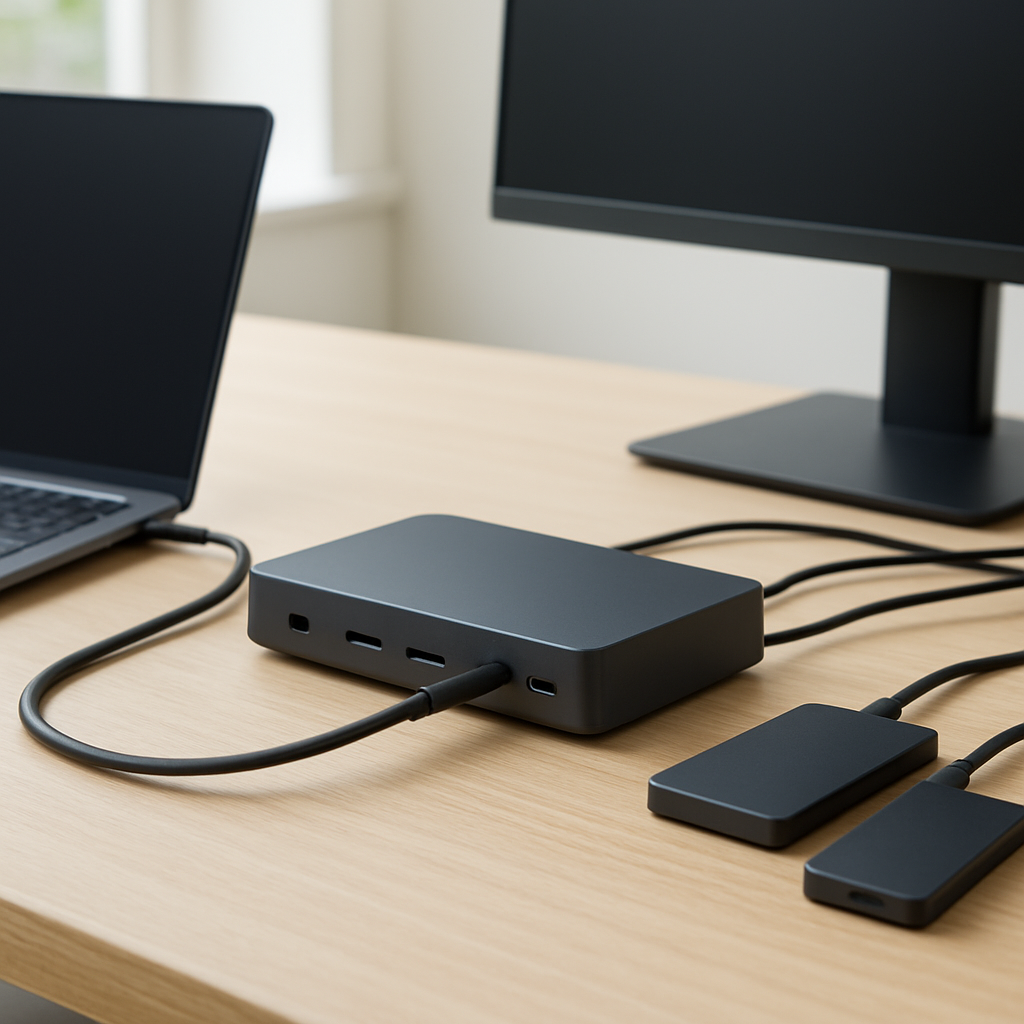
SSD-Größen
- 512 GB SSD als Standard – In vielen Modellen kommt der Hauptspeicher heute als 512-Gigabyte-Variante zum Einsatz. Das genügt für typischen Studienbedarf: Office-Dateien, Forschungsdaten, Medienprojekte und Software-Installationen.
- 1 TB als Aufpreis- oder Standardoption in bestimmten Modellen – Modelle wie Honor MagicBook Pro 14 setzen auf größere SSDs (1 TB), um umfangreiche Datenbestände, größere Softwarelandschaften oder reichlich Mediatheken bequem zu speichern.
- Alltagstauglicher Kompromiss – Wer regelmäßig mit großen Datensätzen, Bildern oder Videos arbeitet, profitiert von mehr Kapazität. Für viele Studierende reicht jedoch die 512-GB-Basis, ergänzt durch Cloud-Speicher oder externe Laufwerke, völlig aus.
Anschlüsse und Docking
- USB-C mit Thunderbol4 (TB4) – TB4-Docking bietet eine zentrale Docking-Lösung: Ladefunktion, schnelle Datenübertragung und Display-Ausgabe über einen einzigen Anschluss. Das vereinfacht den Arbeitsplatz am Schreibtisch erheblich.
- USB-A 3.2 Gen1 und HDMI – Neben USB-C-Anschlüssen bleiben USB-A 3.2 Gen1 und HDMI gängige Must-haves, um Peripherie anzuschließen oder Bildschirme zu koppeln.
- Zwei USB-C-Anschlüsse sind häufig – Viele Geräte setzen auf zwei USB-C-Ports, was flexibles Kabelmanagement und bessere Docking-Optionen ermöglicht.
- Docking-Kompatibilität als Pluspunkt – TB4-Docking wird von vielen Modellen explizit unterstützt und erleichtert besonders Gruppenarbeiten, Präsentationen oder den Studienalltag in Bibliotheken und Seminarräumen.
Konnektivität
- Thunderbolt 4 als All-in-One-Lösung – TB4 ermöglicht nicht nur schnelles Laden, sondern auch branchenweit konsistente Datenraten und Display-Ausgabe über denselben Anschluss. So lassen sich Monitore, Speicher und Peripherie hochflexibel verbinden.
- WLAN-Standards – Wi‑Fi 6/6E sind gängig und sorgen für stabile Verbindungen in Uni-Netzwerken, Bibliotheken und Wohnheimen.
- Bluetooth 5.0+ – Als Standardunterstützung sorgt Bluetooth für zuverlässige Verbindungen von Headsets, Tastaturen, Mäusen und anderen Geräten.
M.2-Slot und Erweiterbarkeit
- Freier M.2-Slot als Zukunftsbuch – Moderne Geräte bieten oft einen freien M.2-Slot, der späteren Speicheraufbau ermöglicht. Das erhöht die Lebensdauer des Geräts, wenn Speicherbedarf wächst.
Display-Anschluss-Vielseitigkeit
- HDMI-Dockingmöglichkeiten – Externe Monitore am Arbeitsplatz oder in der Bibliothek lassen sich über HDMI problemlos nutzen, was Home-Office-Setups deutlich vereinfacht.
- USB-C DisplayPort-Unterstützung – Für flexiblere Aufnahmen und Multimonitor-Setups ermöglicht USB-C mit DisplayPort-Unterstützung eine einfache Bildausgabe an zusätzliche Monitore oder Projektoren.
- Praktische Auswirkungen im Alltag – Eine solche Anschlussvielfalt schont Kabelunordnung und erleichtert Gruppenarbeiten, Vorlesungen mit Beamer-Nutzung oder das Arbeiten am Heim-Desktop neben der Uni.
Zukunftsfähigkeit
- TB4, 32 GB RAM in ausgewählten Varianten – Modelle, die Thunderbolt 4 bieten, oft zusätzlich mit Optionen für größeren Arbeitsspeicher (32 GB RAM) ausgestattet. Damit bleiben leistungsstarke Softwarepakete, virtuelle Maschinen oder datenintensive Anwendungen auch in späteren Semesterphasen gut handhabbar.
- 1 TB SSD als nachhaltiger Puffer – Ein TB-Speicher ist besonders hilfreich, wenn Forschungsdaten, Multimediaprojekte oder umfangreiche Software-Sets dauerhaft lokal vorgehalten werden sollen.
- Alltagsrelevante Pufferzone – Für viele Studiengänge reicht die Basis heute aus, doch die genannten Optionen schaffen eine Reserve gegen zunehmende Anforderungen in den nächsten Jahren.
Alltagstauglichkeit
- Gleichgewicht zwischen Speicher, Anschlüssen und Gewicht – Eine solide Speicher- und Anschlussbasis bedeutet weniger Upgrades; das spart Zeit und reduziert Frustration bei Gruppenarbeiten, Präsentationen oder Projekten mit mehreren Beteiligten.
- Vernünftige Ausstattung als Alltagsstandard – Wer heute auf TB4-Docking, ausreichend SSD-Kapazität und erweiterbare Speicheroptionen setzt, gewinnt Flexibilität für unterschiedliche Lernsituationen: Seminare mit externen Bildschirmen, Forschungsarbeit im Wohnheim, oder projektbasierte Arbeiten in Gruppenräumen.
Zusammenfassend ergibt sich für den typischen Studentenbedarf ein klares Profil: Eine aktuelle Notebook-Konfiguration sollte mindestens 512 GB SSD, USB-C mit TB4-Docking und HDMI-Ports bieten, idealerweise zwei USB-C-Anschlüsse, schnelle Wireless-Konnektivität sowie Optionen für M.2-Erweiterung. Damit sinkt die Notwendigkeit regelmäßiger Hardware-Auffrischungen, da TB4-Docking und erweiterbare Speicher Flexibilität für unterschiedliche Lernsituationen ermöglichen.
Betriebssysteme, Ökosysteme und KI-Features im Studium: Windows, macOS, Linux, Copilot, Live Captions
Im Studienalltag entscheidet oft das passende Ökosystem darüber, wie gut Software funktioniert, wie komfortabel Notizen gemacht werden können und welche KI-Unterstützung zur Verfügung steht. Die folgenden Perspektiven helfen, die Stärken der gängigen Systeme abzuwägen und klar zu benennen, wo KI-Features sinnvoll eingesetzt werden können.
Betriebssystem-Ökosysteme
- Überblick – Windows 11: Windows-Notebooks dominieren viele Hörsäle und Bibliotheken. Die breite Software-Kompatibilität, umfangreiche Treiberunterstützung und campusnahe Dienste erleichtern den Lernalltag. Windows profitiert zusätzlich von einer großen Auswahl an EDU-Lizenzen und Preisvorteilen über Hochschulprogramme, was Gesamtkosten spürbar senken kann.
- Kreativ-Ökosystem – macOS: macOS überzeugt besonders in Kreativstudiengängen. Farbenmanagement, stabiler Workflow mit professioneller Software und eine nahtlose Integration ins Apple-Ökosystem (Handoff, AirDrop, Universal Clipboard) erleichtern Projekte in Design, Medienproduktion und digitalen Künsten. Für viele Nutzerinnen und Nutzer bietet das macOS-Ökosystem eine klare Produktivitätserfahrung.
- Labor- und Linux-Umgebungen – Linux/MINT: Linux- bzw. Mint-Nutzer schätzen offene, anpassbare Labor- und Desktop-Umgebungen. Insbesondere in MINT-Studienrichtungen erleichtert die Verfügbarkeit von Unix-/Linux-Tools Arbeitsabläufe, Virtualisierung und Server-Interaktion. Hersteller wie Tuxedo bieten Linux-Laptops als gezielte Option, um Hardware und Kernel-Integration besser aufeinander abzustimmen.
- Hersteller-Optionen: Linux-Laptops werden von spezialisierten Anbietern und Systemhäusern angeboten, die modulare Software-Stacks, Treiberunterstützung und lange Lebenszyklen priorisieren. Die Wahl eines solchen Geräts kann sich vor allem in Laborkapazitäten, Netzwerk- oder HPC-Umgebungen lohnen.
Diese Vielfalt wirkt sich unmittelbar auf Lernprozesse aus – von Kompatibilität bis Leistungsfähigkeit in Laboren, Projekten und Prüfungsvorbereitungen.
KI-Features im Studium
- Copilot+ (abhängig von Hardware): KI-gestützte Assistenz kann bei Code-Vervollständigung, Textgenerierung oder Dokumentation unterstützen, variiert aber je nach Rechenleistung, Speicherkapazität und Plattform.
- Live Captions in Vorlesungen: Echtzeit-Transkriptionen erleichtern das Mitschreiben, ermöglichen Barrierefreiheit und verbessern das Verständnis komplexer Vorträge.
- Recall zum Durchsuchen von Aktivitäten: KI-gestützte Recall-Funktionen helfen, Lernaktivitäten, Notizen, Dateien und Referenzen in der richtigen Reihenfolge zu finden – sinnvoll für Recherche und Prüfungsvorbereitung.
- NPUs in CPUs (etwa 50 TOPS-Klasse): Moderne CPUs integrieren KI-Beschleuniger, die KI-Workloads wie Spracherkennung, Bildverarbeitung oder Mustererkennung effizienter abwickeln. Das wirkt sich positiv auf akkurate Transkriptionen, schnelle Bilderkennung in Projekten oder KI-gestützte Analysen aus.
Auf Hardware-Ebene bestimmen CPU-/KI-Dimensionen, welche KI-Features tatsächlich praktikabel laufen.
CPU-/KI-Dimensionen
- Intel Core Ultra 7/5 und Ryzen AI 5/7: Diese Serien integrieren NPUs, um KI-Aufgaben direkt am Prozessor zu beschleunigen. Leistungsstarke KI-Pipelines unterstützen Lern- und Forschungsprozesse, ohne separate GPUs zu benötigen.
- ARM-basierte Systeme (Apple M3/M4): Als energieeffiziente Architekturen ermöglichen sie längere Akkulaufzeiten und geringe Wärmeentwicklung – besonders relevant für lange Vorlesungen, Bibliotheksarbeit und mobiles Arbeiten.
- Windows-Ökosystem und Integration: Windows erleichtert die Nutzung von KI-Features durch konsistente Treiber- und Software-Unterstützung, nahtlose Integration in Microsoft-Tools und eine breite Verfügbarkeit von KI-Anwendungen.
Diese Dimensionen legen fest, welche KI-Funktionen praktisch flüssig laufen und wie lange man mobil arbeiten kann.
2-in-1-Optionen
- Convertible-Modelle: Bieten Tablet-Modus für handschriftliche Notizen, Skizzen oder PDF-Annotationen. Ideal, wenn Vorlesungsmomente Handschrift erfordern oder dynamische Lernnotizen bevorzugt werden.
- Abnehmbare Modelle: Leicht abnehmbar, ermöglichen flexibles Arbeiten am Laptop oder als eigenständiges Tablet. Praxisnah für Gruppenarbeit, Präsentationen oder entspanntes Lernen im Sitzen.
- Kompromiss: 2-in-1-Formfaktoren sind oft teurer und schwerer als herkömmliche Notebooks. Wer primär tippt, kann auf diese Formfaktoren verzichten, ohne Lernkomfort einzubüßen.
Neben Formfaktoren zählt auch die Software-Kompatibilität, um die beste Balance aus Komfort und Funktionalität zu finden.
Software-Kompatibilität
- Offenheit gegenüber Unix-/Linux-Tools (Informatik): In vielen Studienrichtungen, insbesondere Informatik, erleichtert der Zugriff auf Unix-/Linux-Tools, Containerisierung und Open-Source-Software den Lernprozess.
- Kreativ- und Büro-Software: In kreativen wie auch büroorientierten Feldern arbeiten manche Anwendungen besser unter Windows oder macOS – insbesondere spezialisierte Grafik-, Bild- oder Desktop-Publishing-Programme. Eine hybride Lösung oder gezielte Softwarewahl kann hier Lernfortschritte beeinflussen.
Diese Unterschiede fließen direkt in Kaufentscheidungen je nach Fachrichtung und Budget ein.
Kaufentscheidungen
- Fachrichtungsabhängige Wahl: Für viele Fachrichtungen reichen Windows oder macOS – abhängig von benötigter Software, Komfort und Ökosystem. Linux wird gezielt bei MINT-/Informatik-Studien bevorzugt, wo offene Toolchains, Server-Umgebungen und benutzerdefinierte Workflows eine zentrale Rolle spielen.
- EDU-Angebote und Campusrabatte: EDU-Lizenzen und Campusrabatte beeinflussen die Gesamtkosten deutlich – besonders für Softwarepakete, Cloud-Dienste und Lernumgebungen.
Spezielle EDU-Angebote
- EDU-Lizenzen: Hochschulvergünstigte Softwarepakete senken die laufenden Kosten für Lern- und Forschungsarbeiten deutlich.
- Campusrabatte: Exklusive Preisnachlässe bei Partnern und Herstellern erleichtern den Zugang zu gut ausgestatteten Geräten im Budgetrahmen.
Fazit: Welche Ökosystem-Wahl sinnvoll ist, hängt davon ab, welche Software regelmäßig genutzt wird, wie wichtig KI-Assistenz im Lernalltag ist und wie stark Mobilität gegenüber Leistung gewichtet wird. In der Praxis bietet Windows oft die flexibelste Alltagslösung, macOS punktet bei Kreativarbeiten, und Linux bietet in MINT-/Informatik-Umgebungen maßgeschneiderte Vorteile. Die KI-Features ergänzen Hochschul-Tools je nach Hardware sinnvoll und können Lernprozesse deutlich effizienter gestalten. EDU-Angebote helfen zudem, Kosten langfristig zu kontrollieren und das passende Ökosystem dauerhaft zu sichern.
Preisstrukturen, Kaufberatung und Strategien: Mittelklasse vs Premium, Refurbished, Rabatte und Timing
Preisstrukturen: Sweet-Spot vs Premium
- Sweet-Spot (600–1000 EUR): In der Praxis bietet dieses Segment oft das beste Verhältnis von Preis und Leistung. Laptops in dieser Zone liefern solide CPU-Leistung, ausreichenden RAM und vernünftige Akkulaufzeit, ohne dass Kosten für Premium-Features wie OLED-Displays oder exzessive Rechenleistung direkt mit hineinspielen. Für viele Studiengänge bedeutet das: ausreichend Leistung für Office, Recherchen, leichte Bildbearbeitung und Seminardienste, ohne das Budget zu sprengen.
- Premium ab ca. 1000 EUR+: Ja, hier gibt es mehr Leistung, oft längere Akku-Laufzeit und hochwertigere Displays. Wer regelmäßig rechenintensive Anwendungen nutzt (Video-/Bildbearbeitung, CAD, Software-Entwicklung mit VMs) oder Wert auf besonders hochwertige Verarbeitungsqualität legt, trifft in diesem Bereich oft die passende Wahl. Der Mehrwert hängt stark von den individuellen Anforderungen ab.
Refurbished-Optionen: Budgetfreundlich, nachhaltig
- Ersparnis: Generalüberholte Geräte bieten typischerweise 30–50% Preisvorteil gegenüber Neuware, je nach Modell und Zustand. Für Studierende mit engem Budget kann das eine maßgebliche Reduktion der Einstiegskosten bedeuten.
- Garantie: Refurbished-Angebote kommen häufig mit einer Garantie von 12–24 Monaten; damit bleibt ein gewisser Sicherheitsrahmen erhalten.
- Nachhaltigkeit: Refurbished Geräte schonen Ressourcen und senken den ökologischen Fußabdruck, ohne dass die Leistungsfähigkeit leidet. Eine gute Option, wenn Zuverlässigkeit und Preis wichtiger sind als das neueste Modell.
Studentenrabatte: Campus-Deals und EDU-Preise
- Rabatte und Programme: Hersteller und Händler bieten regelmäßig Studierendenpreise oder Campus-Deals an. Diese können den Straßenpreis spürbar senken.
- Software-Optionen: EDU-Versionen von Produktivitäts- und Kreativ-Software sind oft deutlich günstiger erhältlich, teils sogar kostenlos über Uni-Lizenzen.
- Praxis-Tipp: Vor dem Kauf gezielt nach studierenden-spezifischen Rabatten suchen und den Nachweis der Immatrikulation griffbereit halten; Kombinieren lässt sich oft Hardware-Rabatt mit Software- oder Bundle-Angeboten.
Größe und Gewicht: Balance aus Mobilität und Arbeitsfläche
- 14–16 Zoll: Als Standardgröße gilt sie als gute Balance zwischen mobiler Alltagsnutzung und ausreichender Arbeitsfläche für längere Szenarien in Bibliotheken oder Vorlesungen.
- 13 Zoll: Leichter, kompakter und ideal für Pendler. Weniger Arbeitsfläche, aber deutlich geringeres Gewicht.
- 15–16 Zoll: Größerer Bildschirm, gut für längeres Arbeiten am Schreibtisch; Gewicht und Transportvolumen steigen tendenziell.
- Praktischer Hinweis: Für den Campus-Alltag ist ein 14–15-Zoll-Modell oft universell geeignet; 13 Zoll eignen sich besser, wenn Mobilität im Vordergrund steht; 16 Zoll lohnen sich, wenn der Fokus stark auf Programmierung, Design oder längeren Arbeitsblöcken liegt.
Zukunftsfähigkeit: Auf Upgrades bedacht kaufen
- M.2-Erweiterung: Prüfen, ob ein freier M.2-Slot existiert oder ob das Gerät eine einfache Speichererweiterung unterstützt.
- RAM-Erweiterung: Falls vorhanden, RAM-Upgrade-Optionen beachten; viele aktuelle Ultrabooks haben verlöteten RAM.
- Docking-Lösungen: Docking-Lösungen und Thunderbolt-/USB-C-Docking-Lösungen erleichtern spätere Arbeitsflächen-Upgrades und Multimonitor-Setups.
- Hinweis für die Praxis: Wer Wert auf Langlebigkeit legt, wählt Modelle mit sinnvoller Grundausstattung (16 GB RAM, 512 GB oder mehr SSD) und überprüft Upgrade-Möglichkeiten, um dem Studium auch in späteren Jahren gerecht zu bleiben.
Preisbeispiele aus der Praxis: Orientierung am Markt
- Book5 Pro 360 rund 1.350 €
- MagicBook Pro 14 ca. 1.200 €
- Galaxy Book5 Pro ca. 1.341 €
- MateBook 14 ca. 1.310 €
- Diese Referenzwerte helfen beim Einordnen, welches Preisniveau realistisch ist und welche Leistungslevel man typischerweise dafür erhält.
Timing-Strategie: Angebote gezielt nutzen
- Preisvergleiche: Regelmäßiger Abgleich der Händlerpreise hilft, Spitzenpreise zu vermeiden und den besten Deal zu erwischen.
- Zeitlich begrenzte Angebote: Campus-Deals, saisonale Sales oder zeitlich begrenzte Aktionen bieten oft signifikante Einsparungen, insbesondere zu Semesterbeginn oder im Back-to-School-Zeitraum.
- Langfristige Planung: Wer früh plant, kann Win-Win-Situationen nutzen – eine gute Hardware-Ausstattung im Mittelpreisbereich mit passenden Rabatten ergattern, statt teure Premium-Optionen ohne Bedarf zu wählen.
Zusammengefasst lässt sich sagen: Für die meisten Studierenden ist das Mittelklasse-Segment der Sweet-Spot, während Premium-Modelle je nach Studienschwerpunkt und Budget gezielt infrage kommen. Refurbished bietet eine nachhaltige, budgetfreundliche Alternative, während Studentenrabatte sowohl Hardware als auch Software deutlich attraktiver machen. Die richtige Wahl hängt vor allem von Mobilität, zukünftigen Anforderungen und der Bereitschaft ab, gezielt zu vergleichen und Rabatte zu nutzen.
Nochmals zusammengefasst: Kernempfehlungen je Studiengang und Praxis-Checkliste
Geistes- und Sozialwissenschaften
- Kernempfehlung: Mittelklasse-Notebooks mit 16 GB RAM und 512 GB SSD reichen.
- Begründung: Für Textverarbeitung, Recherche und Standard-Office genügt diese Ausstattung; Fokus liegt auf Zuverlässigkeit, Tastaturkomfort und Akkulaufzeit statt auf maximaler Rechenleistung.
- Zusätzliche Priorität: Gute Tastatur und lange Akkulaufzeit geben Sicherheit in Bibliotheken, Vorlesungen und Lernphasen ohne Steckdose.
- Portabilität: Leichtes Gewicht und passende Displaygröße erhöhen Mobilität zwischen Bibliotheken, Vorlesungen und Lernorten.
- Anschlussvielfalt: USB-C (mit schneller Stromversorgung) plus HDMI und Kartenleser erleichtern Leihgeräte- und Beamer-Anschluss.
Informatik/Mathematik
- Kernempfehlung: 16–32 GB RAM, schnelle CPUs (z. B. Ultra 5/7 oder Ryzen AI 5/7), 512–1024 GB SSD; Linux-Kompatibilität kann vorteilhaft sein.
- Begründung: Programmieren, VMs, Kompilieren und datenintensive Aufgaben profitieren von mehr RAM und CPU-Leistung; Linux-Unterstützung erleichtert Entwicklung und Toolketten.
- Performance-Fokus: Zuverlässige Kühlung verhindert Throttling bei längeren Builds oder VM-Workloads.
- Speicherbedarf: 512 GB bis 1 TB SSD ermöglichen mehrere Projekte, Tools und Container-Daten, ohne ständiges Verschieben von Dateien.
- Zukunftssicherheit: Modulsystem oder Upgrademöglichkeiten erleichtern längere Aktualität.
Design/Architektur
- Kernempfehlung: Dedizierte GPU, mindestens 16 GB RAM, farbtreuer Bildschirm; OLED- oder hochwertige IPS-Displays bevorzugt.
- Begründung: Kreative Arbeiten (Rendern, Grafiken, CAD) profitieren von einer GPU und von präziser Farbdarstellung; Farbtreue und hohe Display-Qualität unterstützen Entwürfe und Präsentationen.
- Display-Qualität: OLED oder hochwertiges IPS-Panel mit gutem Kontrast und Farbraum (mindestens 100% sRGB, ideal 100% DCI-P3) erleichtert Arbeits- und Designprozesse.
- Performance vs. Mobilität: Wäge ab, ob du häufig unterwegs bist (leichteres Gehäuse) oder stationär arbeitest (mehr GPU-Power möglich).
Alltagstauglichkeit
- Kernempfehlung: 14–16 Zoll, gute Tastatur, ausreichende Anschlussvielfalt (USB-C/Thunderbolt 4, HDMI, Kartenleser) und lange Akkulaufzeit.
- Begründung: Ein ausgewogener Kompromiss aus Portabilität, Eingabekomfort und Vernetzung reicht im Uni-Alltag; Pendeln erfordert lange Akku-Laufzeit.
- Tastatur & Eingabe: Eine angenehme Tastatur ist essenziell fürs lange Schreiben von Seminararbeiten und Notizen.
- Anschlussvielfalt: Mindestens zwei USB-C/Thunderbolt-Anschlüsse erleichtern Docking und Peripherie wie Monitor, Maus oder externe Festplatten.
- Akkulaufzeit: Realistische Reichweite unterstützt Lern- und Arbeitsphasen fernab von Steckdosen.
Kaufstrategie
- Kernempfehlung: Vergleichen, Rabatte nutzen, Refurbished-Option prüfen; rechtzeitig vor Vorlesungsbeginn zuschlagen.
- Begründung: Preis-Leistung und Rabatte nutzen; Refurbished-Geräte bieten oft zuverlässige Qualität zu reduzierten Preisen.
- Preisbewusstsein: Nutze gezielte Angebote, EDU-Verträge oder Campus-Aktionen für das beste Preis-Leistungs-Verhältnis.
- Timing: Vor Vorlesungsbeginn oder Semesterstart kaufen, um Verfügbarkeit und Farbauswahl sicherzustellen.
- Langfristige Perspektive: Wähle ein Modell mit ausreichender Leistung für 3–5 Jahre, um Upgrades zu vermeiden.
Letztlich gilt
- Kernbotschaft: Die perfekte Wahl ist individuell – passe Größe, Gewicht, Leistung und Preis deinem Studiengang und Lernstil an.
- Prinzip: Priorisiere Balance zwischen Mobilität, Zuverlässigkeit und Kosten; entscheide dich für eine Konfiguration, mit der du langfristig gut arbeiten kannst.
- Planung: Berücksichtige neben RAM und Speicher auch Tastaturkomfort, Displayqualität und Anschlussmöglichkeiten als zentrale Erfolgsfaktoren im Uni-Alltag.
- Flexibilität: Erwäge Refurbished- oder B-Ware-Optionen mit Garantie, um Budget zu schonen und Nachhaltigkeit zu fördern, ohne Abstriche bei der Alltagstauglichkeit.
Praxis-Checkliste
- Vor dem Kauf klären: Studiengang, Lernstil, vorhandene Softwareanforderungen, Budgetrahmen.
- Technische Basis festlegen: Mindestens 8–16 GB RAM (besser 16–32 GB je Fachrichtung), SSD-Größe 256–1024 GB, CPU-Stufe entsprechend der geplanten Aufgaben.
- Mobilität prüfen: Gewicht, Gehäusequalität, Akku-Laufzeit, Display-Größe (14–16 Zoll als Balance).
- Tastatur testen: Tastenhub, Ergonomie, Hintergrundbeleuchtung; längeres Tippen in Bibliothek simulieren.
- Anschlüsse sichern: USB-C/Thunderbolt, HDMI, Kartenleser, ggf. USB-A; Docking-Option bedenken.
- Display & Farbraum: OLED oder hochwertige IPS-Displays, mindestens 100% sRGB; Farbdarstellung für Designaufgaben beachten.
- Betriebssystem abgleichen: Windows/macOS/Linux je nach Fachrichtung und Ökosystem-Wunsch; Kompatibilität mit Kern-Software prüfen.
- Kaufzeitpunkt: Rabatte, Studentenaktionen, refurbished Optionen prüfen; rechtzeitig vor Vorlesungsbeginn zuschlagen.
- Serviceniveau berücksichtigen: Garantie, Rückgaberechte, Austausch- oder Refurbished-Optionen.
- Nach dem Kauf: Backup-Strategie planen, ggf. Cloud-Lösungen nutzen, System-Updates regelmäßig durchführen.
Fazit
Am Ende lässt sich sagen, dass die ideale Uni-Laptop-Wahl weniger durch die nackten Benchmarkzahlen bestimmt wird als durch die Passung zu deinem Studienalltag. Die Kernfaktoren – Rechenleistung, RAM, Speicher, Displayqualität, Akkulaufzeit, Anschlüsse und Erweiterbarkeit – müssen miteinander harmonieren. Ebenso spielt das Ökosystem eine Rolle: Welche Software wird regelmäßig genutzt, welche KI-Funktionalität ist sinnvoll, welches Betriebssystem passt zu deinen Lernroutinen? Je nach Fachrichtung kommt eine andere Gewichtung zu tragen: Geistes- oder Sozialwissenschaften profitieren oft von leichter Mobilität und zuverlässiger Alltagsleistung, Informatik von mehr RAM und CPU-Power, Design von farbtreuen Displays und Grafikleistung.
Bereite dich pragmatisch vor: prüfe zukünftige Anforderungen, nutze EDU-Deals und, falls möglich, refurbished Geräte mit Garantie, achte auf TB4-Docking, M.2-Erweiterung und ausreichende Anschlussvielfalt. Plane 14–15 Zoll als Sweet Spot, lege Wert auf gute Tastatur und akku-Performance, und halte eine Backup-Strategie parat. Mit dieser Herangehensweise wächst das Gerät flexibel mit deinem Studium – längerfristig, kosteneffizient und sicher.