Captain Malu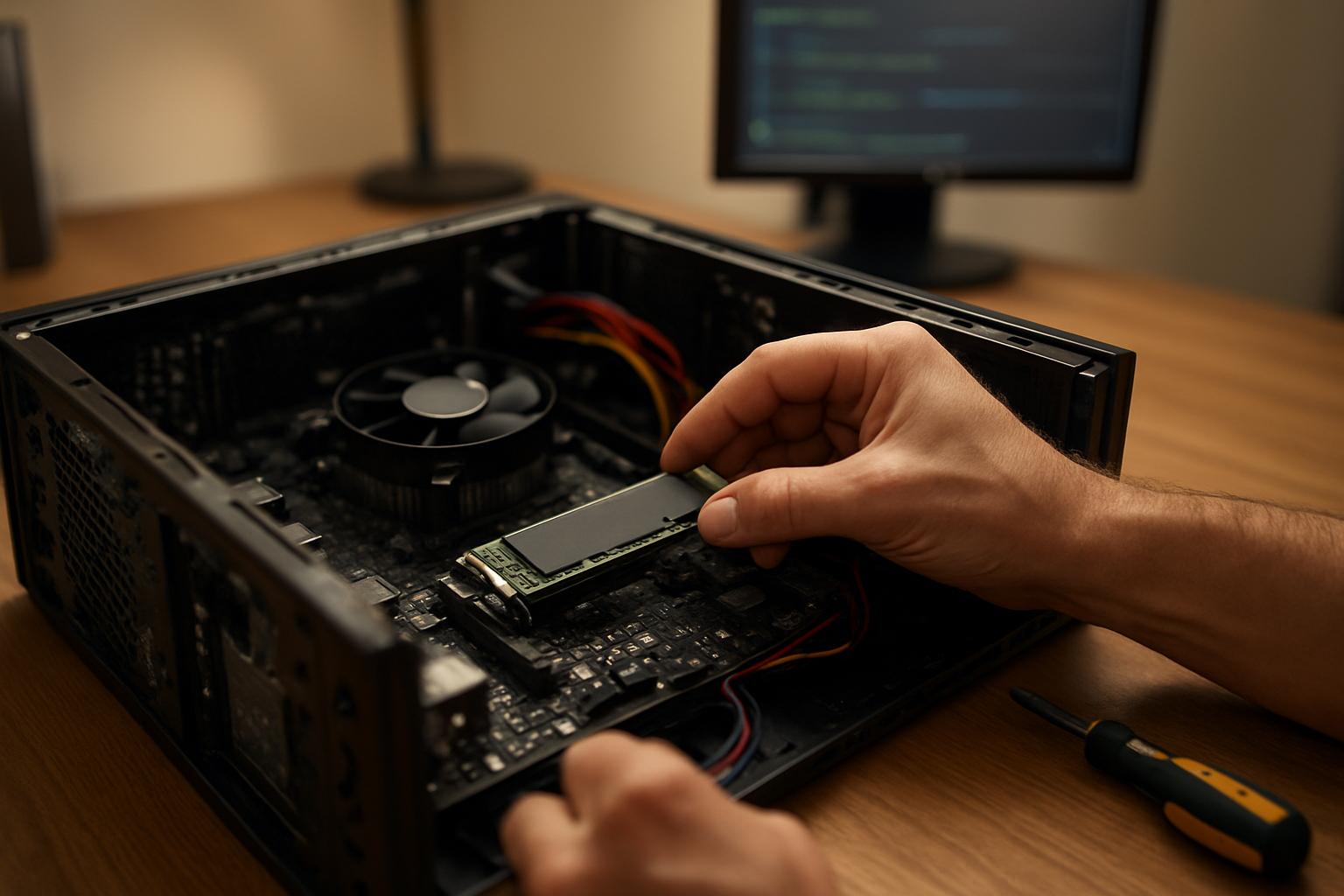
Als mein ca. zehn Jahre alter Desktop nach dem Start eine halbe Ewigkeit brauchte, um überhaupt ins System zu kommen, kam mir eine Erkenntnis: Speed allein ist nicht das ganze Spiel, wenn der Boot-Plan noch auf der HDD ruht. Ein Linux-SSD-Upgrade auf älterer Hardware ist eher eine Taktik der Geduld, der Kompakt-Optimierung und der richtigen Architektur als eine bloße Hardware-Schnellladung. Wer hier ignoriert, riskiert: Boot-Reihenfolgen, Partitionierung, TRIM und Kernel-Unterstützung müssen miteinander arbeiten, damit der Rechner stabil und zuverlässig läuft. Der Beitrag Linux-SSD-Upgrade für ältere Rechner planen nimmt den Leser an die Hand und entwirrt Zielsetzung, Kompatibilität, BIOS/UEFI-Voraussetzungen, Dateisystem-Parameter und die Kunst der Datenmigration – ohne Denkfehler, die das System aus dem Takt bringen. Am Ende steht eine klare Route: Zwischen bewährter Stabilität alter Komponenten und moderner Performance eine Brücke schlagen, die auch Jahre später nicht aus dem Tritt gerät.
NVMe-Upgrade planen: Kompatibilität, BIOS-Einstellungen und Kernel-Unterstützung
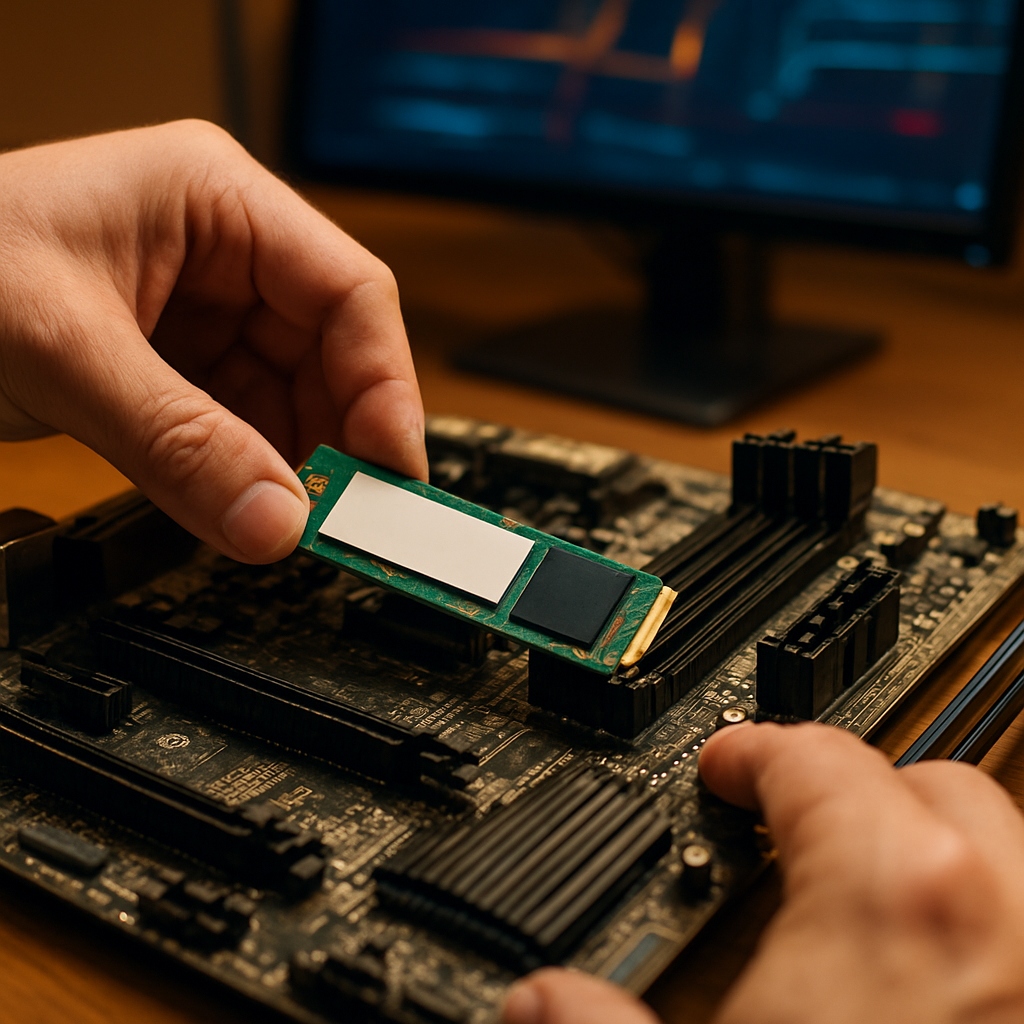
Der Plan für ein NVMe-Upgrade bei älteren Rechnern beginnt jenseits des reinen Laufwerks mit Architekturfragen, Boot-Strategien und dem passenden Software-Bund. Eine durchdachte Vorbereitung reduziert Überraschungen beim Umstieg und sorgt dafür, dass Linux stabil bootet und flüssig läuft. In diesem Abschnitt werden Zielsetzung, Hardware-Kompatibilität, Partitionierungs-Strategie, BIOS/UEFI-Voraussetzungen, Kernel-Unterstützung sowie TRIM- und Discard-Handling systematisch behandelt.
Zielsetzung klären
Zielsetzung klären: NVMe als Systemlaufwerk auf älteren Maschinen erfordert meist die Demontage der bisherigen HDD-/SSD-Konfiguration und eine neue Boot-Strategie. Zentral ist, dass das System künftig von der NVMe startet, während wichtige Nutzdaten ggf. auf einer separaten Datenplatte verbleiben oder auf der NVMe mehrfach partitioniert wird. In der Praxis bedeutet das: Planung von mindestens zwei System-Partitionen (Root und ggf. Boot) plus Swap sowie eine klare Trennung von /home oder anderen Verzeichnissen, falls vorhanden. Ohne gut durchdachte Boot-Reihenfolge und klare Partitionierungspläne kann der erste Start fehlschlagen oder das System nicht zuverlässig booten. Durchdacht bedeutet zudem, sich vorab über bootfähige Medien und Wiederherstellungswege Gedanken zu machen, falls es beim ersten Boot zu Problemen kommt.
Hardware-Kompatibilität prüfen
Hardware-Kompatibilität prüfen: Die NVMe-Schnittstelle kann als M.2-Slot oder PCIe-Karte vorliegen. Wichtig ist, dass der Slot NVMe unterstützt und passende PCIe-Lanes verfügbar sind. Bevorzugt wird der Slottyp genutzt, der vom Motherboard vorgesehen ist; bei Bedarf prüfen Sie Adapterlösungen, zum Beispiel NVMe-SSD in PCIe-Kartenform. Zusätzlich zur physischen Verbindung muss der Boot-Start durch BIOS/UEFI unterstützt werden: Manche Systeme erkennen NVMe-Starts erst nach einem BIOS- oder UEFI-Update oder nach bestimmten BIOS-Einstellungen. Prüfen Sie Einschränkungen bei der Boot-Reihenfolge; ältere BIOS-Versionen erlauben oft nur den Boot von HDD/SSD. Ein weiterer Prüfpunkt ist die Energie- und Kühlfähigkeit des Systems: NVMe-Laufwerke erzeugen unter Last mehr Wärme, besonders in kompakten oder schlecht belüfteten Gehäusen. Falls eine Adapterlösung oder PCIe-Karte genutzt wird, prüfen Sie, ob das System Boot von PCIe-Karten unterstützt und ob der NVMe-Start nach Einbau erkannt wird.
Partitionierungs-Strategie
Partitionierungs-Strategie: Planen Sie eine robuste Grundstruktur, die Aktualisierungen und Wartung erleichtert.
- Mindestens zwei System-Partitionen für das NVMe-Systemlaufwerk, z. B. Root (/) und Boot-/EFI-Partition, falls UEFI genutzt wird.
- Eine Swap-Partition, deren Größe sich nach RAM-Höhe richtet.
- Falls vorhanden, eine separate /home-Partition, idealerweise auf einer zusätzlichen Datenplatte, um Write-Heavy-Operationen von der System-SSD zu trennen.
- Falls die NVMe-SSD als alleiniges Systemlaufwerk dient, achten Sie auf ein sauberes Root-Layout mit ausreichendem Platz für zukünftige Updates und Snap-/Flatpak-Pakete.
- Achten Sie beim Partitionslayout auf saubere Alignment und UUID-basierte Referenzen in der fstab, damit das System robust gegenüber Gerätenamensänderungen bleibt.
- Planen Sie Reserven für zukünftige Kernel-Updates oder Boot-Partitionserweiterungen ein, um Kollisionen zu vermeiden.
BIOS/UEFI-Voraussetzungen
BIOS/UEFI-Voraussetzungen: Für den NVMe-Start müssen UEFI-Boot-Modus und eine funktionierende Boot-Reihenfolge aktiviert sein. Prüfen Sie den Boot-Modus; bei Kompatibilitätsproblemen kann ein BIOS-Update notwendig sein, um NVMe-Start zu ermöglichen. In einigen Fällen muss zusätzlich der Modus „CSM/Legacy“ angepasst oder deaktiviert werden, damit das System bootfähig bleibt. Stellen Sie sicher, dass der NVMe-Controller im BIOS/UEFI erkannt wird und dass der Bootloader (GRUB oder ein alternatives Boot-Management-System) auf der NVMe-Partition installiert werden kann. Ältere Systeme bieten gelegentlich noch Optionen, um SATA-Ports oder PCIe-Lanes neu zuzuordnen; diese Einstellungen können sich auf die Boot-Erkennung auswirken. Nachdem das Boot-Medium ausgewählt ist, testen Sie den ersten Start vom NVMe-Laufwerk – idealerweise mit einem Live-System zum Checks-Scan vor dem endgültigen Installationslauf.
Kernel-Unterstützung sicherstellen
Kernel-Unterstützung sicherstellen: Moderne Kernel-Versionen enthalten zuverlässige NVMe-Unterstützung, und Linux-Management-Tools erkennen NVMe-Laufwerke in der Regel automatisch. Achten Sie darauf, eine Distribution mit einem aktuellen Kernel zu verwenden, um Treiberprobleme zu vermeiden. Insbesondere Unterstützung für NVMe-Standards und Firmware-Dienste verbessert die Stabilität. Falls das System beim ersten Boot Probleme meldet, kann ein Kernel-Upgrade oder ein Live-Rescue helfen. Prüfen Sie nach der Installation, dass das System NVMe-Laufwerke als Geräte erkennt und dass der Bootloader die NVMe-Partition bootfähig ansteuert. Kernel-Module und Treiber sollten NVMe-kompatibel sein, sodass Boot-Probleme vermieden werden.
TRIM- und Discard-Handling
TRIM- und Discard-Handling: NVMe-SSDs arbeiten gut mit TRIM, und moderne Dateisysteme unterstützen entsprechende discard-Operationen. TRIM-Unterstützung ist etabliert, doch Implementierungen variieren je nach Hersteller und Firmware. Planen Sie regelmäßige Checks der TRIM-Funktionalität, idealerweise in Wartungsfenstern. Bei ext4-ähnlichen Dateisystemen lässt sich TRIM durch gezielte Befehle durchführen; bei anderen Dateisystemen gelten ähnliche Mechanismen. Manche NVMe-Firmware oder -Treiber benötigen spezielle Einstellungen; prüfen Sie herstellerseitige Empfehlungen. Discard-Handling auf Kernel-Ebene kann Write Amplification verringern und die Lebensdauer der SSD verlängern. Insgesamt erhöht eine gut konfigurierte TRIM-/Discard-Strategie die Stabilität und Performance des Systems.
Abschließend lässt sich festhalten: Eine fundierte Planungsphase spart Aufwand beim Umstieg auf NVMe. Indem Zielsetzung, Hardware-Kompatibilität, Partitionierung, BIOS/UEFI-Voraussetzungen, Kernel-Unterstützung und TRIM-Handling sauber adressiert werden, gelingt der Übergang auch auf älteren Rechnern vergleichsweise reibungslos. Eine klare Struktur erleichtert späteren Wartungs- und Upgrade-Aktionen und minimiert Boot-Probleme nach Kernel- oder Firmware-Updates.
Datenmigration vs Neuinstallation: Strategien, Tools und Fallstricke
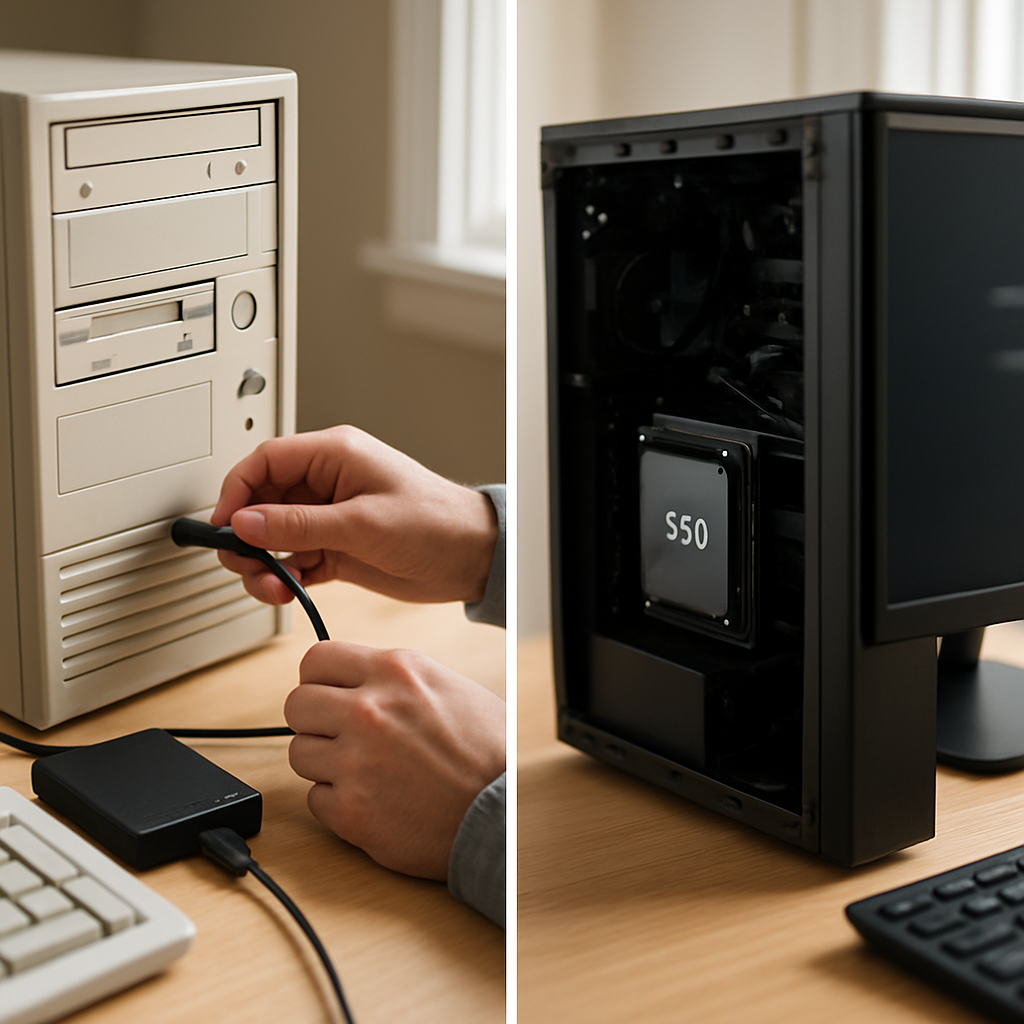
- Neuinstallation mit anschließender Home-Sicherung: Eine frische Installation schafft eine saubere Systembasis. Nach dem Setup lässt sich das Home-Verzeichnis gezielt übertragen, sodass Konfigurationen, Benutzereinstellungen und Dateien wieder nutzbar sind. Die klare Trennung von Systemdateien und Nutzerdaten minimiert spätere Beeinflussungen durch Systemänderungen. Danach lässt sich das Home-Verzeichnis gezielt einbinden oder verschieben, sodass personalisierte Daten ohne Altlasten neu beginnen.
- Neuinstallation – Vorgehen in Praxis: Vor der Installation empfiehlt sich eine vollständige Sicherung des Home-Verzeichnisses. Nach dem Systemstart wird das Home-Verzeichnis gezielt wiederhergestellt, etwa mit rsync oder cp -a, während das System läuft. Diese Vorgehensweise vermeidet Komplikationen durch veraltete Konfigurationsreste, die bei Bit-für-Bit-Kopien mit dd auftreten. Ein sauberer Neustart mit aktuellem Kernel bietet zudem bessere Treiber- und Dateisystem-Unterstützung.
- Dump- und Copy-Strategien statt Bit-für-Bit-Kopie: Wenn beide Laufwerke parallel vorhanden sind, lassen sich Systemdaten und Konfigurationen sauber übertragen, ohne eine vollständige Block-für-Block-Kopie zu erzwingen. Mit cp/rsync lassen sich Verzeichnisse wie /home, /etc und persönliche Dateien gezielt kopieren, wobei Berechtigungen, Symbolic Links und Inode-Attribute möglichst vollständig erhalten bleiben. Vorteil ist hier: geringerer Schreibaufwand auf der Quellfestplatte, bessere Kontrolle über zu migrierende Inhalte, und die Möglichkeit, gezielt Teile des Systems zu übertragen.
- Rund um rsync/cp als Migrationstool:
- Übertragung von Home-Verzeichnis, Konfigurationsdateien und wichtigen Daten mit rsync -aAXvH oder cp -a, je nach Bedarf.
- Ausschluss von temporären Dateien, Cache-Verzeichnissen oder systeminternen Dateien, die auf der SSD nicht zwingend benötigt werden.
- Prüfung der Berechtigungen, Ownership (UID/GID) und Symlinks, damit nach der Migration keine Berechtigungsprobleme auftreten.
- Gezielte Nacharbeiten nach der Übertragung, etwa Neuanlage von Benutzern oder Anpassung von Gruppenrechten, falls sich Identifikatoren verändert haben.
- Clonezilla-Ansatz – belegte Blöcke übertragen: Clonezilla bietet einen Ansatz, der nur belegte Blöcke kopiert, wodurch Schreiblast auf der Quellfestplatte reduziert wird. Das erleichtert Migrationen zwischen SATA- und NVMe-Interfaces und behandelt belegte Blöcke effizienter als eine vollständige Kopie. Clonezilla lässt sich flexibel nutzen, auch mit Partclone-Optionen, die partielles Klonen einzelner Partitionen ermöglichen. Vorteilhaft ist hier die Einfachheit beim Übertragen von Systemen mit mehreren Partitionen, ohne dass unnötige Daten übertragen werden.
- Der DD-Mythos – warum DD vermieden werden sollte: Direkte dd-Spiegelungen können zu fehlerhaftem Alignment führen und verschmälern die Spare-Area der SSD. Unnötig große Kopien belasten Ressourcen, erhöhen die Auslastung der Quellplatte und können zu Alignierungsproblemen führen, die sich später auf Leistung und Lebensdauer auswirken. Stattdessen sollten kontrollierte Klon- oder Copy-Tools genutzt werden, die mit modernen Dateisystemen und Partitionstabellen arbeiten.
- Clonezilla-Ansatz im Detail: Clonezilla kopiert belegte Blöcke und erleichtert die Migration zwischen unterschiedlichen Speichermedien, inklusive NVMe. Partclone-Optionen ermöglichen auch partielle Klonvorgänge – praktisch, wenn nur bestimmte Partitionen oder Verzeichnisse übertragen werden sollen. Diese Methode ist insbesondere sinnvoll, wenn keine identische Hardware vorhanden ist oder wenn der Bootloader auf dem Zielsystem angepasst werden muss.
- Risikominimierung vor dem Start: Vor einer Migration oder Neuinstallation empfiehlt sich ein Backup aller relevanten Daten. Bei kritischen Daten lohnt sich ein zweiter Ort der Aufbewahrung, um den Fall von Fehlkopien abzudecken. Wenn möglich, das Quelllaufwerk im Live-System betreiben, um Schreibzugriffe zu minimieren und Inkonsistenzen zu vermeiden. Ein Übergang über ein Live-System bietet außerdem die Möglichkeit, während der Migration laufende Dienste zu stoppen und konsistente Kopien zu erzeugen.
- Nachbereitung nach dem Klonen oder der Übernahme: Nach dem Klonen oder der Datenübertragung sollten fstab-Einträge sowie UUIDs geprüft und ggf. angepasst werden. Der Bootloader muss gegebenenfalls neu installiert oder aktualisiert werden, und update-grub kann helfen, die Boot-Konfiguration an neue Gegebenheiten anzupassen. Geplant ist auch, dass bestimmte Systemdateien wie /etc/initramfs-tools/conf.d/resume auf neue Gegebenheiten reagiert, damit Sleep/Resume korrekt funktionieren. Falls nötig, Bootloaderspezifika berücksichtigen und den GRUB-Installationsvorgang erneut durchführen.
- Nach- und Umstiegspfad – Praxis-Tipp: Wenn eine separate Home-Partition genutzt wird, empfiehlt sich eine klare Zuordnung von UUIDs in der fstab, sodass der Pfad zum Home-Verzeichnis unabhängig vom Gerätestatus bleibt. Das erleichtert eventuelle Hardwarewechsel oder Kernel-Updates und sorgt dafür, dass persönliche Daten robust erreichbar bleiben. Gleiches gilt für eine konsistente Zuordnung von Root-Partition und Boot-Verzeichnis, damit der Bootprozess auch nach Hardwarewechsel zuverlässig starten kann.
- Fallstricke im Überblick: Unpassende Dateisystem-Optionen, inkonsistente Benutzer-IDs nach Migration, fehlende oder falsche UUID-Zuordnungen, Bootloader-Probleme nach der Übertragung und unerwünschte Übertragungen großer, ungenutzter Datenmengen. All dies lässt sich durch eine frühzeitige Planung, gezieltes Auswählen von Transfer-Tools und gründliche Nachprüfungen verhindern.
- Fazit zur Entscheidung: Eine Neuinstallation mit anschließender Home-Übertragung bietet oft die klarste, fehlerarmste Lösung, besonders wenn das System alt oder stark angepasst ist. Migrationen mit rsync/cp oder Clonezilla reduzieren den Aufwand, erfordern aber eine sorgfältige Nachbereitung, insbesondere bei UUIDs, fstab und Bootloader. Die Wahl hängt von Hardwarelage, gewünschtem Grad an Kontinuität und der Bereitschaft ab, potenziell mehr Zeit in Feinabstimmungen zu investieren.
Dieser Abschnitt fasst zusammen, wie man zwischen Migration und Neuinstallation abwägt, welche Werkzeuge sinnvoll sind und wo typische Fallstricke liegen. Die richtige Balance aus Sauberkeit der Neuinstallation und Effizienz der Migration macht den SSD-Upgrade-Prozess robuster und zukunftssicher – auch bei älteren Rechnern.
SSD-Optimierung: Partitionierung, Alignment, TRIM und Dateisystem-Parameter
Dateisystemwahl
- Ext4 als Standardempfehlung: Für SSDs ist Ext4 in der Praxis eine solide, stabile Basis mit guter Unterstützung.
- Btrfs als Option: Btrfs wird von einigen Installationen angeboten und bietet bestimmte Features, ist aber aktuell noch nicht automatisch produktionsreif. Die Wahl sollte sich an Stabilität und bewährter Praxis orientieren, besonders bei älterer Hardware.
Partitionierungs-Alignment
- Korrektes Alignment verhindert Performance-Verluste: Ein korrektes Alignment der Partitionen sorgt dafür, dass Schreibvorgänge nicht blockübergreifend stattfinden.
- Beispielhafte Auswirkung: Ein schlecht ausgerichteter Dateisystem-Block kann sich über zwei SSD-Pages erstrecken und so Durchsatz mindern.
- Planung der Blockgröße: Es kann sinnvoll sein, die Blockgröße beim Anlegen der Partitionen bzw. des Dateisystems bewusst zu planen, um späteren Performance-Einbußen vorzubeugen. Ein frühzeitiges Augenmerk auf Alignment zahlt sich aus, besonders bei älteren Systemen mit begrenzter Ressourcenlage.
Dateisystem-Parameter in der Installation
- noatime und nodiratime zur Reduktion von Schreibzugriffen: Durch das Deaktivieren der Access-Time-Updates reduziert sich die Zahl der Schreibvorgänge, was die Lebensdauer der SSD positiv beeinflusst.
- Praxis-Tipp: Tragen Sie in der fstab entsprechende Optionen ein, etwa für die Root-Partition: UUID=[ID] / ext4 errors=remount-ro,noatime,nodiratime 0 1. So bleiben die Seitenzugriffe stabiler und schreiben weniger in die flashbasierte Speicherschicht.
TMP-Verzeichnis
- Verschiebung von /tmp nach RAM (tmpfs): Werden temporäre Dateien bevorzugt im RAM abgelegt, sinkt das Write-Volumen auf der SSD. Das reduziert die Belastung der flash-basierten Speicherschicht und erhöht deren Lebensdauer.
- RAM-Bedarf beachten: Der RAM muss ausreichend vorhanden sein, damit tmpfs-Puffer nicht zu einem Engpass werden. Die fstab-Einträge sollten entsprechend dimensioniert werden, z. B. tmpfs /tmp tmpfs defaults,noatime,nodiratime,mode=1777 0 0.
UUID-basierte Mountpoints
- UUID statt /dev/sdX verwenden: UUIDs bieten Stabilität bei Kernel-Updates oder Gerätenamenwechseln.
- Umsetzung: In der fstab sowie in Boot-Konfigurationen (z. B. beim Kernel-Parameter) sollten UUIDs genutzt werden, statt sich auf feste Gerätenamen wie /dev/sda zu verlassen. Damit bleiben Mountpoints stabil, auch wenn sich die Zuordnung von Geräten ändert.
TRIM-Strategie
- Unterstützung prüfen (DSM-TRIM): Moderne Linux-Installationen sollten prüfen, ob das System TRIM unterstützt, idealerweise Data Set Management TRIM (DSM-TRIM) falls verfügbar.
- Regelmäßige Bereinigung: Falls DSM-TRIM unterstützt wird, lässt sich die Bereinigung des Dateisystems regelmäßig durchführen. Ansonsten kann das manuelle oder automatisierte Ausführen von fstrim sinnvoll sein.
- Praxisweiter Schritt: Wenn DSM-TRIM erreichbar ist, kann ein wöchentlicher oder adaptiver Rhythmus sinnvoll sein; andernfalls regelmäßig nach Bedarf manuell oder per Cron-Job ausführen.
Beobachtung der Lebensdauer
- Wear-Leveling als Schutzmechanismus: Durch wear-leveling wird der Verschleiß auf der SSD verteilt, was die Lebensdauer verlängert.
- Firmware-Updates prüfen: Regelmäßige Kontrolle der Firmware hilft, Inkompatibilitäten zu vermeiden und Performance-Verbesserungen zu nutzen. Ein Update-Check vor größeren Systemänderungen lohnt sich, um potenzielle Probleme zu vermeiden.
Zusammengefasst bietet eine durchdachte SSD-Optimierung relevante Bausteine für ältere Rechner: Ext4 als stabile Dateisystemwahl, korrektes Partitions-Alignment, Reduktion von Schreibzugriffen durch noatime/nodiratime, RAM-gestütztes /tmp, UUID-basierte Mountpoints, sinnvolle TRIM-Strategie und Wear-Leveling inklusive Firmware-Updates. Alle Maßnahmen zielen darauf ab, Performance zu halten, Write-Volumen zu minimieren und die Lebensdauer der SSD zu verlängern.
Umsetzungs-Szenarien: Einfacher Austausch, Cache-Lösungen und Headless-Server
Einfacher Austausch
- Szenario: Das Systemlaufwerk wird durch eine gleich große oder größere SSD ersetzt. Das Betriebssystem bootet in der Regel direkt; zentrale Daten bleiben unverändert auf separaten Partitionen oder Festplatten.
- Was das auslöst: Weniger Installationsaufwand, schneller Einstieg, nur minimale Änderungen an der Systemkonfiguration. In vielen Fällen genügt Einbau, Start und Boot-Reihenfolge im BIOS entsprechend setzen.
- Zu beachten: Nach dem ersten Start ggf. Root-Partition prüfen und freien Platz nutzen oder Boot-Reparatur durchführen. Ist das Laufwerk bereits partitioniert, reicht oft ein normaler Neustart.
- Vorteile: Geringer Aufwand, schnelle Ergebnisse, kaum Umstellungsarbeiten. Die gewohnte Arbeitsumgebung bleibt erhalten; Programme greifen wie gewohnt auf Daten zu.
- Nächste Schritte: Prüfen Sie die Hardware-Unterstützung; ggf. Treiberupdates installieren; regelmäßige Backups fortführen.
Wechsel zu Desktop-Umgebung oder Distribution
- Grundregel: Bei umfangreichen Hardware- oder Zielumfeld oft eine Neuinstallation der Systembasis. Dann bleiben oft nur Anwendungsdaten oder Benutzereinstellungen übertragbar.
- Was übertragen werden kann: Übertragbar: individuelle Anwendungsdaten, Konfigurationsdateien im Home-Verzeichnis oder bestimmte Benutzerprofile. Systemdateien, Treiberpakete und Layout-Einstellungen der Desktop-Umgebung benötigen meist eine neue Installationsgrundlage.
- Empfehlung: Planen Sie klare System- und Nutzdaten-Trennung. Falls vorhanden, verschieben Sie das Home-Verzeichnis auf eine separate Datenplatte oder Partition und installieren Sie das neue System frisch. Danach passen Sie den Zugriff auf Datenordner an.
- Was zu beachten ist: Neue Distributionen bringen oft andere Standards mit sich (Dateisystem-Optionen, Standardpfade, Menüstrukturen). Eine gründliche Migrationsplanung hilft, Datenverlust oder unvorhergesehene Konfigurationen zu vermeiden.
- Vorteile: Frischer, hardware-angepasster Systemkern; bessere Langzeitunterstützung; moderneres Software-Ökosystem.
- Nächste Schritte: Testen Sie die neue Umgebung in Live-Sitzung oder VM, sichern Sie Schlüsselprofile, dokumentieren Sie manuelle Anpassungen und prüfen Sie, dass notwendige Dienste wie Dateifreigaben oder Druckerzugriffe funktionieren.
SSD als Cache-Speicher
- Grundidee: Die SSD soll als Cache-Speicher fungieren, um häufig genutzte Daten schneller bereitzustellen, während der Großteil der Daten weiterhin auf der HDD liegt.
- Status quo unter Linux: Flashcache existiert als Ansatz, war aber nie durchgängig in stabilen Repositories standardisiert. Der Aufbau erfordert teilweise Kernel-/Treiberinstallationen und ist nicht für Anfänger geeignet.
- Typische Vorgehensweise (wenn man es versucht): Anleitungen beschreiben schrittweise das Flashcache-Setup: Quellcode beschaffen, Kernel-Modul kompilieren, fstab/Boot-Konfiguration anpassen, Cache-Device initialisieren und neu booten. Das erfordert fundierte Linux-Kenntnisse und birgt Systemrisiken.
- Was das bringt: Theoretisch verkürzt der Cache Lesezugriffe und erhöht die Reaktionsfähigkeit bei oft genutzten Dateien/Anwendungen; praktisch hängt der Nutzen von Arbeitslast und Treiberkompatibilität ab.
- Nachteile und Risiken: Hoher Aufwand, Instabilitäten, kein universeller Standard über Distributionen hinweg; im Worst-Case Datenverlust bei Fehlkonfiguration.
- Empfehlung: Flashcache ist eine fortgeschrittene Option. Für die meisten Heimanwendungen lohnt sich eher eine solide SSD-Optimierung (TRIM, Alignments, Noatime) oder der Einsatz gut unterstützter Cache-Lösungen auf NAS-/Server-Seite statt eigenständiger Linux-Cache-Treiber.
Headless-Server-Setup
- Standardkonzept: Ein Headless-Server arbeitet ohne grafische Benutzeroberfläche; der Zugriff erfolgt über das Netzwerk.
- Basissatz an Diensten: Ein SSH-Server ist in modernen Server-Distributionen Standard. Ergänzend lässt sich eine Web-Verwaltungslösung installieren, um Konfigurationen bequem über das Netzwerk zu steuern.
- Verwaltung per Weboberflächen: Weboberflächen ermöglichen Konfiguration und Überwachung vieler Dienste ohne Terminalzugriff; Cockpit bietet eine browserbasierte Systemübersicht und Verwaltung.
- Typische Remote-Dienste: Nextcloud oder ein Multimedia-Server können hinzugefügt werden, um Dateifreigaben, Cloud-Speicher oder Medienzugriffe bereitzustellen.
- Schritte zur Inbetriebnahme (Übersicht):
- Installieren und Starten des SSH-Servers, sicherstellen, dass der Remote-Zugriff funktioniert.
- Optionale Web-Verwaltungsoberfläche installieren (z. B. Cockpit) und über die Netzwerkadresse erreichen.
- Weitere Dienste wie Nextcloud oder Media-Server hinzufügen und Zugriffsberechtigungen verwalten.
- Vorteile: Unabhängige Verwaltung; headless-Betrieb spart Energie und reduziert Geräusche, ideal für Keller- oder NAS-Umgebungen.
- Sicherheitsaspekte: SSH absichern (Schlüsselbasierte Authentisierung bevorzugen, starke Passwörter; ggf. Port ändern), regelmäßige Updates durchführen und nur notwendige Ports freigeben.
Datenserver-Optionen
- NAS-Distributionen: Lösungen wie OpenMediaVault verwandeln alte Hardware in zentrale Speichersysteme mit Weboberfläche.
- Freigaben und Protokolle: OpenMediaVault bietet SMB/NFS/FTP über die Weboberfläche und vereinfacht so das Einrichten von Dateifreigaben im Heimnetz.
- Anwendungsfelder: Dateifreigaben, Backup-Knoten, Medienserver oder Backup-Strategien im lokalen Netz gewinnen an Einfachheit und Wartbarkeit.
- Konfigurationsprinzip: Installieren, Weboberfläche öffnen, Admin-Benutzer einrichten, Freigaben erstellen, Berechtigungen festlegen und Protokolle (SMB/NFS/FTP) aktivieren.
- Vorteile: Zentrale Verwaltung von Benutzern und Freigaben, geringerer Aufwand bei der gemeinsamen Nutzung von Dateien zwischen Systemen.
- Hinweis: Die Wahl einer NAS-Distribution bietet sich besonders an, wenn mehrere Geräte im Netzwerk gemeinsam Speicherressourcen nutzen sollen.
Mini- und Notiz: Leichtgewichtige Desktop-Optionen
- Leichtgewichtige Desktop-Umgebungen: Für ältere Hardware können XFCE oder LXDE sinnvoll sein, um Ressourcen zu schonen.
- Begründung: Weniger Speicher- und CPU-Verbrauch bedeutet besseres Reaktionsverhalten auf älterer Hardware.
- Praxis: Eine schlanke Desktop-Umgebung erleichtert den Einsatz als Client oder als Basis für Server- und Desktop-Kombinationen, ohne das System unnötig zu belasten.
- Vorteile: Höhere Stabilität, längere Nutzbarkeit der Hardware, oft geringer Stromverbrauch.
Hinweis: Die hier beschriebenen Umsetzungswege richten sich nach dem Ziel, Leistung, Flexibilität und Wartbarkeit zu optimieren. Die Wahl der konkreten Lösung hängt von der vorhandenen Hardware, dem gewünschten Funktionsumfang und dem Kenntnisstand des Nutzers ab.
Praxis-Checkliste und Langzeitpflege: Backup, Firmware-Updates, SMART und BIOS
Backup als Grundlage
- Vor jeder Migration sollten alle relevanten Partitionen vollständig gesichert werden. Dazu gehören der Systembereich (Root und ggf. Boot) sowie sensible Verzeichnisse wie /home.
- Geeignete Werkzeuge: dd, tar, Timeshift oder BorgBackup. Wählen Sie je nach Anforderung eine Lösung, die eine zuverlässige Wiederherstellung ermöglicht.
- Wichtige Schritte: Backup an einem sicheren Ort erstellen, Integrität der Sicherung verifizieren und gegebenenfalls eine Test-Wiederherstellung auf einem Ersatzsystem oder in einer VM durchführen.
- Zusätzlich sinnvoll: eine separate Kopie wichtiger Konfigurationsdateien (z. B. /etc, eigene Skripte, benutzerdefinierte Dienste) und eine Notiz der Systemparameter, damit sich nach dem Umzug rasch rekonstruieren lässt, wie das System früher konfiguriert war.
- Praxis-Tipp: Berücksichtigen Sie die 3-2-1-Strategie (drei Kopien auf zwei Medientypen mit einer externen Kopie außerhalb des Standorts), um Ausfallsicherheit zu erhöhen.
Firmware-Updates
- Hersteller-Tools mit Linux-Unterstützung nutzen: Viele SSD-Hersteller bieten Anleitungen und Tools, die auch unter Linux funktionieren; vor einem Update immer ein Backup erstellen, da Updates abbrechen oder scheitern können und die SSD unbrauchbar machen können.
- Vorgehen allgemein: Prüfen, ob Firmware-Updates für Ihr Modell verfügbar sind, das passende Update-Tool herunterladen, Backup der Daten erstellen, Update-Vorgang gemäß der Anleitung starten und nach Abschluss das System neu starten.
- Spezifische Ansätze nach Hersteller:
- Intel: Ein bootfähiges Medium gemäß der Update-Anleitung wird benötigt; je nach Baureihe kann der Update-Vorgang das Umstellen des SATA-Controllers in den Kompatibilitätsmodus erfordern.
- OCZ: Ein Linux-kompatibles Toolkit steht zur Verfügung, das Firmware-Update, Secure Erase, ISO-Image-Erstellung und Force Flash unterstützt.
- Crucial: Ein bootfähiges Live-System-Image wird bereitgestellt; nach Start wird das Update im Live-System durchgeführt; nach Abschluss Medium entfernen und Neustart durchführen.
- Grundsatz: Vor jedem Firmware-Update eine vollständige Datensicherung erstellen und nach dem Update erneut prüfen, ob alle Funktionen wie erwartet arbeiten.
Intel-Update-Prozess
- Bootfähiges Medium ist in der Regel erforderlich, häufig in Form eines FreeDOS-Umgebungsmediums. Damit lässt sich das Update-Tool direkt ausführen.
- BIOS-/IDE-Modus-Anpassungen können notwendig sein: In manchen Fällen muss der SATA-Controller in den IDE-Kompatibilitätsmodus gesetzt werden, damit das Firmware-Update läuft.
- Wichtige Hinweise: Die Update-Dokumentation der jeweiligen Generation enthält die konkreten Hardware-Anforderungen und eventuelle Moduswechsel. Nach dem Update wieder in den regulären Modus zurückkehren.
OCZ-Toolbox-Ansatz
- OCZ bietet eine All-in-One-Lösung namens Toolbox, die unter Linux nutzbar ist. Sie ermöglicht Firmware-Updates, Secure Erase, ISO-Image-Erstellung und Force Flash.
- Bedienung: Die Toolbox-Dateien werden entpackt, mit Root-Rechten gestartet und führen die vorgesehenen Vorgänge durch. In der Praxis bleibt die Toolbox ein zentraler, konsolidierter Weg für mehrere Aufgaben rund um Firmware-Management und Sicherheit.
Crucial-Update-Option
- Crucial stellt ein bootbares Live-System-Image bereit, das Firmware-Updates am betroffenen Laufwerk ermöglicht.
- Vorgehen: Booten vom Live-System, das Update-Tool starten, Firmware-Update durchführen; nach Abschluss das Live-Medium entfernen und den Rechner neu starten.
- Besonderheit: Das Live-System prüft vorab, ob eine update-fähige SSD vorhanden ist, und gibt eine Statusmeldung aus.
SMART-Überwachung
- Für die Gesundheitsüberwachung empfiehlt sich der Einsatz von smartmontools in Version 5.40 oder höher. Damit lassen sich wichtige Kennwerte wie SMART-Attribute, Temperatur, Real-Life-Wear und weitere Parameter auslesen.
- SSD-spezifische Hinweise beachten: Bei SSDs können manche SMART-Werte anders interpretiert werden; eine Einordnung erfolgt am besten in der Dokumentation der jeweiligen Hersteller-SSD.
- Praxis: Konkrete Abfragen erfolgen über die Kommandozeile, zum Beispiel mit smartctl --all /dev/sdX; regelmäßig die Datenbank aktualisieren und Grenzwerte konfigurieren.
- Hinweis: Falls nötig, können Sie mit smartmontools auch Hinweise zum Firmware-Status oder zu möglichen Updates erhalten.
BIOS-Einstellungen
- SATA-AHCI-Modus im BIOS aktivieren, um NCQ (Native Command Queuing) und TRIM zu ermöglichen. Das verbessert Leistung und Lebensdauer der SSD.
- Beachten Sie, dass einige Systeme vor einem SSD-Update oder vor bestimmten Konfigurationen BIOS-Updates benötigen oder der IDE-Modus temporär aktiviert werden muss. Prüfen Sie die Systemdokumentation des Herstellers, bevor Sie Änderungen vornehmen.
- Hinweis: Der IDE-Modus dient heute weitgehend alten Systemen; der Wechsel zurück in AHCI ist meist die bessere Langzeitlösung, sobald das Betriebssystem korrekt bootet.
Langzeitpflege
- TRIM-Planung: Planen Sie regelmäßige TRIM-Aktivität für ext4- oder andere unterstützte Dateisysteme. In der Praxis genügt oft eine wöchentliche Ausführung von TRIM, sofern der Befehl automatisch oder manuell genutzt wird.
- UUID-Verwaltung: UUIDs stabilisieren die Partitionsbezüge unabhängig von Gerätenamen. Wenn sich beim Systemwechsel oder bei der Neukonfiguration Gerätepfade ändern, müssen ggf. neue UUIDs in fstab gesetzt werden.
- Regelmäßige Backups: Fortlaufende Backups bleiben kritisch. Planen Sie regelmäßige Backups auch nach dem Umstieg auf die SSD, um bei Systemwechsel oder größeren Änderungen rasch wiederherstellen zu können.
- Systemwechsel beachten: Bei Änderungen am System oder beim Umstieg auf eine neue Version sollten Sie erneut UUIDs prüfen und in fstab anpassen, damit der Bootprozess zuverlässig erfolgt.
- Langfristige Pflege: Halten Sie Treiber, Kernel und Bibliotheken aktuell, ohne dabei das System durch ungeprüfte Updates zu destabilisieren. Eine stabile Update-Strategie reduziert Ausfälle und verbessert die Zuverlässigkeit des Systems über Jahre hinweg.
Diese Checkliste fasst die wesentlichen Maßnahmen zusammen, mit denen sich der Upgrade-Prozess auf eine Linux-SSD planbar, sicher und nachhaltig gestalten lässt – von der initialen Datensicherung bis zur regelmäßigen Langzeitpflege.
Fazit
Mit der richtigen Planung wird aus einem älteren Desktop nicht bloß eine schnellere Spielwiese, sondern eine stabilere, reaktionsschnellere Arbeitsumgebung. Kernbotschaft bleibt: Boot-Reihenfolge, Partitionierung, TRIM und Kernel-Unterstützung müssen harmonisch zusammenarbeiten. Ob man NVMe-Upgrade durchführt oder als schrittweisen Umbau angeht, hängt von der Hardware ab; mit klarer Zielsetzung, robuster Partitionierung und passenden BIOS/UEFI-Einstellungen lässt sich der Start oft schon beim ersten Versuch zuverlässig ermöglichen. Die Wahl zwischen Neuinstallation mit sauberem System oder Migration bleibt individuell; beiden Pfaden helfen Vorab-Backups, UUID-basierte Mountpoints und eine Test-Startphase. So entsteht eine belastbare Brücke zwischen bewährter Alttechnik und moderner Performance.
Nach dem erfolgreichen Start gilt es, die SSD-Lebensdauer zu schützen und den Betrieb dauerhaft stabil zu halten: TRIM-Plan, noatime-Optionen, regelmäßige Firmware-Checks und SMART-Überwachung gehören dazu. Eine bittere Lektion ist gute Dokumentation der Änderungen, damit Kernel- oder Bootloader-Anpassungen künftig schnell nachjustiert werden können. Mit dieser Praxis verlängert sich die Leistungsfähigkeit des Systems, es bleibt flexibel für Firmware- und Kernel-Updates und lässt sich auch Jahre nach dem Upgrade zuverlässig nutzen. Kurz gesagt: Eine durchdachte Planung und konsequente Pflege machen Linux auf alter Hardware zu einer nachhaltigen, performanten Lösung.