Captain Malu
Kurz vorweg
Balena Etcher ist hervorragend geeignet, um eine ISO‑ oder IMG‑Datei schnell und zuverlässig auf ein einzelnes Laufwerk zu schreiben. Etcher schreibt stets ein Image pro Ziel‑Laufwerk; wenn du mehrere ISOs parallel verteilen oder mehrere ISOs auf einem einzigen Multiboot‑Stick haben willst, brauchst du unterschiedliche Herangehensweisen. Ich zeige dir die praktikablen Wege für Einzelnutzung, Batch‑Flashing und Multiboot‑Setups – mit klaren Sicherheits‑Hinweisen, damit nichts schiefgeht.
Was Etcher kann – und was nicht
Etcher ist auf Einfachheit, Sicherheit und Verifikation ausgelegt: Image auswählen, Ziel wählen, flashen, Etcher verifiziert die Schreibvorgänge automatisch. Das macht es besonders gut für einzelne, schnell erstellte Boot‑Medien. Etcher unterstützt jedoch nicht das Ablegen mehrerer ISOs auf einem einzigen Stick mit einem Boot‑Auswahlmenü — das ist kein Bug, sondern eine Designentscheidung.
Mehrere ISOs einzeln auf mehrere Sticks: die GUI‑Methode
Willst du jedem USB‑Stick ein eigenes Image zuweisen, ist die Etcher‑GUI schlicht und verlässlich. So arbeitest du sicher:
- Etcher laden und starten: Nutze die offizielle Etcher‑Seite und installiere die passende Version für dein Betriebssystem.
- ISO prüfen: Vergleiche die SHA256‑Prüfsumme der ISO mit der veröffentlichten Prüfsumme.
- Nur das Ziel anschließen: Stecke nur den USB‑Stick ein, den du beschreiben willst, um Verwechselungen zu vermeiden.
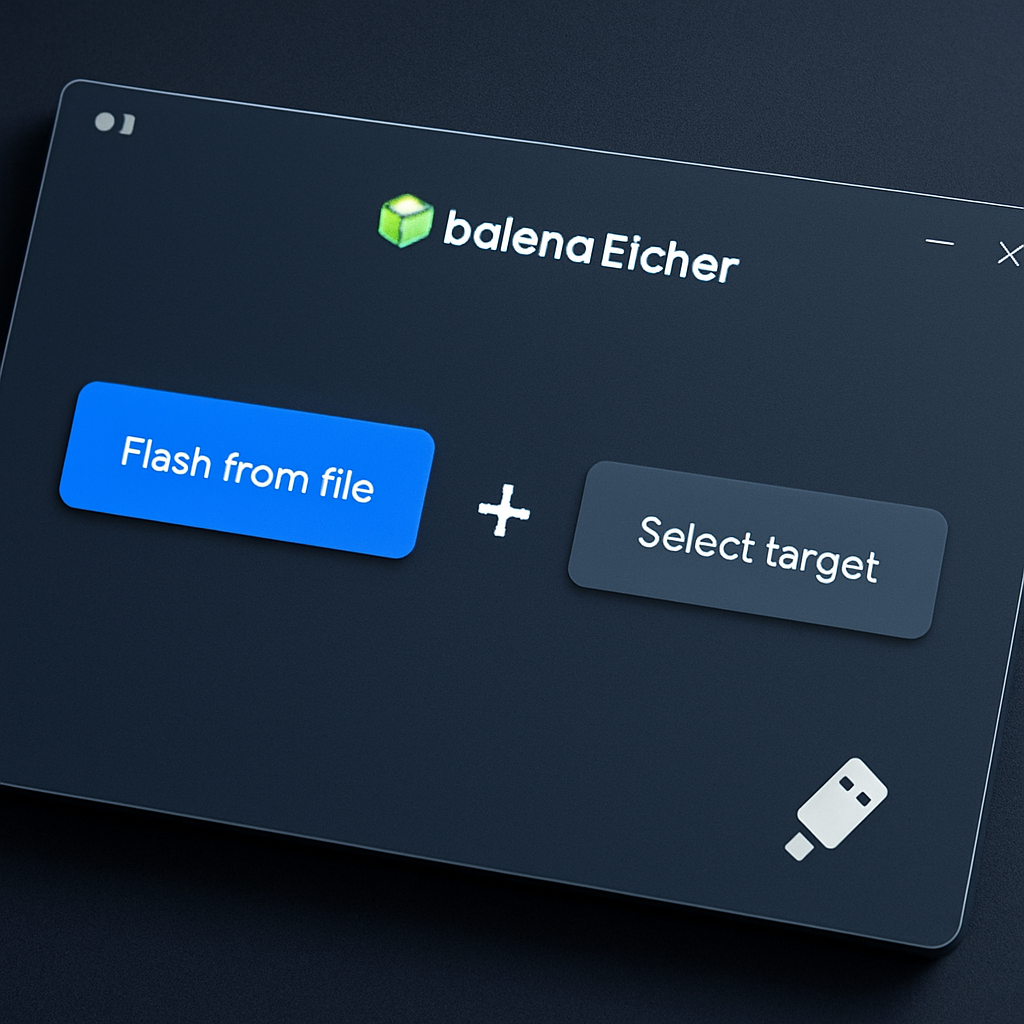
- Flash ausführen: ‚Flash from file‘ → ISO wählen → Ziel bestätigen → ‚Flash!‘ drücken. Warte, bis Verifikation abgeschlossen ist.
- Stick sicher entfernen: Nutze das Betriebssystem‑Eject, bevor du den Stick abziehst.
Tipp: Wenn du mehrere Sticks hintereinander flashst, beschrifte die Sticks physisch oder nummeriere sie, bevor du sie in die Maschine steckst.
Automatisierung: Batch‑Flashing unter Linux (vorsichtig anwenden)
Wenn du viele Sticks beschreiben musst, sind GUI‑Wiederholungen mühsam. Unter Linux ist die typische Lösung ein Skript mit dd oder einem spezialisierten Tool. Achtung: dd schreibt roh auf Blockgeräte — ein Fehler löscht komplette Datenträger. Deshalb gelten zwei einfache Regeln: 1) Identifiziere Geräte sicher (lsblk, udev‑IDs), 2) mach niemals Annahmen über /dev/sdX.
Ein einfaches, gut kommentiertes Beispiel (nur als Vorlage):
#!/bin/bash
# Beispiel: flash_iso.sh
ISO="/pfad/zur/iso1.iso"
TARGET="/dev/sdX"   # ERSETZE dies mit dem korrekten Gerät (z. B. /dev/sdb)

# Anzeige zur Kontrolle
lsblk ${TARGET}
read -p "Schreibe ${ISO} auf ${TARGET}. BIST DU SICHER? (j/N) " confirm
if [[ "$confirm" != "j" && "$confirm" != "J" ]]; then
  echo "Abgebrochen"
  exit 1
fi

sudo dd if="$ISO" of="$TARGET" bs=4M status=progress conv=fsync
sync
Nutze vor dem Einsatz unbedingt lsblk oder sudo fdisk -l, um das Zielgerät zu prüfen. Für Produktionseinsätze gibt es spezialisierte Tools wie usbimager (Linux) oder kommerzielle Flasher, die sicherer parallelisieren als rohe dd‑Aufrufe.
Mehrere ISOs auf EINEM Stick: Ventoy und andere Multiboot‑Lösungen
Wenn du mehrere ISOs auf einem Stick haben und beim Booten auswählen willst, ist Ventoy die praktischste Lösung: Du installierst Ventoy einmal auf einen USB‑Stick (er wird dabei formatiert) und kopierst anschließend beliebig viele ISO‑Dateien auf das Laufwerk. Beim Starten zeigt Ventoy ein Menü mit allen kopierten ISOs.
Kurz: So funktioniert Ventoy:
- Ventoy herunterladen und das Installationswerkzeug starten.
- USB‑Stick auswählen und Ventoy installieren (Achtung: Daten gehen verloren).
- ISO‑Dateien per Drag & Drop in das Ventoy‑Laufwerk kopieren.
- Vom Stick booten und im Ventoy‑Menü die gewünschte ISO wählen.
Alternative Tools (mit grafischer Oberfläche) sind z. B. YUMI oder SARDU; für Windows‑Nutzer eignet sich Rufus sehr gut zum Erstellen einzelner bootfähiger Sticks, ist jedoch nicht so bequem für beliebiges Multiboot wie Ventoy.
Praktische Sicherheitstipps
- Doppelt prüfen: Schau dir vor jedem Flashen die Zielbezeichnung an (lsblk, Disk Management, /dev‑Name). Ein zweiter Blick rettet Daten.
- Checksummen verwenden: Verifiziere ISO‑Hashes (sha256sum unter Linux/macOS, Get-FileHash in PowerShell unter Windows).
- Ports und Kabel: Defekte USB‑Hubs/Ports führen zu Schreibfehlern — wechsel bei Problemen den Port oder das Kabel.
- UEFI vs. Legacy: Manche ISOs benötigen bestimmte Boot‑Modi. Teste auf dem Zielgerät, ob UEFI‑Secure‑Boot aktiv ist und ob das Image damit kompatibel ist.
- Backup: Sichern, bevor du einen Stick formatierst oder Ventoy installierst.
Fehler, die oft auftreten — und schnelle Lösungen
- USB wird nicht als bootfähig erkannt: Prüfe BIOS/UEFI‑Bootreihenfolge, sichere ISO‑Checksumme und ob das Image für USB‑Boot geeignet ist.
- Etcher erkennt Laufwerk nicht: Entferne andere USB‑Geräte, starte Etcher mit erhöhten Rechten und aktualisiere auf die neueste Version.
- Schreibvorgang bricht ab: Teste den Stick auf Fehler, probiere einen anderen Port oder ein anderes Tool (Ventoy/Rufus/usbimager).
Fazit
Balena Etcher bleibt erste Wahl, wenn du schnell, sicher und unkompliziert ein einzelnes Image auf einen USB‑Stick schreiben willst. Für mehrere ISOs auf einem Stick ist Ventoy die flexibelste Lösung; große Mengen an Sticks lassen sich sinnvoll automatisieren, erfordern aber disziplinierte Prüf‑ und Sicherheitsroutinen. Mit den hier beschriebenen Vorgehensweisen und der gebotenen Vorsicht solltest du sowohl Einmal‑Flashes als auch komplexere Multiboot‑Workflows zuverlässig meistern.
Wenn du willst, kann ich dir zur nächsten Version noch eine kurze Infografik für die richtige Reihenfolge von Prüfungen vor dem Flashen erstellen — sag Bescheid.