Captain Malu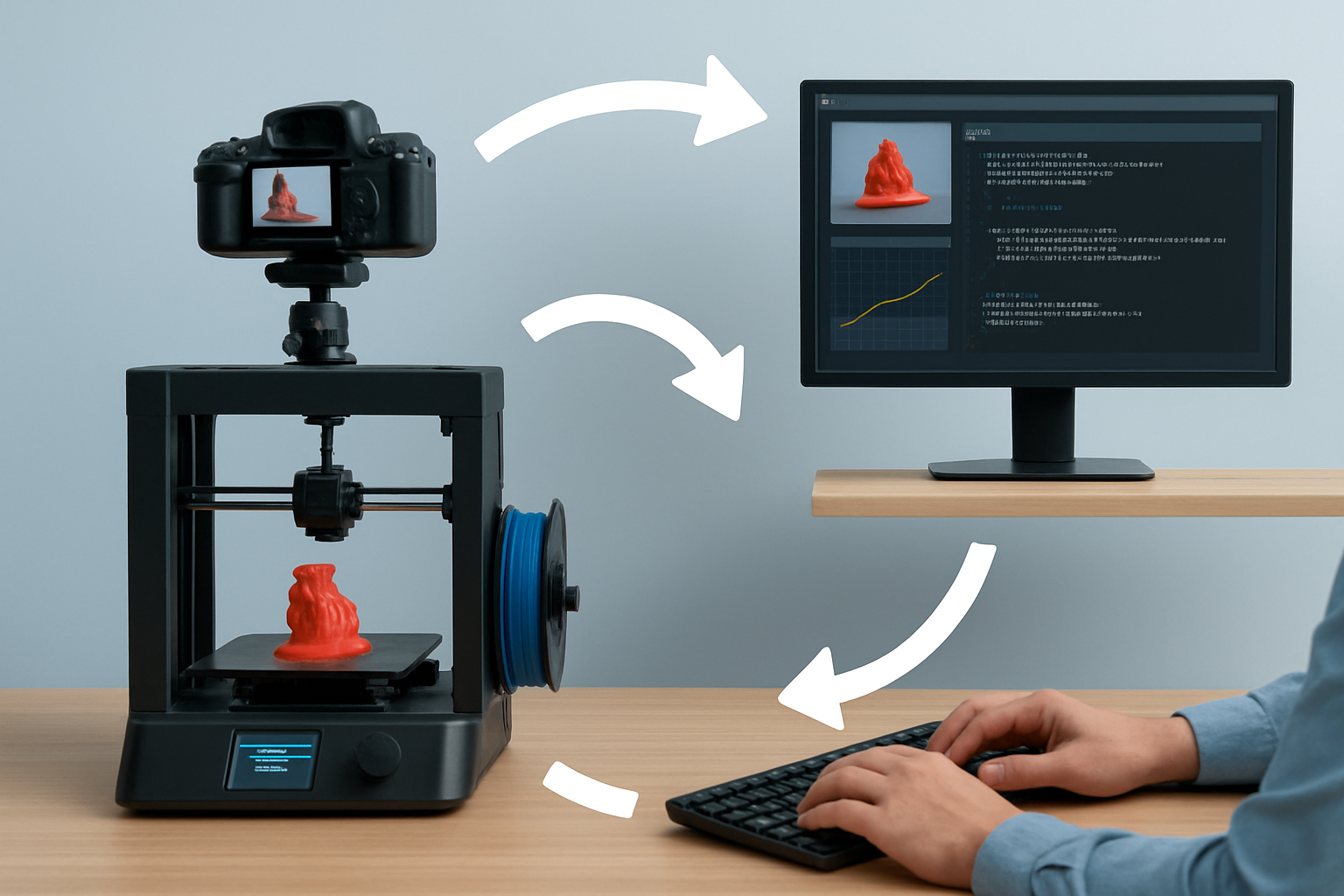
Warum Timelapse beim 3D-Druck sinnvoll ist
Timelapse-Videos dokumentieren den gesamten Fertigungsprozess transparent, unterstützen das Verständnis von Lernprozessen und dienen als nachvollziehbare Referenz in Lehre, Dokumentation und Produktentwicklung. Gerade im Umfeld offener Ansätze gewinnen Timelapses an Bedeutung, weil Lernschritte, Fehlerkulturen und Optimierungspotenziale sichtbar werden. Für deutschsprachige Makerinnen und Maker, Systemadministratoren, Studierende, Lehrende und STEM-Enthusiasten werden Timelapses so zu einer Brücke zwischen Theorie, Praxis und Kommunikation.
Wesentliche Vorteile liegen in der Nachvollziehbarkeit: Jede Schicht, jede Einstellung und jede Änderung lässt sich rückverfolgen. Das stärkt Lernprozesse in Kursen, ermöglicht konstruktives Feedback in Communities und unterstützt Produktdokumentationen im Entwicklungszyklus. In Übungsprojekten, Lehrveranstaltungen oder Hackathons lassen sich wiederkehrende Abläufe abbilden, analysieren und verbessern. Timelapse dient damit auch der Qualitätssicherung: Konstruktionsänderungen, Materialwechsel oder Temperaturprofile lassen sich im Video sichtbar machen und gezielt auswerten.
Ein linux-zentrierter Blick auf Timelapse bedeutet, von der Kamera über die Timing-Steuerung bis zur Videoverarbeitung eine durchgehende Open-Source-Strategie zu verfolgen. Anstatt fertige proprietäre Lösungen zu verwenden, schafft man eine robuste, erweiterbare Basis, die sich kontinuierlich verbessern lässt. Hier geht es weniger um eine Schritt-für-Schritt-Anleitung, sondern um Prinzipien: wie Timing, Licht und Datenflüsse automatisiert werden, welche Schnittstellen sinnvoll sind und wie Wiederholbarkeit sichergestellt wird. Wer eine flexible, kosteneffiziente Lösung sucht, profitiert von einem modularen Aufbau mit Linux-Tools, Bash-Skripten und offenen Standards. Klipper Timelapse: Installation & Konfiguration
Hardware-Auswahl: Kamera, Halterungen und Beleuchtung
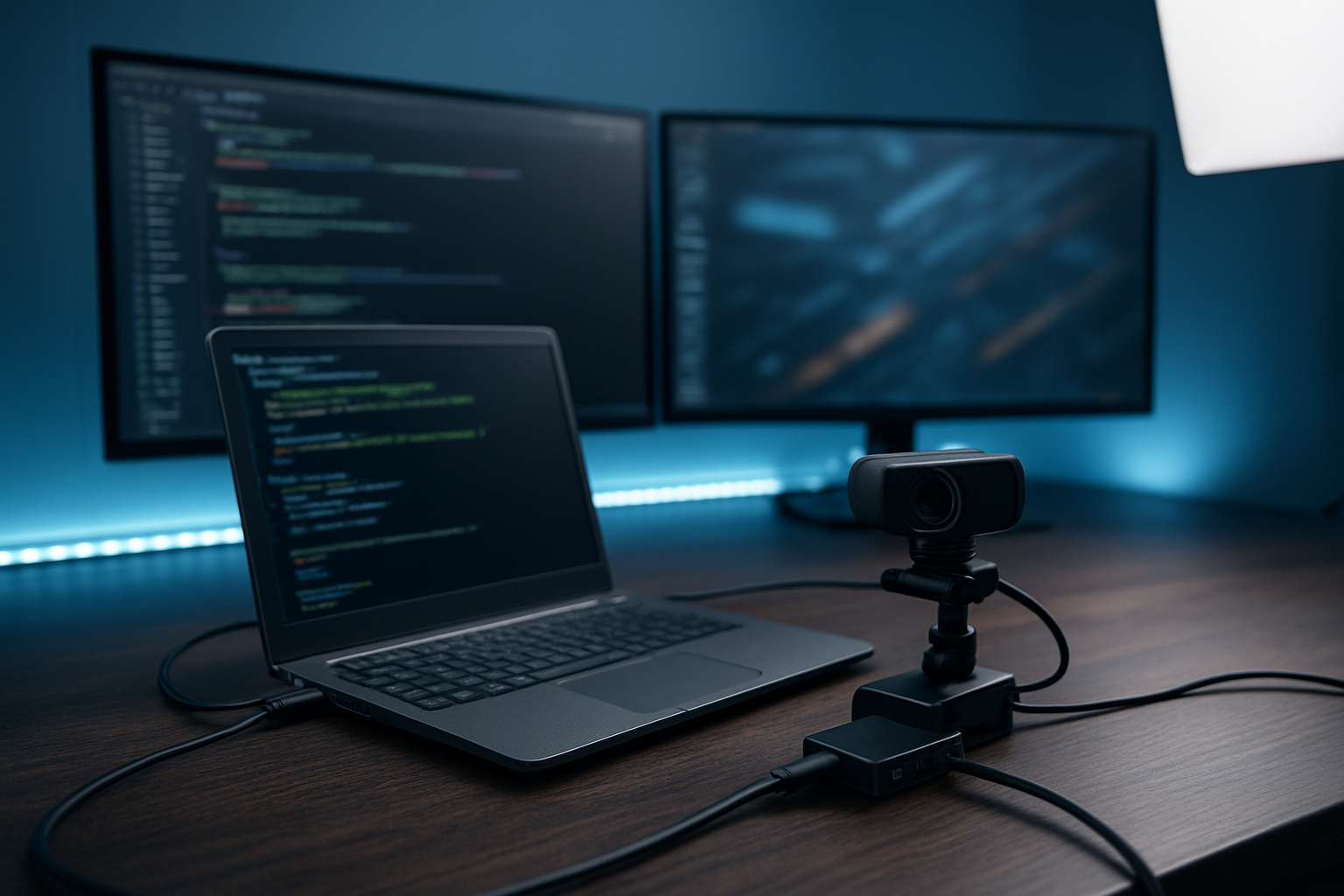
Die richtige Kamera ist das Fundament eines zuverlässigen Timelapse-Setups. Für Timelapses im 3D-Druck eignen sich zwei Grundrichtungen: robuste USB-Kameras oder spezialisierte Kameralösungen, die sich in ein Linux-basiertes Ökosystem einbinden lassen. USB-Kameras bieten Komfort, breite Treiberunterstützung und einfache Montage, während kompakte Module wie Kameras, die sich direkt am Raspberry Pi betreiben lassen, weniger Kabelsalat verursachen. Wichtig ist eine ausreichende Auflösung, ein stabiler Autofokus, gute Low-Light-Performance und möglichst geringe Verzerrungen durch Perspektiven. Für GoPro- oder Action-Perspektiven bieten sich kompakte, robuste Modelle mit HDMI-Ausgang an, die sich in einen Open-Source-Workflow integrieren lassen.
Haltevorrichtungen und Montagesysteme sollten flexibel sein. Flache, belastbare Halterungen aus 3D-Druck oder Metall ermöglichen stabile Positionsdaten, ohne die Kamera zu oft neu auszurichten. Einbeinige Stative oder stabile Klemmhalterungen am Druckerrahmen helfen, die Perspektive konsistent zu halten. Diffuse Beleuchtung, idealerweise mit gleichmäßiger Ausleuchtung der Druckfläche, reduziert Schattenwurf und Flicker. Weiches, neutrales Licht oder gut gesetzte LED-Leuchten mit Diffusoren verbessern die Bildqualität massiv. Es lohnt sich, die Beleuchtung zeitlich zu synchronisieren, damit sich Lichtverhältnisse während eines Arbeitsgangs nicht abrupt ändern.
Herstellerunabhängig gilt: Achte auf eine solide Kabeleinführung, damit Kameraverstellung und Kabelmanagement beim Öffnen des Druckers nicht stören. Für Einsteiger bietet sich ein Set aus USB-Webcam oder Pi-Kamera, Halterungen und Diffusoren an, das sich schrittweise erweitern lässt. Ein gut dokumentierter Aufbau erleichtert späteres Troubleshooting, Updates und das Austauschen von Komponenten.
Für eine kompakte, Linux-fokussierte Lösung kann eine Kamera direkt an einem Raspberry Pi betrieben werden, während eine externe Steuer- oder Web-UI auf einem separaten Host läuft. Die Kombination aus eigener Kamera, robustem Halterungssystem und gezielter Beleuchtung sorgt für konsistente Ergebnisse, die sich auch über längere Zeiträume hinweg reproduzieren lassen. In der Praxis zahlt sich dieser Aufbau aus, wenn regelmäßig Timelapse-Videos erstellt werden sollen, etwa in Lehre, Dokumentation oder Maker-Projekten. 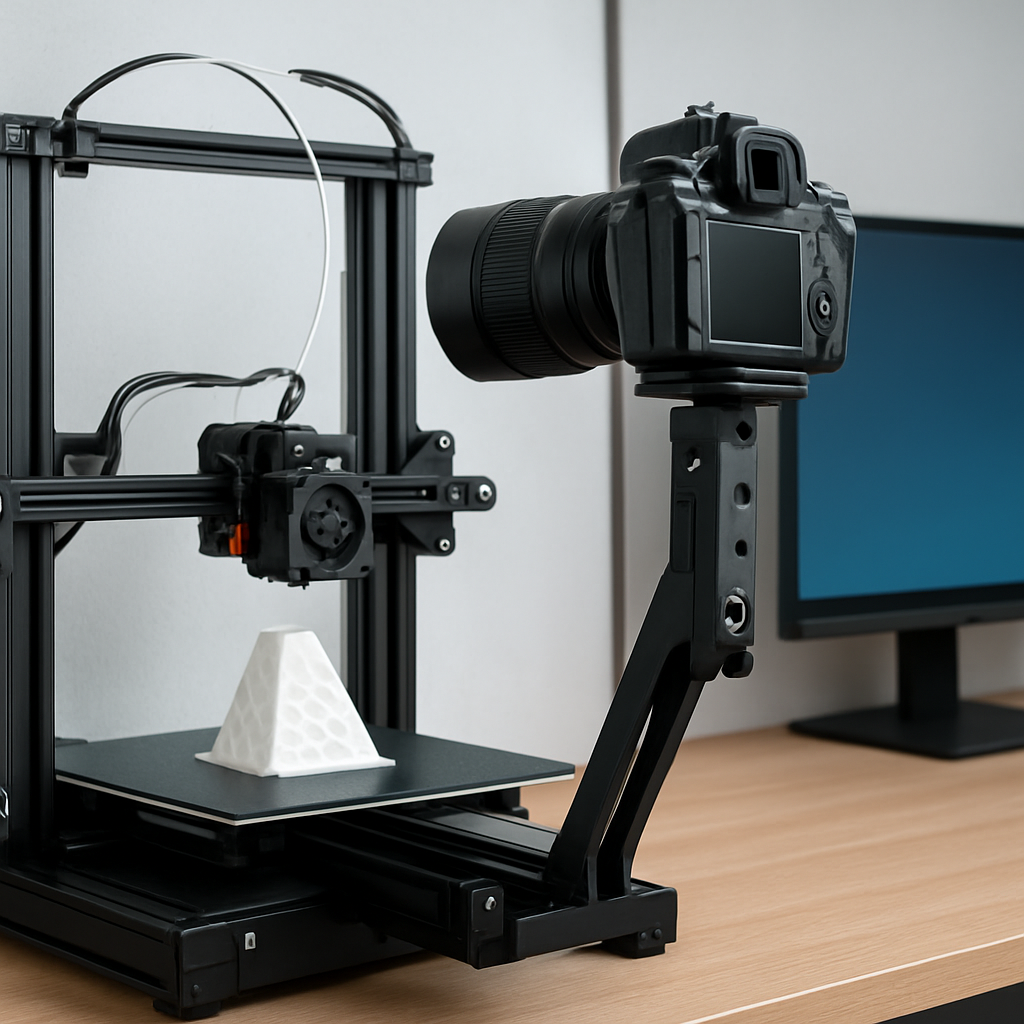
Linux-Umgebung vorbereiten: Raspberry Pi, Betriebssystem und Sicherheit
Die Linux-Umgebung bildet das Nervenzentrum des Timelapse-Workflows. Eine headless-Option auf einem Raspberry Pi eignet sich gut für Laufzeit-Anwendungen, da der Drucker selbständig arbeitet und der Video-Prozess im Hintergrund erfolgt. Typischerweise kommt ein leichtes Betriebssystem zum Einsatz, das sich über SSH administrieren lässt. Dieser Ansatz schützt Ressourcen des Zielsystems und ermöglicht eine klare Trennung zwischen Druckprozess und Aufnahme-/Verarbeitungspipeline.
Wichtige Bausteine der Softwarelandschaft sind ein stabiler Kernel, Treiberunterstützung für Kamera und Peripherie, sowie Open-Source-Tools zur Aufnahme, Synchronisation und Verarbeitung. Eine klare Struktur aus Benutzerkonten, eingeschränkten Rechten und regelmäßigen Updates sorgt dafür, dass Sicherheitsrisiken minimiert werden. Für Einsteiger empfiehlt sich eine frische Installation mit einem schlanken Basis-Image, das später schrittweise um gewünschte Tools erweitert wird. Die Nutzung von SSH-Schlüsseln statt Passwörtern, regelmäßige Sicherheitsupdates und ein sorgfältiges Firewall-Setup erhöhen die Betriebssicherheit signifikant.
Integrierte Frontends wie Fluidd oder Mainsail bieten eine übersichtliche Oberfläche zur Fernsteuerung von Firmware-Stacks und Timelapse-Funktionen. Diese Frontends lassen sich über eine API mit dem Klipper-Umfeld verknüpfen, wodurch sich Aufnahme und Druckstart koordinieren lassen. Eine gut dokumentierte Installationsroutine, ein sicheres Benutzerkonto und ein sauber konfiguriertes Netzwerk bilden die Grundlage für eine robuste Lösung.
Für eine praxisnahe Orientierung kann der Blick auf detaillierte Installations- und Kalibrierungsanleitungen hilfreich sein, insbesondere wenn Klipper im Einsatz ist oder Moonraker als API genutzt wird. Wenn dich dieses Thema interessiert, findest du weitere Informationen in dem Referenzbeitrag Klipper auf Linux-DIY-Druckern: Installation & Kalibrierung. 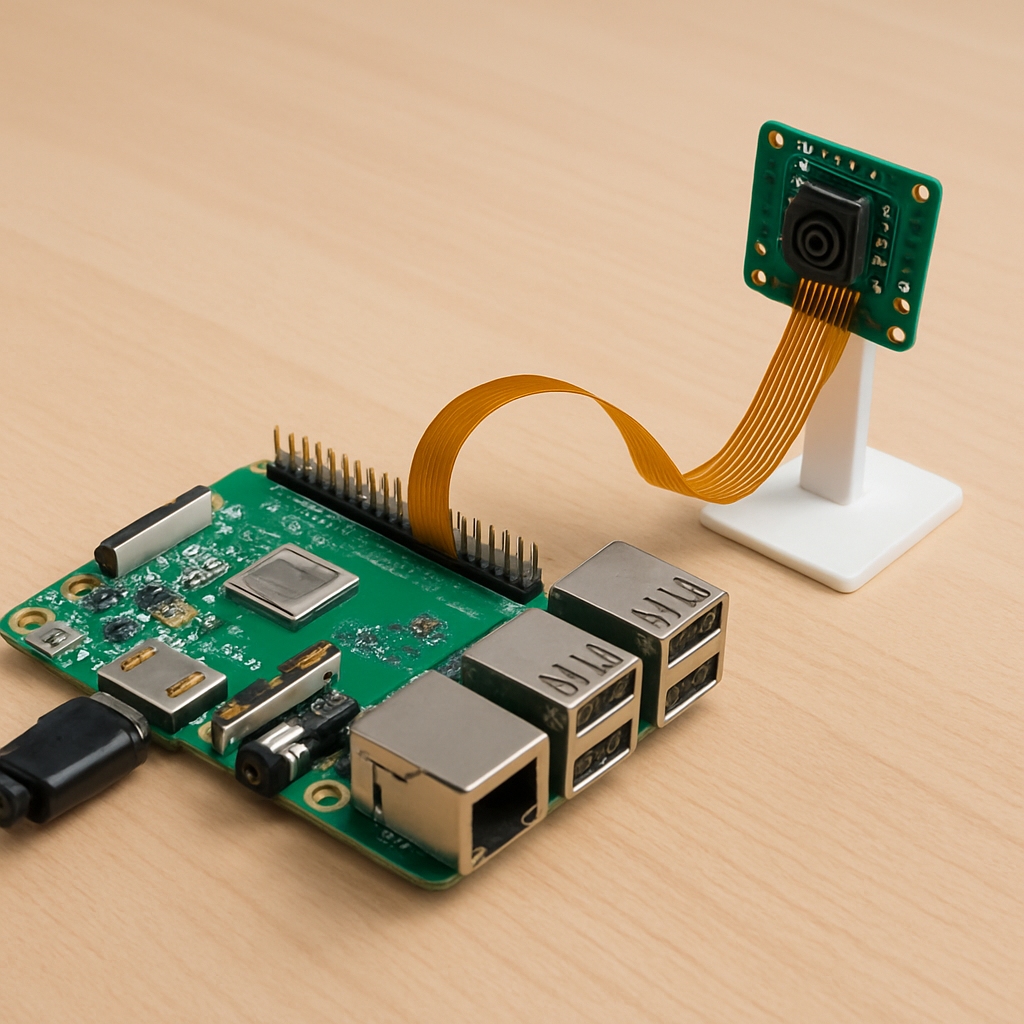
Shot-Planung und Automatisierung: Timer, Trigger und Bash-Skripte
Die Planung eines Timelapse-Projekts beginnt mit der Festlegung der Zielgröße des Endvideos. Typischerweise wird eine Videoauflösung in 1080p oder 4K angestrebt, wobei die Bildrate des fertigen Films 24 bis 30 Bilder pro Sekunde beträgt. Daraus ergibt sich eine Berechnung, wie viele Frames benötigt werden und welches Intervall zwischen einzelnen Frames sinnvoll ist. Beispiel: Für ein 60-minütiges Druckprojekt, das am Ende mit 30 fps wiedergegeben werden soll, wären rund 1800 Frames sinnvoll; bei einem Intervall von 20 Sekunden ergibt sich eine grobe Planung. Diese Rechnungen dienen als Orientierung, sind aber flexibel gestaltbar, um Hindernisse wie Beleuchtungswechsel oder Störquellen zu berücksichtigen.
Die eigentliche Automatisierung erfolgt über Timer, Trigger und Bash-Skripte. Ein typischer Aufbau nutzt ein Bash-Skript, das in regelmäßigen Abständen ein Kamera-Tool ausführt, ein temporäres Verzeichnis befüllt und Metadaten speichert. Als Köder für Automatisierung dienen cron-Jobs oder systemweite Timer-Dienste, die das Starten und Stoppen der Aufnahme zu festgelegten Zeiten koordinieren. Weiterhin können Trigger genutzt werden, um die Aufnahme an bestimmte Druckphasen zu koppeln, zum Beispiel beim Löschen einer neuen Schicht oder beim Erreichen bestimmter Höhe. Dadurch entstehen konsistente Zeitfenster, die eine gleichbleibende Bildqualität und eine klare zeitliche Abfolge gewährleisten.
In der Praxis verbinden Bash-Skripte die Kamera mit einem einfachen Statusspeicher. Ein Bash-Skript kann Folgendes erledigen: Aufnahme starten, Frame-Dateien in ein Data-Directory legen, Dateinamen eindeutig benennen, ein Logfile führen, bei Fehlern eine Benachrichtigung auslösen und Frames später zum Video zusammenführen. Um Flicker zu vermeiden, empfiehlt es sich, Belichtungsparameter stabil zu halten und bei längeren Sessions eine Beleuchtungsregelung in die Planung einzubeziehen. Die Automatisierung lässt sich schrittweise erweitern, etwa durch die automatische Erstellung eines Frame-Index, das Prüfen der Speicherverfügbarkeit oder das automatische Uploaden der Frames in ein Versionsarchiv. Für den Einstieg empfiehlt sich eine klare, testbare Struktur: ein Aufnahme-Skript, ein Verarbeitungs-Skript und eine Logging-Komponente.
Für neugierige Einsteiger bietet sich der Verweis auf verwandte Anleitungen an, die die Integration von Timelapse mit Klipper-Firmware erläutern. Diese Materialien zeigen, wie man Timelapse-Funktionen direkt in die Druckerkonfiguration einbindet, um den Prozess noch robuster zu gestalten. Wer sich für eine solche Integration interessiert, findet unter anderem den folgenden Verweis nützliche Anhaltspunkte: Klipper Timelapse - Installation and Configuration - Kingroon 3D. 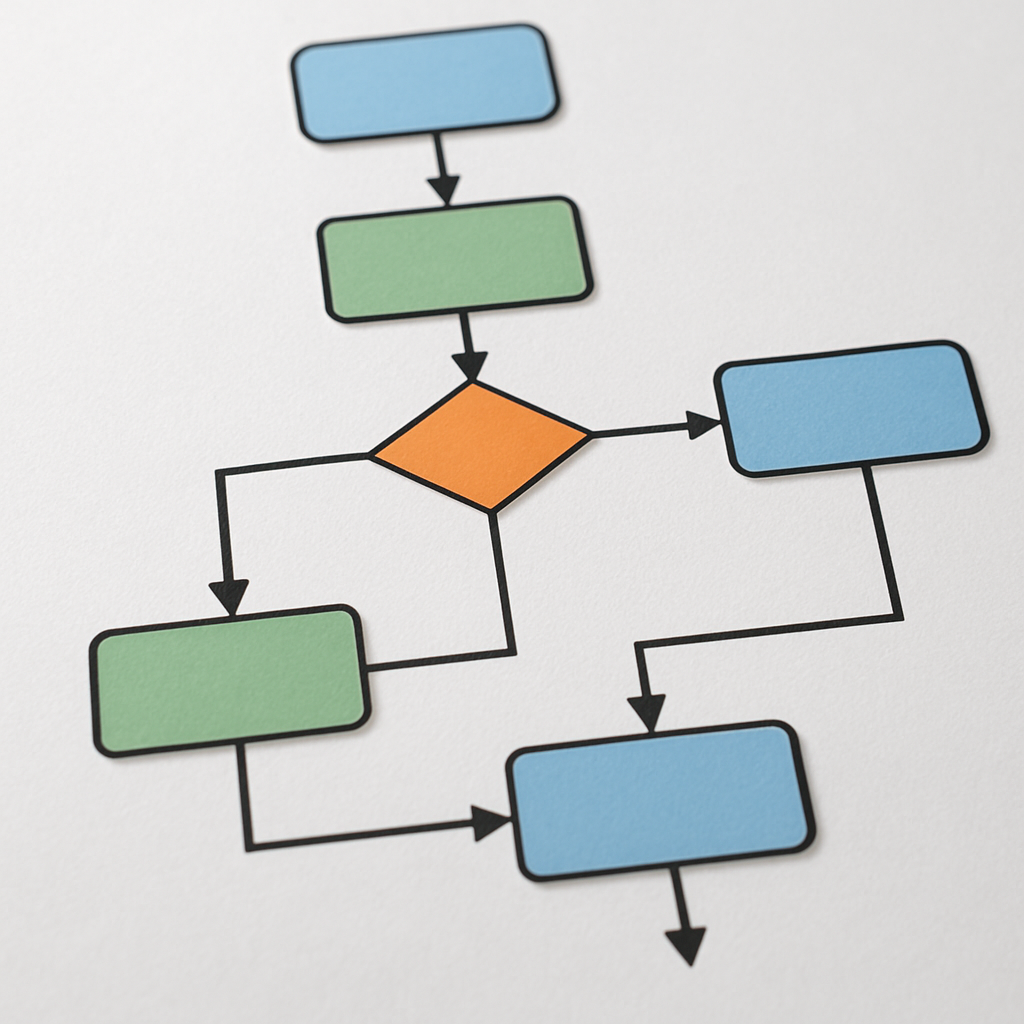
Klipper Timelapse vs. eigenständige Lösungen: Integration und Werkzeuge
Klipper Timelapse bietet eine integrierte Lösung, die eng mit der Druckersteuerung verknüpft ist. Durch die Kopplung mit der Firmware-Umgebung lassen sich Timelapse-Trigger direkt an Druckschritte binden, was die Synchronisation von Aufnahme und Druckablauf erheblich erleichtert. Die Integration mit Frontends wie Fluidd oder Mainsail ermöglicht eine zentrale Steuerung, Monitoring und Konfiguration. Ein zentrales Argument für diese Lösung ist die wiederholbare Reproduzierbarkeit: Wenn das Timing direkt aus der Drucklogik kommt, sind Unterschiede zwischen einzelnen Sessions oft geringer.
Gleichzeitig bietet eine eigenständige Lösung Vorteile in der Flexibilität. Eine eigenständige Pipeline aus Bash-Skripten, Open-Source-Tools und Camera-Software lässt sich printer-übergreifend einsetzen. Sie ermöglicht es, denselben Workflow auf mehreren Druckern zu verwenden, unabhängig davon, welche Firmware installiert ist. Zudem lässt sie sich leichter in bestehende Open-Source-Ökosysteme integrieren, etwa durch ordentliche Dateiorganisation, automatischen Upload oder automatische Archivierung. Der Nachteil besteht darin, dass der Aufbau etwas mehr Pflege benötigt und die Synchronisation zur Drucklogik nicht so eng ist.
Für fortgeschrittene Anwender bietet sich eine hybride Strategie an: Klipper Timelapse als Basissystem, ergänzt durch eigenständige Verarbeitungsschritte oder zusätzliche Trigger von außen. In der Praxis lässt sich so die Stabilität der Druckphase mit der Flexibilität einer externen Timelapse-Pipeline kombinieren. Wer sich tiefer einarbeiten möchte, kann sich an spezialisierte Ressourcen halten, die Timelapse-Workflows im Linux-Umfeld beschreiben. Für weiterführende Einblicke kann der Beitrag DIY-Linux-Webcam für 3D-Druck: Open-Source & Automatisierung herangezogen werden. 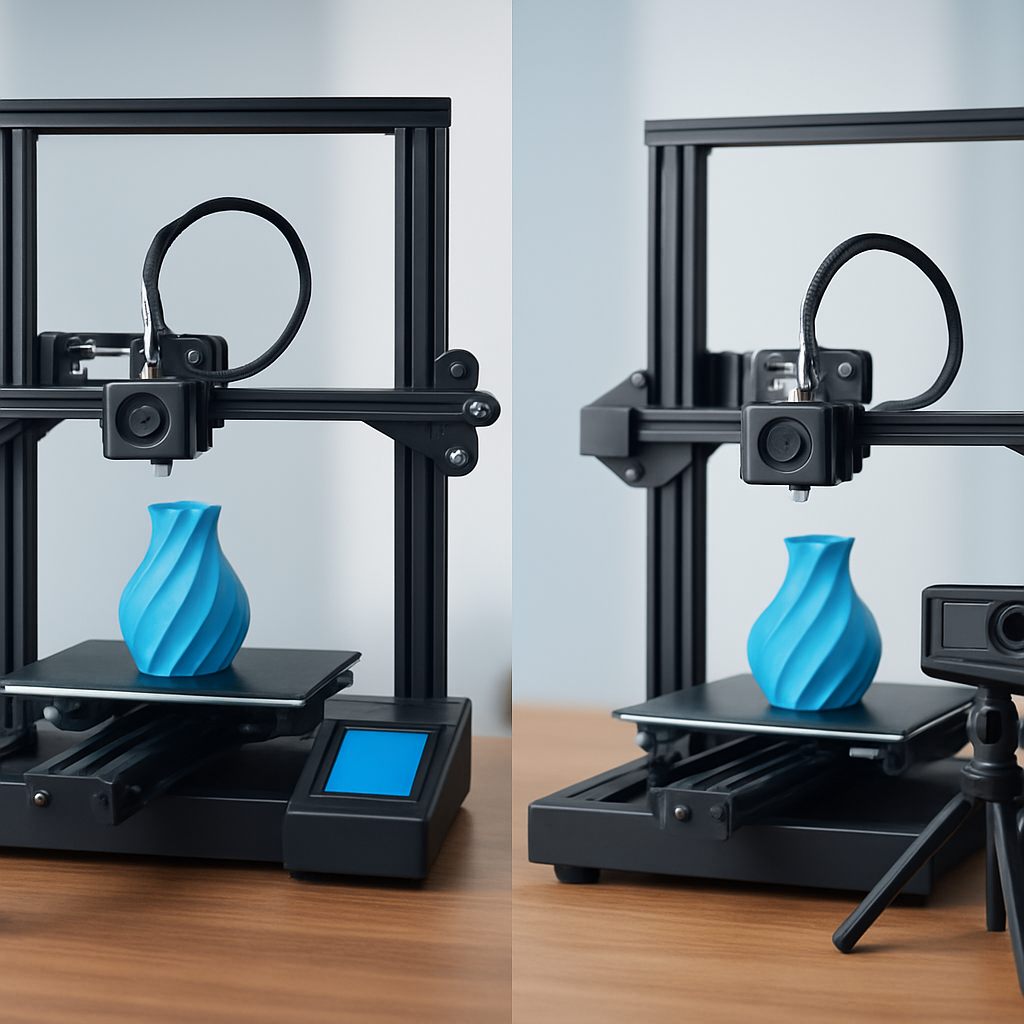
Bild- und Videoprozessierung: ffmpeg, Open-Source-Workflows
Die Rohdaten eines Timelapse-Setups bestehen aus Bildern in regelmäßigen Abständen. Die Kunst der Nachbearbeitung liegt darin, aus dieser Bildersammlung ein flüssiges, hochwertiges Video zu erzeugen. Open-Source-Tools wie ffmpeg sind dafür prädestiniert. Sie ermöglichen die Zusammenführung der Einzelbilder zu einem Video, Farbkorrekturen, Stabilisierung, Tönung und Kodierung. Typische Workflows umfassen das Sortieren der Frames, das Entfernen von Fehlern, das Festlegen eines konsistenten Farbraums und das Erzeugen eines finalen Clips in gängigen Formaten.
Ein gängiger Ablauf beginnt mit der Umwandlung der Sequenz in ein Videoformat. Typische Schritte umfassen die Festlegung der Framerate, das Anwenden von Filtern zur Optimierung von Kontrast, Sättigung und Gamma sowie die Kompression zur Reduzierung der Dateigröße bei konstant guter Qualität. Offene Tools unterstützen auch Farbmanagement und die Erstellung von Proxy-Dateien, um Editierprozesse zu erleichtern, bevor das endgültige Video exportiert wird. Ziel ist ein stabiler, reproduzierbarer Workflow, der sich dokumentieren, portieren und wiederverwenden lässt.
In der Praxis spielt die Organisation eine zentrale Rolle: Ein klares Verzeichnis-Layout, eindeutige Frame-Namen, Metadaten zu Intervall, Startzeitpunkt und Kameraeinstellungen erleichtern spätere Anpassungen. Für Einsteiger empfiehlt sich eine einfache, nachvollziehbare Verarbeitungs-Pipeline, die schrittweise erweitert wird. So lässt sich mit einer Basis-ffmpeg-Pipeline beginnen und nach Bedarf um weitere Filterschritte, Farbmanagement oder Audiospuren ergänzen. Offene Formate, offene Codecs und offene Standards stehen dabei im Vordergrund, um Flexibilität und Langzeit-Kompatibilität zu sichern.
Praxisprojekt: Von der Idee zum fertigen Timelapse-Video
In einem praxisnahen Projekt beginnt alles mit der Definition eines klaren Ziels. Welche Botschaft soll das Timelapse transportieren? Welche Lehreinheit, welches Produktdokument oder welches Community-Showcase soll daraus entstehen? Sobald das Ziel feststeht, folgt die Planung von Hardware, Software und Arbeitsabläufen. Typische Schritte umfassen die Auswahl der Kamera, die Montage am Drucker, die Einrichtung der Linux-Umgebung, die Festlegung von Timing-Parametern, die Implementierung der Automatisierung, die Aufnahme selbst, die Verarbeitung der Frames und die Veröffentlichung des Endvideos.
In der Praxis beginnen die Schritte oft mit einer kurzen Probeaufnahme, um Blickwinkel, Beleuchtung und Belichtungsparameter zu testen. Danach startet die eigentliche Timelapse-Reihe: Ein Skript nimmt Frames in regelmäßigen Abständen auf, speichert sie sauber in einem Ordner, protokolliert Ereignisse und behält eine ausreichende Speicherkapazität im Blick. Die Frames werden später mit ffmpeg zu einem Video zusammengeführt, wobei man eine erste Rohversion erstellt, diese evaluiert und schrittweise optimiert.
Eine robuste Dokumentation des Projekts ist wichtig. Notiere Kamerapositionen, Beleuchtungsparameter, Intervalle, Druckparameter und Firmware-Versionen. Diese Informationen ermöglichen Reproduzierbarkeit und helfen anderen, den Prozess zu verstehen. Am Ende des Projekts steht ein fertiges Timelapse-Video, das nicht nur das Druckergebnis zeigt, sondern auch den Weg dorthin – inklusive Lernkurve, Hürden und Lösungen. Für weitere Praxisbeispiele kann der Artikel Klipper Timelapse - Installation and Configuration - Kingroon 3D als Referenz dienen.