Captain Malu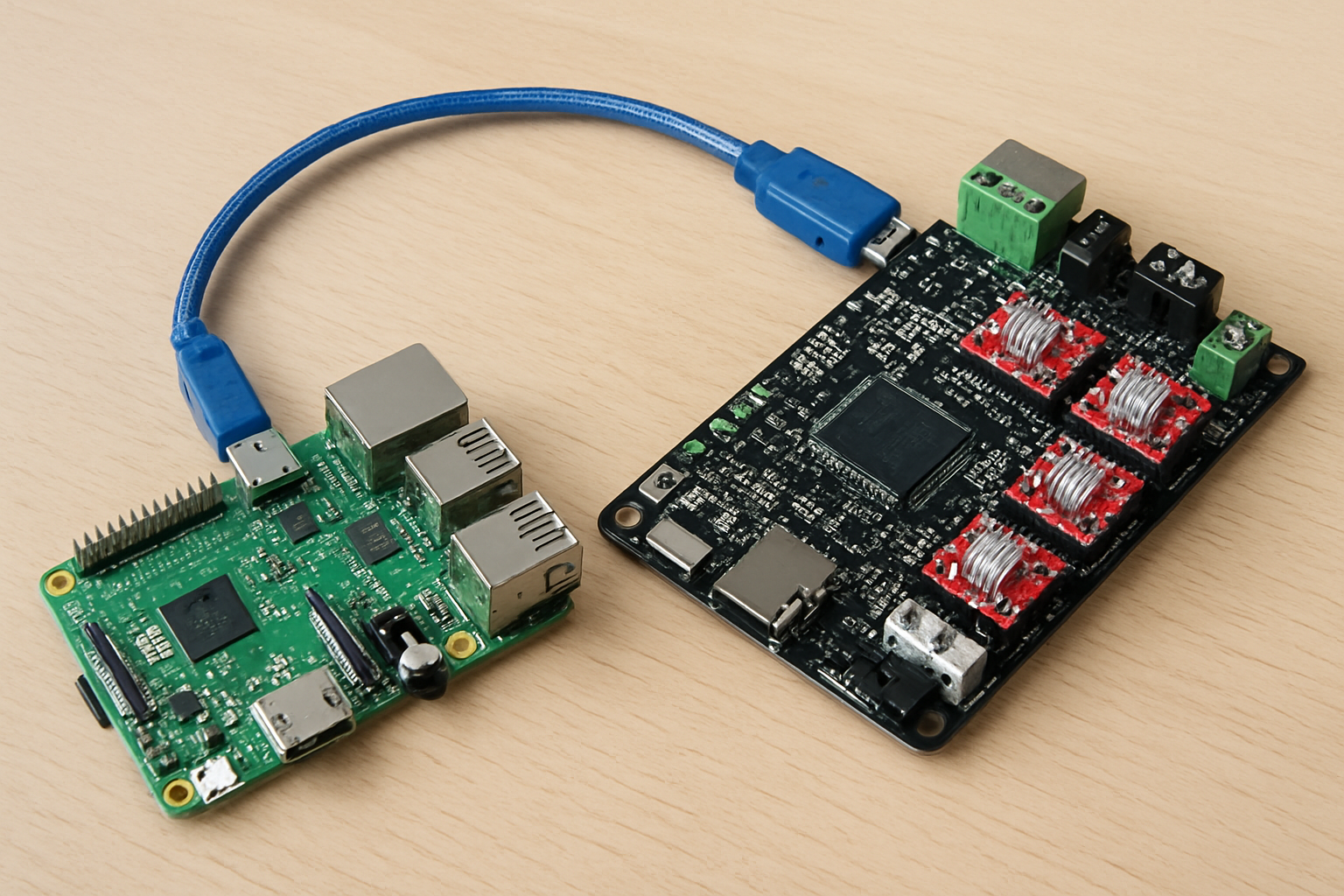
Was ist Klipper und welche Vorteile bringen Installation und Konfiguration?
Klipper verschiebt die Rechenlast der Bewegungsplanung von den Mikrocontrollern der Druckplatine auf einen Host-Rechner mit Linux-Basis, typischerweise einen Raspberry Pi. Der Host interpretiert G-Code und plant die Bewegungen, während die eigentliche Motorsteuerung auf dem Mikrocontroller der Steuerplatine verbleibt. Diese Aufteilung führt zu glatteren Bewegungen, höheren Beschleunigungen, präziser Kalibrierung und einer zentralen, versionierbaren Konfigurationsdatei, die sich leichter an neue Hardware anpassen lässt.
- Qualität und Glätten der Bewegungen: Input Shaping reduziert Vibrationen, schränkt Layer-Offsets ein und verbessert Oberflächen.
- Flexiblere Konfiguration: Modelle, Taktiken und Druckparameter finden sich in einer einzigen printer.cfg statt in vielen Hardware-spezifischen Firmware-Einstellungen.
- Linux-Umgebung als Vorteil: Der Host bietet zentrale Netzwerkfunktionen, Skripte, Backups, Fernwartung und Logging. Iterationen werden durch einfache Updates des Repositories erleichtert.
- Makros und fortgeschrittene Features: Benutzerdefinierte Makros, Sensoren, Probes, Sicherheitsgrenzen und Kalibrierpfade lassen sich sauber trennen und versionieren.
Die Praxis folgt einem klaren Muster: Firmware auf dem Controller vorbereiten, Host-Software installieren, printer.cfg strukturieren und schrittweise kalibrieren. Das erhöht Wiederholbarkeit, besonders in einer Community, die regelmäßig neue Drucker-Boards einführt. Für Captain Malu bedeutet das: eine stabile, gut dokumentierte Firmware-Umgebung, die zuverlässig aktualisiert wird und sichere Betriebsabläufe gewährleistet. Klipper-Dokumentation bietet dazu tiefergehende Referenzen.
Voraussetzungen prüfen: Hardware, Controller-Board und Linux-Umgebung
Bevor Sie mit Klipper starten, legen Sie die feste Grundlage aus Hardware, Board-Architektur und einer Linux-Umgebung fest. Die folgenden Punkte helfen, typische Stolpersteine zu vermeiden:
- Controller-Board: Ein 32‑bit-Board oder ein leistungsfähiges 8‑bit-Board mit Klipper-Unterstützung. Typische Beispiele: Big-Twin-Boards wie SKR 1.4/1.4 Turbo, SKR Pro 1.1
- Duet 2 WiFi/Ethernet oder Duet 3
- RAMPS 1.4 (mit Umbauten), sofern der 32‑bit-kompatible Pfad gewählt wird
Motortypen und Treiber: NEMA 17 Motoren, passende Treiber (z. B. TMC2208/TMC2225 oder TMC2030/2209 in 32‑bit-Boards). Beachten Sie die Stromgrenzen der Treiber und eine ausreichende Kühlung der Treiber-Module. Mechanik und Antrieb: GT2‑Riemen mit 2 mm Teilung oder Zahnstangen, geeignete Zahnradpulley-Größe (z. B. 20‑Zahn) und eine lineare Achse mit klar gemessenen Kalibrationsparametern. Für Z-Achse können Leadscrew-Längen und Pitch variieren; planen Sie das entsprechend. Stromversorgung: Ein zuverlässiges Netzteil, das die maximale Druckdauer abdeckt (typisch 24 V, 15–20 A für viele Drucker). Vermeiden Sie USB-basierte Notstromversorgungen, die Start- und Stotterprobleme verursachen können. Linux-Umgebung: Ein Raspberry Pi 3/4 als Host ist gängig; Alternativen wie Debian 12 oder Ubuntu Server bieten stabile Basen. Verwenden Sie Raspberry Pi OS Lite (32‑bit) für geringen Overhead. Wichtig: Die Installation benötigt Python 3, Build-Tools und serielle Zugriffe. Netzwerk- und Sicherheit: SSH-Zugriff, feste IP oder DHCP-Reservierung, SSH-Keys statt Passwörter, Firewall-Grundschutz (UFW) und regelmäßige Updates. Peripherie: USB‑Verbindung zwischen Pi und Drucker; saubere USB-Kabel, kein verlöteter Adapterkram.
Praktischer Hinweis: Legen Sie eine dedizierte Speicherkarte für Ihren Klipper-Host an. Eine separate SD-Karte verringert das Risiko von Firmware- oder Systemproblemen, die den Drucker stoppen könnten. Achten Sie darauf, Drucker- und Router-Konfiguration in separaten Backups zu speichern. Klipper-Dokumentation bietet spezifische Hardware-Listen und boardspezifische Empfehlungen.
Vorbereitungen treffen: Raspberry Pi einrichten, Verbindung zur Steuerung sichern
Der grundlegende Weg beginnt mit einem sauberen Raspberry-Pi-System. Eine klare Trennung von Host- und Drucker-Umgebung erleichtert Wartung und Sicherheit. Falls der Drucker noch nicht in den vorgesehenen Plan passt, folgt der Installationspfad. Die nachfolgenden Schritte beschreiben eine praktikable Vorgehensweise für eine Linux-basierte Umgebung, typischerweise Raspberry Pi OS Lite ohne grafische Desktop-Oberfläche.
- Betriebssystem vorbereiten: Raspberry Pi OS Lite herunterladen, auf eine microSD-Karte schreiben und den ersten Start durchführen. Beim ersten Booten wird ein Benutzerkonto eingerichtet (Standardname pi).
- SSH aktivieren und sicher verbinden: SSH im boot-Partition aktivieren, vom Entwicklungsrechner aus verbinden. Setzen Sie SSH-Keys, deaktivieren Sie ggf. Passwort-Logins nach der ersten Verbindung.
- Netzwerk und Sicherheit: Eine feste IP oder DHCP-Reservierung am Router, stabile Erreichbarkeit von Klipper sicherstellen. Installieren Sie UFW und beschränken SSH auf das interne Netz.
- UART- und serielle Freigaben vorbereiten: /boot/config.txt anpassen, um UART zu aktivieren (enable_uart=1) und ggf. Bluetooth zu deaktivieren. Entfernen Sie Boot-Konsolen-Overhead in /boot/cmdline.txt, damit der Drucker zuverlässig kommuniziert.
- USB-Zugriff sicherstellen: Fügen Sie die benutzergruppe dialout dem Klipper-Benutzer hinzu (Beispiel: sudo usermod -aG dialout pi).
- Verbindung testen: Drucker per USB an den Raspberry Pi anschließen und serielle Geräte prüfen (z. B. ls -l /dev/ttyUSB* oder /dev/ttyACM*). Notieren Sie den Gerätepfad für die printer.cfg. Raspberry Pi mit USB-Verbindung zum Drucker
Für sichere Fernwartung empfiehlt sich SSH-Keys zu verwenden und Passwort-Login zu deaktivieren. Erstellen Sie dazu auf dem Host-Rechner ein Schlüsselpaar und kopieren Sie den öffentlichen Schlüssel auf den Pi (z. B. via ssh-copy-id). Danach sicher per SSH arbeiten, ohne Passwörter zu übertragen. SSH-Sicherheit in Klipper-Umgebungen.
Installationspfade wählen: Klipper-Quellcode, Abhängigkeiten und Setup-Skript
Die Installation von Klipper erfolgt typischerweise über das offizielle Git-Repository. Zwei gängige Wege sind: (1) direkter Klipper-Quellcode-Check-out mit eigener Build-Umgebung, (2) vorgefertigte Pakete oder Skripte, die den Prozess erleichtern. Die erfahrene Vorgehensweise richtet sich nach der Kontrolle über Firmware-Build und den individuellen Hardware-Anforderungen.
Schritte zum Standardweg:
- Klipper-Quellcode klonen: Öffnen Sie eine SSH-Sitzung auf dem Raspberry Pi und führen Sie aus: git clone https://github.com/Klipper3d/klipper.git. Wechseln Sie ins Verzeichnis: cd klipper.
- Abhängigkeiten installieren: Installieren Sie Build-Tools, Python-Umgebung und MCU-Toolchain. Typische Befehle (auf Debian/Ubuntu-Systemen): - sudo apt update - sudo apt install -y git build-essential gcc-arm-none-eabi binutils-arm-none-eabi stm32flash dfu-util gcc-avr avrdude libusb-1.0-0-dev - sudo apt install -y python3 python3-pip python3-venv
- Konfigurieren der MCU: Führen Sie aus: make menuconfig und wählen Sie unter MCU-Architektur das passende Modell, z. B. STM32 und typisches MCU-Profil wie STM32F103 für ältere Boards oder STM32F4 entsprechend Ihrem Board. Speichern Sie die Konfiguration.
- Firmware bauen und flashen: Geben Sie ein: make. Anschluss per USB und anschließend make flash oder das Flashen über das Bootloader-Interface des Controllers. Dieser Schritt schreibt die Klipper-Firmware auf den Mikrocontroller des Druckers.
- Klipper-Service einrichten: Nach dem Flashen richten Sie den Klipper-Dienst als Systemdienst ein. Die Servicedefinition kann angepasst aussehen (Pfade entsprechend Ihrem Setup): [Unit] Description=Klipper daemon After=network-online.target [Service] Type=simple User=pi ExecStart=/usr/bin/python3 /home/pi/klipper/klippy.py /home/pi/printer.cfg Restart=always RestartSec=5s [Install] WantedBy=multi-user.target Starten Sie den Dienst mit: sudo systemctl daemon-reload, sudo systemctl enable klipper, sudo systemctl start klipper.
- Printer.cfg vorbereiten: Kopieren Sie eine Beispielkonfiguration in /home/pi/printer.cfg und passen Sie Parameter wie Port/Device, Endstop-Pins und Motor-Driver-Parameter an. Verwenden Sie als Referenz Beispiele im Klipper-Repository: Printer.cfg oder board-spezifische Configs. Printer-CFG-Beispiele.
Hinweis: Falls Sie ein vorkonfiguriertes Setup bevorzugen, das speziell auf Boards wie SKR 1.4 oder Duet 2 zugeschnitten ist, finden sich oft passende Beispiel-Dateien im Ordner klipper/examples/configs. Prüfen Sie dort Pin-Belegung und Board-spezifische Optionen.
printer.cfg verstehen und sinnvoll anpassen: Struktur, Profile, Parameter
Die printer.cfg ist das zentrale Repository der Druckereinstellungen. In Klipper werden Achsen X/Y/Z, der Extruder, Sensoren, Heizelemente, Lüfter, Endstopps und Makros in Abschnitten abgebildet. Eine gut strukturierte printer.cfg erleichtert Wartung, Updates und Fehlersuche. Hier eine kompakte, praxisnahe Übersicht der Kernbausteine und konkreter Anpassungshinweise:
- Basis-Struktur: Oberste Ebenen enthalten Abschnitte wie [stepper_x], [stepper_y], [stepper_z], [extruder], [heater_bed], [heater] (je nach Board). In jedem Abschnitt finden sich Pin-Bezüge (step_pin, dir_pin, enable_pin) sowie mechanische Parameter. Die Schritte pro Millimeter werden über step_distance definiert. Für X/Y liegt dieser oft bei 0.0125 mm pro Schritt (bei 80 Schritte/mm mit 1/16‑Mikro-Schritten), hängt aber vom Aufbau ab. Stellen Sie sicher, dass step_distance realen Messungen entspricht, indem Sie calibrationsmessungen durchführen.
- Sensoren und Heizer: [temperature_sensor]-Abschnitte definieren Typ (MAX31855, AD8495, ds18b20 etc.) und Pins. [heater_bed] und [extruder] enthalten Heizelement-Pins, Sensor-Pins und PID-Parameter. Klipper setzt typischerweise PID-Koeffizienten direkt im Config-Abschnitt, statt Firmware-Training wie bei Marlin.
- Endstop-Logik: Endstop-Pins pro Achse in den Stepper-Abschnitten definieren. Prüfen Sie Pullups und konfigurieren Sie Soft Endstops (position_endstop, soft_endstops).
- Schutz- und Sicherheitseinstellungen: Definieren Sie [safe_z_home], [pause_resume], [heater_bed] etc., um Überhitzung und ungewollte Bewegungen zu verhindern. Nutzen Sie Makros, um bei Fehlern automatisch zu stoppen oder zu pausieren.
- Makros und Profile: Mit gcode_macro-Blöcken lassen sich Standarddrucke oder Mehr-Material-Setups kapseln. Erstellen Sie Profile für unterschiedliche Filamenttypen, Temperaturen und Beschleunigungen.
- Beispielkonfiguration: Beginnen Sie mit einer boardspezifischen Vorlage und passen Sie nur Pin-Zuweisungen, Achsenlängen, Steps und Profile an. Starten Sie stabil, testen Basishardware und verfeinern schrittweise.
Notieren Sie Ihre Basiskonfiguration und erstellen Sie Backups. Der Weg zu einer robusten printer.cfg ist iterativ: kleine Änderungen, Tests, Messungen, erneute Tests. Für den Einstieg bietet sich an, eine vorhandene printer.cfg aus der Community zu kopieren und dann schrittweise zu verfeinern. Printer-Konfigurationsanleitungen.
Kalibrierung und Optimierung: PID-Tuning, Steps/mm, Endstop-Logik
Kalibrierung ist der zentrale Schritt, um Druckqualität zuverlässig zu verbessern. Klipper arbeitet iterativ und transparent. Die folgenden Schritte führen durch praxisnahe Kalibrierungen, inklusive Messungen und Anpassungen.
- Steps/mm-Kalibrierung (X/Y/Z): Markieren Sie eine Referenzgröße, z. B. 100 mm. Bewegen Sie X- und Y-Achsen zehnmal um exakt 100 mm. Vergleichen Sie die gemessene Distanz mit der Soll-Distanz. Berechnen Sie den neuen step_distance-Wert nach der Formel new_step_distance = aktueller_step_distance × (gemessene_distanz / 100) und tragen Sie ihn in printer.cfg ein. Führen Sie den Test erneut durch, bis die Abweichung unter 0,05 mm liegt. Für Z verwenden Sie eine ähnliche Methode mit der Leadscrew-Pitch und der Anzahl der Motoren pro Umdrehung. Hinweis: Kleinere Änderungen an Stepper-Pins oder Step-Distance erfordern oft weitere Tests, da Mechanik und Verkabelung Einfluss nehmen. Kalibrierung eines Druckers mit Maßband
- PID-Tuning für Heizelemente: PID-Tuning reduziert Temperaturspitzen. Führen Sie aus: PID_CALIBRATE HEATER=extruder TARGET=200 und für die Heizplatte PID_CALIBRATE HEATER=heater_bed TARGET=60. Notieren Sie Kp, Ki, Kd und tragen Sie sie in printer.cfg ein, z. B. pid_Kp: 22.2, pid_Ki: 1.08, pid_Kd: 114. Beachten Sie, dass höhere Zieltemperaturen andere Koeffizienten benötigen. Nach dem Update den Klipper-Dienst neu starten und erneut testen. PID-Tuning in Klipper.
- Endstop-Logik testen und verifizieren: Führen Sie eine Testbewegung Richtung Endstopp aus, um sicherzustellen, dass der Endstopp zuverlässig ausgelöst wird. Verwenden Sie QUERY_ENDSTOPS oder die Statusanzeige im Terminal, um Endstop-Signale sauber zu lesen. Aktivieren Sie Soft Endstops, falls erforderlich, um Überschreitungen zu verhindern. Dokumentieren Sie Endpunktgrenzen in printer.cfg.
- Bewegungsgeschwindigkeit und Beschleunigung: Optimieren Sie max_velocity, max_accel und square_corner_velocity gemäß Druckauftrag. Starten Sie mit Beispielen wie max_velocity_XY 150 mm/s, max_accel 900 mm/s², max_accel_to_decel 1000 mm/s² und passen Sie schrittweise an. Führen Sie nach jeder Anpassung einen einfachen Testdruck durch und bewerten Sie Oberflächenqualität, Planheit und Maßtreue.
- Input Shaping und Vibrationskompensation: Bei stark vibrierenden Platten aktivieren Sie Input Shaping in der printer.cfg. Wählen Sie je nach Hardware den passenden Typ (z. B. mzv oder balancer) und starten Sie mit den Klipper-empfohlenen Tests. Nutzen Sie die vorgeschlagenen Standardwerte als Startpunkt.
- Nutzerfreundliche Tests: Führen Sie einfache Drucktests durch, z. B. 20 mm Würfel, eine 60 mm Brücke und 0,2 mm Schichthöhe. Beobachten Sie Temperaturkurven, Oberflächen und Maßhaltigkeit. Protokollieren Sie Ergebnisse in einer Kalibrierungsliste und passen Sie Parameter iterativ an.
Hinweis: Beginnen Sie immer mit einem stabilen, bewährten Setup und ändern Sie nacheinander maximal einen Parameter. Klipper bietet umfangreiche Logging-Funktionen; nutzen Sie /tmp/klippy.log, um Fehlermeldungen nachzuvollziehen. Für Einsteiger ist der Status-Überblick und die QUERY_ENDSTOPS-Kommandos besonders hilfreich. Geduld ist Teil des Prozesses. 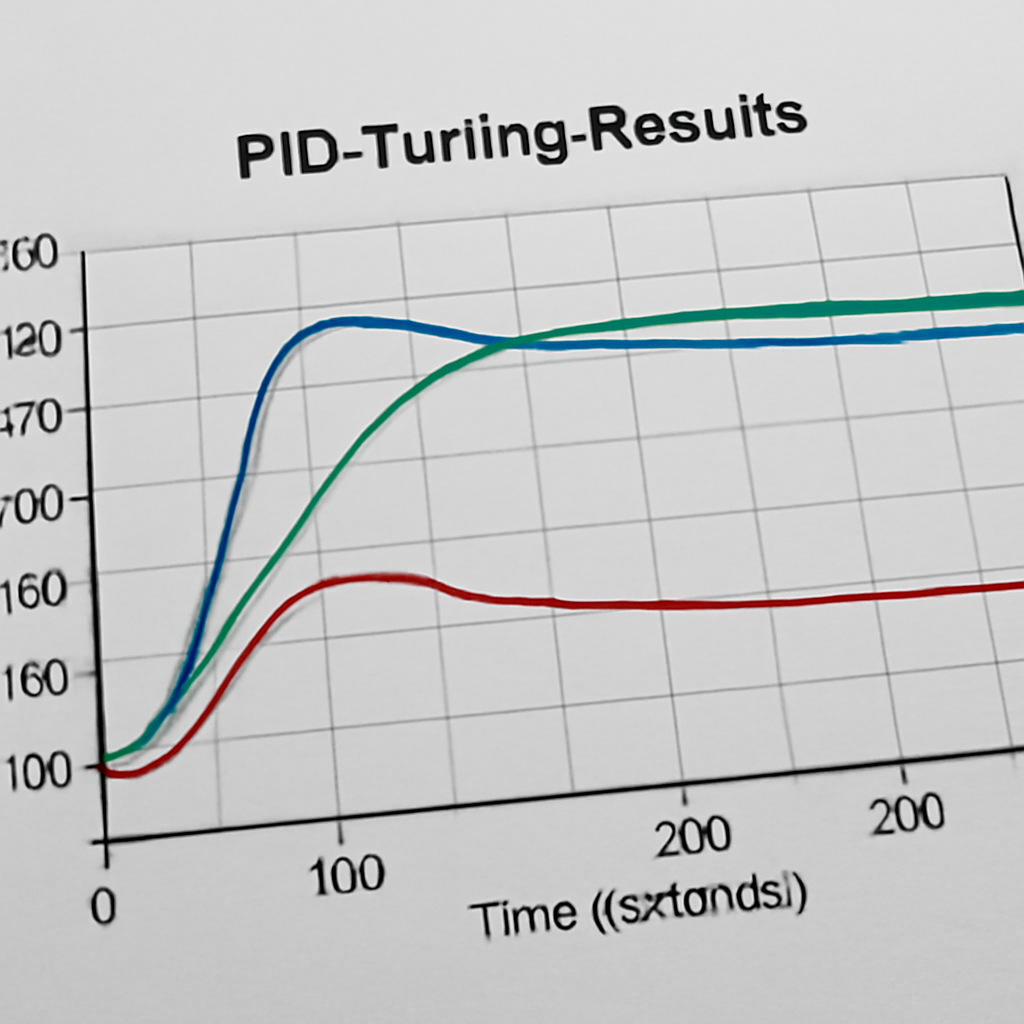 Leistungsdiagramm der PID-Tuning-Resultate
Sicherheit, Backups und Troubleshooting: Stabilität, Updates, häufige Probleme
In einer Umgebung, in der mehrere Komponenten aufeinander abgestimmt arbeiten, sind Sicherheit, Stabilität und gut dokumentierte Backups entscheidend. Die folgenden Leitlinien helfen, Stolpersteine zu vermeiden und Probleme effizient zu lösen.
- Sicherheit und Zugriffskontrolle: SSH-Zugriff mit Schlüssel-Authentifizierung, Firewall (UFW) auf lokale Netze beschränken, Root-Login per SSH deaktivieren und Rechte sinnvoll vergeben. Lauf Klipper nicht als Root.
- Backups und Versionierung: Speichern Sie printer.cfg, Klipper-Konfigurationen und Skripte systematisch. Regelmäßige Snapshots der SD-Karte oder inkrementelle Backups auf ein NAS sichern die Verfügbarkeit. Verwenden Sie ein Git-Repo, um frühere Versionen nachverfolgen zu können.
- Updates und Wartung: Klipper-Updates per git pull im Klipper-Verzeichnis und anschließendes Neustarten des Klipper-Dienstes. Betriebssystem-Updates (apt update/upgrade) regelmäßig durchführen, idealerweise außerhalb des Druckfensters. Neue Klipper-Versionen bringen oft neue Parameter—Nach dem Update Testdruck durchführen.
- Häufige Probleme und schnelle Lösungen: Printer offline oder Port nicht gefunden: Prüfen Sie serielle Ports (ls -l /dev/tty*), Gruppenmitgliedschaft (dialout) und starten Sie den Dienst neu.
- Firmware-Mismatch: MCU-Firmware erneut flashen oder MCU-Modell in make menuconfig prüfen.
- Temperaturschwankungen oder PID-Probleme: PID_CALIBRATE erneut durchführen und pid_Kp, pid_Ki, pid_Kd anpassen; Kühlung prüfen.
- Endstopp-Fehlerintegration: Endstop-Pins, Pullups und Endstopp-Logik prüfen; Signale mit QUERY_ENDSTOPS testen.
- USB-Verbindungsunterbrechungen: Isolierte USB-Kabel verwenden; Power-Stabilität prüfen.
Dokumentation und Community: Nutze die Klipper-Community (Foren, Discord, Reddit, GitHub-Repos). Halten Sie Konfiguration aktuell und referenzieren Sie Ihre Notizen regelmäßig. Klipper-Community-Ressourcen.
Mit solidem Sicherheits- und Backup-Plan minimieren Sie Risiken, vermeiden Druckabbrüche und schaffen eine stabile Grundlage für längere Projekte. Die Kombination aus Linux-Host, gut dokumentierter printer.cfg und kontinuierlicher Kalibrierung ermöglicht eine zuverlässige, reproduzierbare Druckumgebung.  Sicherheits-Backup-Konzept