Captain Malu
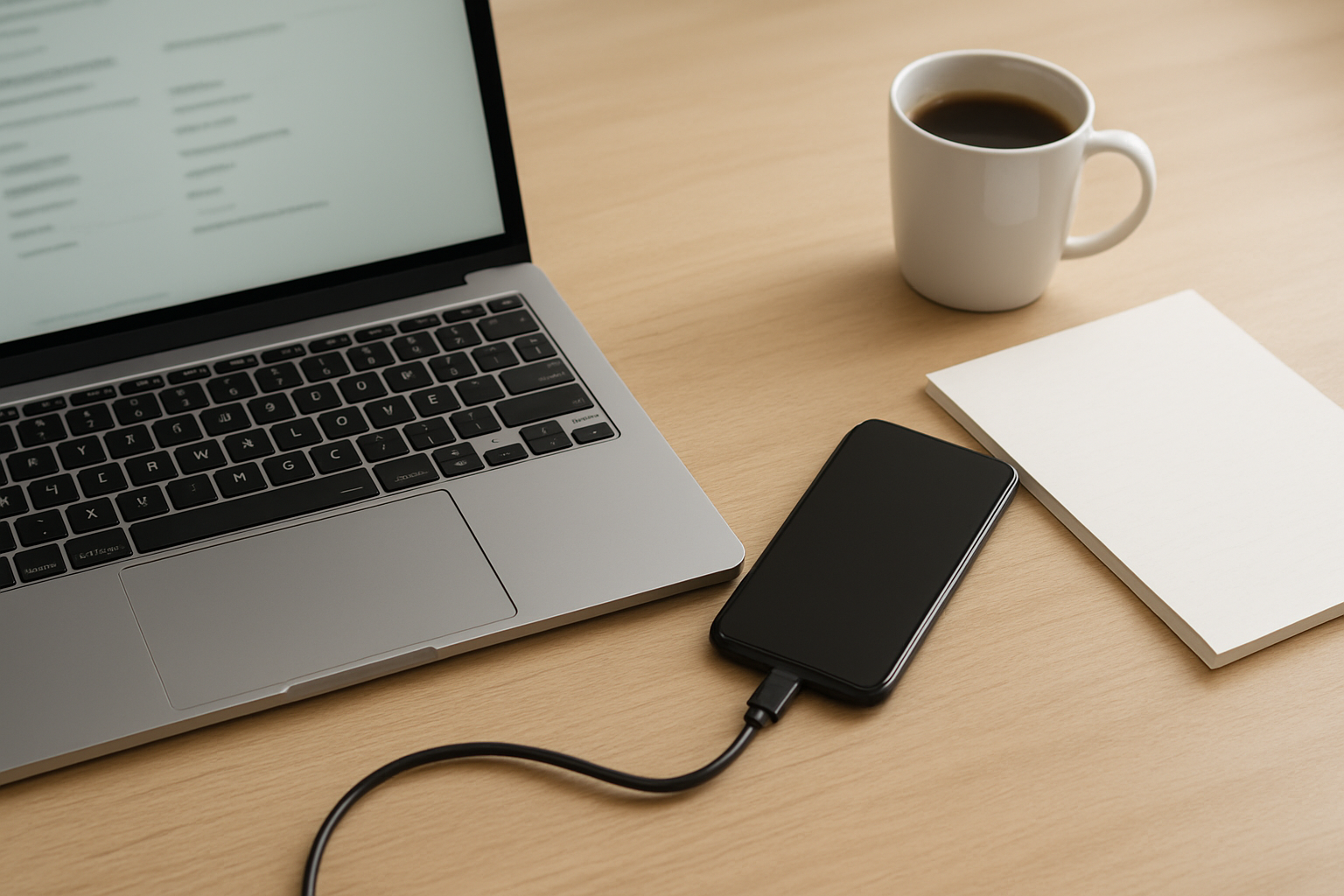
Wer unter Linux schon einmal mit einem mobilen Hotspot gekämpft hat, weiß, dass Stabilität oft eine Frage der richtigen Verbindung ist. USB-Tethering am Laptop – nur ein Kabel entfernt – hat sich in der Praxis als eine der zuverlässigsten Optionen erwiesen: Das Telefon fungiert als Modem, der Computer erhält eine dedizierte Schnittstelle, und dank DHCP-Adressvergabe bleibt der Zugriff auch dann stabil, wenn WLAN schwächelt. Doch der Weg dorthin ist kein reiner Plug-and-play-Moment: Kabelqualität, Treiberunterstützung und die Frage, welcher Netzwerk-Manager die Zügel übernimmt, spielen zusammen. In diesem Beitrag untersuchen wir das Phänomen USB-Tethering im Linux-Ökosystem aus der Perspektive von Stabilität, Setup und Troubleshooting. Wir blicken darauf, wie verschiedene Distributionen, Desktop-Umgebungen und Telefone zusammenarbeiten, welche Stolpersteine häufig auftreten und wie man sie systematisch eingrenzt – von der physischen Verbindung über Interface-Namen, IPv4/IPv6-DHCP bis hin zur Automatisierung durch NetworkManager. Am Ende steht eine praxisnahe Orientierung, die USB-Tethering als robusten, stromschonenden Weg ins Mobile Netz erklärt – ohne die potenziellen Fallstricke zu verschweigen.
USB-Tethering: Grundlagen, Kabelqualität und Adressierung (DHCP/IPv6)
USB-Tethering ermöglicht die kabelgebundene Freigabe der mobilen Internetverbindung eines Handys an einen Computer, wobei das Telefon als Modem fungiert und Internet über USB teilt. Im Vergleich zu WLAN-Hotspots ist USB-Tethering oft stabiler, störungsärmer und erlaubt zugleich das Laden des Telefons; so entsteht ein zuverlässiger, direkter Zugriff auf das mobile Netz – besonders in Umgebungen mit schwachem Signal oder vielen Störquellen.
Kabelqualität und Prüfung
- Kabelqualität ist kritisch: Viele USB-Kabel unterstützen nur Strom, nicht Daten. Mit einem ungeeigneten Kabel lädt das Telefon zwar, baut jedoch keine Datenverbindung auf.
- Prüfprozess: Kabel anschließen und warten, bis eines der Geräte das andere erkennt. Ist Datenübertragung möglich (z. B. Dateibrowsen), eignet sich das Kabel; andernfalls verwende ein anderes Kabel bzw. eine datenfähige Alternative.
- Praktischer Hinweis: Das Mobilgerät muss vor dem Tethering mit einem funktionierenden USB-Kabel verbunden sein. Bei Problemen hilft ggf. ein anderes Kabel.
Android-Setup und Linux-Erkennung
- Android-Einrichtung: Einstellungen > Tethering & mobiler Hotspot (oder Verbindungen) > USB-Tethering aktivieren. Danach fungiert das Telefon als Modem und der PC erhält eine neue Netzwerkschnittstelle.
- Linux-Erkennung: Linux erkennt das neue Gerät meist automatisch und listet es als usb0 oder ähnliche Schnittstelle auf. In vielen Umgebungen erscheint außerdem eine Benachrichtigung über eine neue kabelbasierte Verbindung.
- Identifikation des Geräts: Tools zur Hardware-Erkennung, z. B. lsusb, helfen, das Telefon eindeutig als USB-Tethering-Gerät zu identifizieren. So lässt sich zuverlässig prüfen, ob das Telefon am System angekommen ist.
IP-Adressenvergabe: DHCP, IPv4 und IPv6
- DHCP-gestützte Adressvergabe: In der Regel erhält der PC eine IP-Adresse per DHCP. Typisch fungiert das Telefon als DHCP-Server und weist Adressen in einem eigenen Subnetz zu.
- Beispielhafte IPv4-Konfiguration: Eine gängige Geräteadresse könnte 192.168.109.200 sein; das DHCP-Gateway 192.168.109.151. DNS-Parameter werden ebenfalls per DHCP bereitgestellt.
- IPv6-Praxis: IPv6-Adressen können vorhanden sein – global oder link-local – und IPv6-Verkehr kann über das Tethering laufen. In manchen Setups ist IPv6 sichtbar und nutzbar, in anderen nicht; der Verlauf hängt von Smartphone, OS-Version und Netzbetreiber ab.
- Typische Netzwerkmuster: Das USB-Tethering-Netzwerk bildet oft ein eigenes Subnetz (z. B. 192.168.109.0/24), wobei das Telefon als Gateway fungiert. Die genaue Adressvergabe hängt von der Implementierung des Tethering-Dienstes des Smartphones ab.
Interface-Namen, Erkennung und Verwaltung
- Interface-Namen: Nach dem Anschließen des USB-Kabels erscheint das neue USB-Tethering-Interface typischerweise als usb0 oder eine ähnliche neue Schnittstelle. Die genaue Bezeichnung kann je nach Distribution variieren.
- Manuelle Prüfung: Neben der GUI-Ansicht helfen Befehle wie ip address oder ifconfig (falls installiert) beim Auffinden der neuen Schnittstelle. Auf manchen Systemen lässt sich über das Netzwerk-Icon oder den NetworkManager bequem eine neue Verbindung mit Namen wie „auto usb0“ auswählen.
- Netzwerk-Dienste: In vielen Umgebungen übernimmt NetworkManager die DHCP-Verwaltung und die automatische Konfiguration der USB-Tethering-Schnittstelle. In anderen Fällen kann eine manuelle Konfiguration über Netplan, NetworkManager-CLI oder alternative Tools nötig sein.
Praktische Tipps und Best Practices
- USB-Tethering ist sinnvoll, wenn WLAN-Signale unzuverlässig sind oder der Laptop kein eigenes Mobilfunkmodem besitzt. Das Kabel liefert Strom und Internet gleichzeitig, was Mobilität und Bequemlichkeit erhöht.
- Prüfe vor dem ersten Start, dass du ein kabelfähiges USB-Kabel verwendest und der Flugmodus am Telefon nicht unnötig Ressourcen blockiert.
- Nach dem Verbinden empfiehlt sich ein Blick in die Netzwerkinformationen des Systems, um sicherzustellen, dass eine gültige IP-Adresse und ein Gateway vorhanden sind. Bei IPv6-Fehlersituationen kann ein IPv6-Ping Aufschluss geben.
- Falls der Zugriff auf das Internet nicht klappt, überprüfe Kabel, USB-Ports und Treiberunterstützung. Ein Neustart der beteiligten Geräte oder der De-/Neuaktivierung der USB-Tethering-Funktion kann Wunder wirken.
- Für Fehlersuche lohnt sich ein Blick auf lsusb-Ausgaben, um sicherzustellen, dass das Telefon eindeutig erkannt wird, sowie ein Blick in die aktuelle Interface-Liste und Routen, um zu prüfen, ob Standardrouten korrekt gesetzt sind.
Praxis-Tipp: Einsatzszenarien und Nutzen
- USB-Tethering eignet sich besonders, wenn WLAN-Netzwerke instabil oder unsicher sind oder der Laptop kein eigenes Mobilfunkmodem besitzt.
- Das Kabel sorgt dafür, dass das Telefon gleichzeitig Strom bekommt, was bei längeren Sitzungen vorteilhaft ist.
- In Situationen mit schlechter WLAN-Abdeckung oder in Umgebungen mit vielen Störquellen bietet USB-Tethering eine robuste, direkte Internetquelle für den Computer.
Fazit zu Grundlagen, Kabelqualität und Adressierung
- Die Zuverlässigkeit von USB-Tethering hängt stark von der Kabelqualität, einer korrekten Aktivierung am Telefon und der ordnungsgemäßen Erkennung am System ab.
- Eine stabile DHCP-Konfiguration liefert typischerweise IPv4-Adressen wie 192.168.109.200 mit Gateway 192.168.109.151; IPv6 kann zusätzlich aktiv sein.
- Durch lsusb und das neue USB-Tethering-Interface lässt sich der Status zuverlässig prüfen; NetworkManager erleichtert in vielen Fällen die automatische Adressierung und Verwaltung.
- Insgesamt bleibt USB-Tethering eine robuste, sichere und stromschonende Alternative zu drahtlosen Hotspots, insbesondere dort, wo störende Umgebungsbedingungen oder beschränkte Hardwarekapazitäten eine Rolle spielen.
Linux-Setup: NetworkManager vs YaST/Wicked beim USB-Tethering
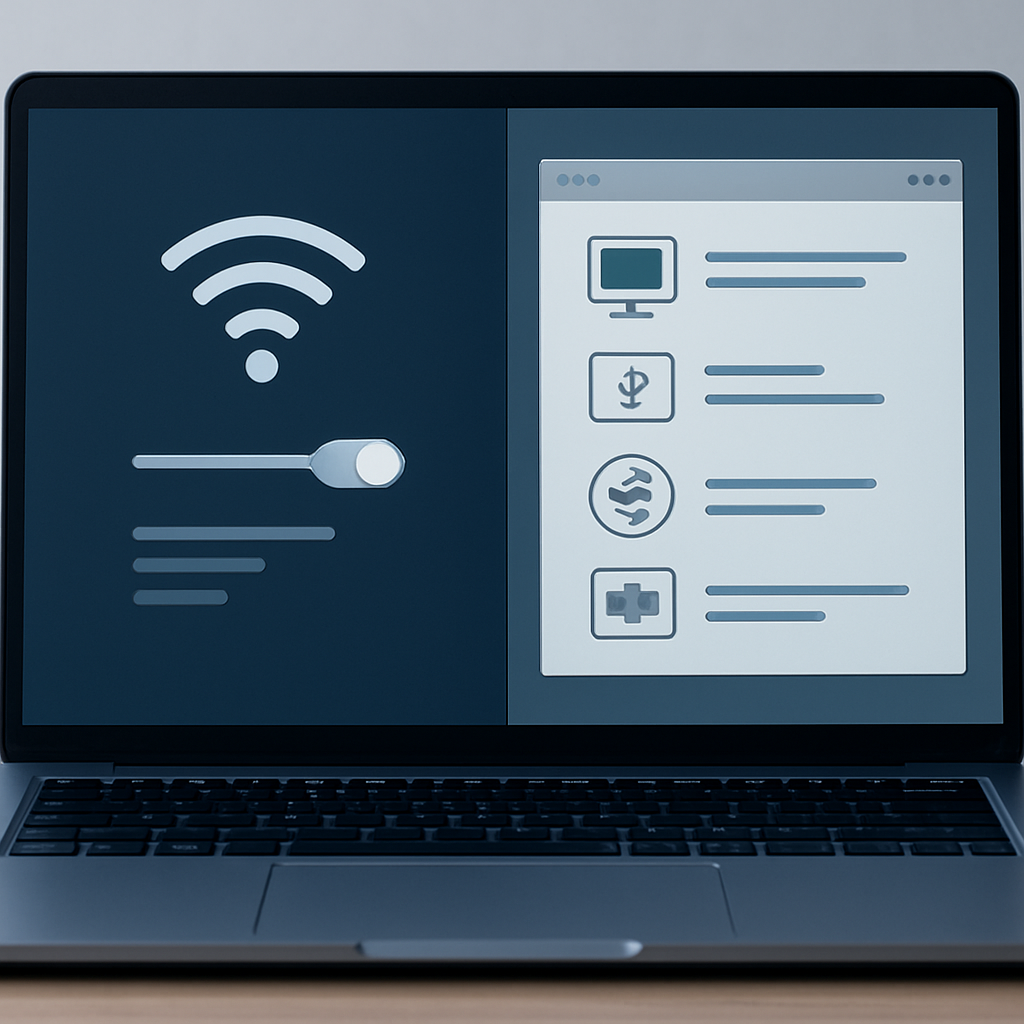
USB-Tethering liefert eine sofort verfügbare Internetquelle. Welche Linux-Lösung steuert sie zuverlässig? NetworkManager (NM) hat sich als Standard etabliert, während YaST/Wicked vor allem in älteren OpenSUSE-Setups als potenziell fehleranfällig beschrieben wird. Der Kernvorteil von NM liegt in der Automatisierung: Interface-Erkennung, DHCP-Verteilung und das Verbindungsmanagement laufen weitgehend automatisch ab. YaST/Wicked konnte in konkreten Berichten dagegen wiederkehrende Probleme beim Speichern von Verbindungen, beim Neustart oder beim Nachhersagen von Interfaces verursachen. Die Folge: NM bietet robusteres Verhalten, insbesondere wenn Mobilgeräte als USB-Tethering-Modem dienen.
Warum NetworkManager bevorzugt wird
- Automatische Interface-Erkennung: NM erkennt neue Netzwerkschnittstellen, die durch USB-Tethering entstehen, oft sofort und legt eine passende Verbindungsinstanz an. Dadurch wird der manuelle Aufwand reduziert.
- DHCP- und Verbindungsmanagement: Die Zuweisung von Adressen, DNS-Parametern und Standardgateway erfolgt dynamisch über DHCP, ohne dass der Benutzer von Hand konfigurieren muss.
- Zentrales Verbindungsmanagement: NM hält Verbindungen sauber verwaltet und ermöglicht schnelles Umschalten zwischen verschiedenen Verbindungsarten (USB-Tethering, Wi‑Fi-Hotspot, Mobilfunkprofile), sofern erforderlich.
- Praxisstabilität: In Berichten von OpenSUSE-Nutzern zeigt sich, dass YaST/Wicked nach einem Neustart Verbindungen verlieren kann, während NM hier stabiler läuft.
Typische Interface-Erkennung unter Linux
- Interface-Beispiele: Wenn USB-Tethering aktiv ist, kann ein System ein neues Interface-Objekt wie usb0 oder ein virtuelles, von der USB-Verkettung abgeleitete Interface-Namen-Schema wie enpXsYuZ erhalten. In der Praxis zeigen sich Adressvergabe und Routen auch auf Interfaces, die zuvor nicht vorhanden waren.
- Adressvergabe: Ein typisches Muster ist die Zuweisung einer IPv4-Adresse wie 192.168.109.200/24 im Subnetz 192.168.109.0/24, verbunden über das neue USB-Tethering-Interface. IPv6-Adressen können zusätzlich auftreten, entsprechend dem DHCPv6-/Router-Advert-Setup des Telefons.
- Namenskonvention: NM ordnet dem neuen Interface oft eine Verbindung mit dem Namen „auto usb0" oder eine ähnliche Bezeichnung zu, was eine klare, automatische Statusanzeige liefert.
Aktivierung unter Linux – Schritt-für-Schritt
- USB-Kabel anschließen, Telefon entsperren: Der erste Schritt ist immer die sichere physikalische Verbindung. Das Telefon sollte entsperrt bleiben, während die USB-Verbindung eingerichtet wird.
- USB-Tethering am Telefon aktivieren: In den Telefoneinstellungen unter USB-Verbindungstyp oder Tethering den USB-Tethering-Modus einschalten.
- Netzwerk-Umgebung prüfen: Öffne die Netzwerkeinstellungen – NM-Applet oder Netzwerkmanager-UI sollte eine neue Verbindung erkennen, oft mit dem Namen „auto usb0" oder ähnlichem.
- Verbindung herstellen oder automatisch verbinden lassen: In der Regel verbindet NM automatisch, sobald die neue Verbindung erkannt wurde. Falls nicht, wähle die entsprechende Verbindung manuell aus.
Falls die automatische Verbindung nicht erfolgt
- Interface identifizieren: Nutze Befehle wie ip address show, ip a oder ifconfig (je nach Distribution) um das neue Interface zu finden. Du suchst nach einem Interface, das eine passende IP-Adresse aus dem Tethering-Subnetz erhält (z. B. usb0, enpXsYuZ).
- Verbindung manuell aktivieren: Mit NM-Tools lässt sich oft eine gewünschte Verbindung nachträglich starten, oder man lässt das System die Verbindung erneut initialisieren.
NM-konforme Tools und iPhone-Setup
- nm-connection-editor oder nmcli: NM bietet grafische und CLI-Optionen, um eigene Verbindungsprofile anzulegen oder anzupassen. Dadurch lässt sich für häufige Frustrationen eine stabile, wiederkehrende Konfiguration speichern.
- iPhone-Unterstützung: Für die Verbindung eines iPhones kann libimobiledevice erforderlich sein, damit das System das Gerät zuverlässig erkennt und die tethering-fähige Schnittstelle korrekt zuordnet.
- Hinweis: Beim iPhone erscheint die Verbindung im System häufig als neues Ethernet-Gerät statt als klassischer USB-Ethernet-Adapter; NM-Profile helfen hier, die passende Schnittstelle sauber einzubinden.
Manuelle Konfiguration via nmcli
- Wenn GUI-Tools fehlen oder Probleme bereiten, erlaubt nmcli das Erstellen eines Verbindungsprofils des Typs gsm. Der manuelle Ansatz umfasst:
- Anlegen einer neuen GSM-Verbindung mit Basisdaten wie APN, PIN (falls nötig) und Adresskonfiguration.
- Zuordnung der passenden SIM-/Provider-Parameter in die Profile.
- Aktivierung der Verbindung über nmcli con up mit dem entsprechenden Profilnamen.
- Tipp: Halte providerbezogene Informationen aktuell; veraltete Assistentendaten führen häufig zu Verbindungsproblemen.
Praxis-Tipp für OpenSUSE-Umgebungen
- In OpenSUSE-Installationen berichten Nutzer, dass YaST/Wicked nach einem Reboot Verbindungen verliert. NetworkManager liefert hier eine stabilere Grundschicht, die Verbindungen unter gleichen Hardwarebedingungen konsistent wiederherstellt.
- Regelmäßige Updates der NetworkManager-Komponenten sowie ein aktueller Kernel-/Network-Stack erhöhen zusätzlich die Zuverlässigkeit von USB-Tethering.
Interface-Namen, DHCP und Netzwerkmuster
- Nach der erfolgreichen USB-Tethering-Verbindung zeigen sich oft DHCP-gesteuerte Muster: Eine neue DHCP-Leitung liefert eine Standard-Gateway-Adresse über das USB-Tethering-Interface, und DNS-Einträge kommen vom Telefon.
- In einigen Szenarien wird auch IPv6 verwendet, mit globalen temporären Adressen und Link-local-Adressen; Pings zu IPv6-Zielen funktionieren gegebenenfalls über den neuen Adapter.
- Praktisch gilt: Wenn das USB-Tethering-Setup korrekt erkannt wird, betreibt NM automatisch die Zuordnung der richtigen Adressen und Routen – ohne dass der Benutzer tief in manuelle Konfigurationen eingreifen muss.
Best Practices und weiterführende Hinweise
- Kabelqualität beachten: Verwende kein reines Ladekabel – Datenübertragung muss möglich sein. Ein zuverlässiges Kabel verhindert viele Verbindungsabbrüche.
- Interface-Verwaltung vereinfachen: Nutze NM, um Profile zu speichern, statt jedes Mal neu manuell zu konfigurieren. Für iPhone-Verbindungen empfiehlt sich libimobiledevice, damit das System das Gerät zuverlässig erkennt.
- Alternative Wege prüfen: Wenn USB-Tethering Probleme bereiten, bleibt der WLAN-Hotspot des Handys eine solide Alternative, insbesondere wenn mehrere Geräte gleichzeitig Zugriff benötigen.
- OpenSUSE-spezifische Stabilität: Falls YaST/Wicked in der Praxis Probleme bereitet, ist der Umstieg auf NetworkManager eine pragmatische Lösung, um unter gleichen Hardwarebedingungen eine stabile Verbindung zu erhalten.
Fazit
NetworkManager bietet in der Praxis die robuster- und benutzerfreundlichere Lösung für USB-Tethering auf Linux-Systemen. Die automatische Interface-Erkennung, dynamische IP-/DNS-Verwaltung und das zentrale Verbindungsmanagement machen NM zum bevorzugten Weg gegenüber YaST/Wicked, insbesondere auf OpenSUSE-Systemen, wo Berichte über Neustart-abhängige Verbindungsprobleme bekannter sind. Mit NM-Tools wie nm-connection-editor oder nmcli lassen sich eigene Profile für verschiedene Geräte – einschließlich iPhone – sicher pflegen. Falls automatische Verbindungen einmal scheitern, helfen kurze Checks der Interfaces mit ip address show oder ip a, und gegebenenfalls das explizite Aktivieren der passenden Verbindungsprofile. Insgesamt bietet NM eine robuste, flexible Basis, um USB-Tethering zuverlässig in den Linux-Alltag zu integrieren.
Gerätevielfalt: Android, iPhone, BlackBerry, Windows Phone – Protokolle, Erkennung und Handover
In dieser Sektion geht es um die Vielfalt der Geräte, die sich unter Linux an ein mobiles Internet anbinden lassen. Wir betrachten die gängigen Protokolle, wie Linux das angeschlossene Telefon erkennt, und wie der Handover zwischen Telefon und Computer funktioniert – von USB-Tethering bis hin zu drahtlosen Hotspots. Dabei stehen echte Praxisfälle im Vordergrund: welches Interface entsteht, wie zuverlässig arbeitet die Verbindung, und welche Alternativen helfen, wenn Kabel oder Treiber haken.
Android-Fall: USB-Tethering, USB-Interfaces und automatischer Handover
- Protokolle: USB-Tethering nutzt das USB-Netzwerkprofil des Telefons, das in der Regel als usb0 oder ein ähnliches usbX-Interface am Linux-System aufscheint (das Telefon fungiert dabei als Modem, das eine Internetverbindung über das Kabel bereitstellt; der Linux-Kernel erkennt das neue Interface über den usbnet-Treiber).
- Erkennung: Nach dem Anstecken des Kabels erscheinen typischerweise neue Netzwerkschnittstellen im System, und das Network-Stack-Subsystem bietet eine DHCP- oder statische IP-Konfiguration über das neue Interface. In vielen Distributionen wird das Tethering automatisch von NetworkManager erkannt und als neue Verbindung angeboten (oft mit Namen wie „auto usb0").
- Handover: Der Routing- und DHCP-Prozess sorgt dafür, dass der Linux-Rechner standardmäßig durch das neu erzeugte Interface das Internet erreicht. Falls die automatische Aktivierung nicht greift, genügt ein Blick in die Netzwerkkonfiguration (ip address show oder ip a) und gegebenenfalls das Aktivieren der USB-Tethering-Verbindung über die Netzwerkkonfiguration.
- Best Practices: Verwenden Sie ein Datenkabel, kein reines Ladekabel; prüfen Sie, ob das Kabel eine Datenübertragung unterstützt. NetworkManager bietet in der Praxis eine robuste Verwaltung der USB-Verbindung, während man bei älteren Tools wie Yast/Wicked häufiger Konfigurationsprobleme beobachten kann. Falls IPv6 genutzt werden soll, aktivieren Sie ggf. IPv6-Optionen im DHCP-Client der USB-Verbindung.
Diese Muster zeigen, wie USB-Tethering in die Netzwerkkonfiguration des Linux-Hosts integriert wird. Als Nächstes betrachten wir das iPhone.
iPhone: libimobiledevice, Vertrauen, und Ethernet-Sichtbarkeit
- Protokolle: Für iPhone-Tethering unter Linux benötigt man libimobiledevice. Es handelt sich um eine plattformübergreifende Bibliothek und Werkzeugsammlung, die native Kommunikation mit iOS-Geräten ermöglicht. Das iPhone-Tethering kann über USB erfolgen, wobei das Telefon oft als Ethernet-Gerät erscheint – anders als bei Android, das zumeist als USB-Modem auftritt.
- Erkennung: Beim Anschließen des iPhones wird oft eine Trust-Abfrage zwischen Telefon und Computer angezeigt. Nach Zustimmung verschwindet die Meldung vom Computer, und das iPhone taucht als neues Ethernet-Gerät in der Netzwerkliste auf.
- Handover: Um das Internet vom iPhone zu teilen, genügt das Aktivieren von Einstellungen > Persönlicher Hotspot und das Freigeben anderer Geräte. Linux bindet anschließend an das neue Ethernet-Gerät – der Handover erfolgt über die Standard-Netzwerkpfade des Systems.
- Spezifische Optionen: Für SSH-/Datenverbindungen lässt sich zusätzlich der SSH-Proxy über spezielle Tools realisieren; hier ist libimobiledevice oft präparativ, um die Verbindung herzustellen. In manchen Setups kann das USB-Tethering zusätzlich durch libimobiledevice-Unterstützung erweitert werden.
- Best Practices: Nach dem Anschluss das Vertrauen bestätigen und sicherstellen, dass libimobiledevice installiert ist. Falls DNS-Probleme auftreten, helfen Browser-Einstellungen oder DNS-Anpassungen im System, um eine stabile Namensauflösung zu gewährleisten.
- SSH-/Datenverbindung per itunnel: Es gibt Wege, SSH-Datenverbindungen über das iPhone-Setup zu nutzen; dazu wird ein spezielles Tool genutzt, das Port-Weiterleitung ermöglicht. Der Aufbau erfolgt typischerweise über das Öffnen eines bestimmten Ports am Laptop und das Konfigurieren eines SOCKS-Proxys im Browser, um den Verkehr durch den Tunnel zu leiten.
Diese Optionen zeigen, wie sich iPhone-Anbindungen unter Linux flexibel gestalten lassen. Als Nächstes betrachten wir BlackBerry.
BlackBerry: Ältere Software bis moderne Hotspot-Funktionen
- Ältere Geräte: Für ältere BlackBerry-Modelle existieren spezialisierte Linux-Tools wie Barry, mit denen eine Verbindung aufgebaut und bestimmte Synchronisations- oder Freigabeaufgaben realisiert werden können. Der Vorteil liegt in der minimaleren Notwendigkeit zusätzlicher Soft-Setups auf dem BlackBerry selbst.
- Moderne Modelle: BlackBerry 9930 bietet persönliche Hotspot-Funktionen; Verbindungen verwalten > Netzwerk und Verbindungen > Mobile Hotspot-Verbindungen ermöglicht das Einrichten eines Hotspots, dem der Linux-Rechner via NetworkManager folgen kann. Die Verbindung wird über das NetworkManager-Panel konfiguriert, und der Laptop verbindet sich dann mit dem Hotspot-Netzwerk des BlackBerry.
- Z10: Das Modell Z10 unterstützt USB-Tethering oder Internet-Tethering; der Pfad führt über Einstellungen > Netzwerkverbindungen > Internet-Tethering. Die gewünschte Verbindungsart muss gewählt und aktiviert werden; anschließend erfolgt die Kopplung über das gewählte Netzwerk-Interface des Linux-Systems.
- Handover: Der Übergang von BlackBerry-Hotspot oder USB-Tethering zu einem stabilen Linux-Netzwerk erfolgt über die Netzwerk-Verwaltung des Systems, idealerweise via NetworkManager, der DHCP/IPv4-Parameter aus dem Hotspot übernimmt.
Diese Fallbeispiele zeigen, wie BlackBerry-Geräte je nach Modell unterschiedliche Wege der Internetfreigabe bieten. Als Nächstes betrachten wir Windows Mobile/Windos Phone.
Windows Mobile/Windos Phone: SynCE, Hotspot-Freigabe und NM-Integration
- Windows Mobile: SynCE kann unter Linux helfen, Internetfreigabe zu nutzen; darüber hinaus erleichtert es die Synchronisation und die Freigabe der Verbindung. Im Windows Mobile-Menu wählt man die Internetfreigabe, und der Laptop bindet sich an den freigegebenen Zugangsweg.
- Windows Phone 8: Windows Phone 8 benötigt nicht zwingend SynCE, um Internet zu teilen. Über die Internetfreigabefunktion lässt sich ein persönlicher Hotspot erstellen; der Linux-Rechner verbindet sich über das Netzwerk-Tray-Applet mit dem neu erstellten Hotspot-Netzwerk.
- Handover: Die Verbindung erfolgt über das standardisierte Hotspot-Netzwerkprotokoll des Phone-Betriebssystems, und der Linux-Rechner nutzt den Hotspot wie jede andere WLAN-Verbindung. Falls USB-Bandbreite oder Bluetooth-Tethering bevorzugt wird, lassen sich alternative Pfade mit dem jeweiligen OS nutzen, allerdings ist Wi-Fi-Hotspot in der Praxis eine robuste Lösung.
Diese Optionen zeigen, wie Windows Mobile- und Windows Phone-Setups sich in Linux-Umgebungen integrieren lassen.
Alternative Infrastruktur: WLAN-Hotspot als Fallback
- Wenn USB-Tethering aufgrund von Kabels, Treiberproblemen oder Kabelqualität problematisch bleibt, bleibt der drahtlose Hotspot des Telefons eine praktikable Alternative. Der Linux-Rechner verbindet sich einfach über das betrachtete WLAN-Netzwerk mit dem Hotspot.
- Vorteile des Hotspots sind Multigeräte-Unterstützung, einfache Einrichtung und geringeres Fehlerrisiko bei Treiberproblemen. Nachteile liegen in der Abhängigkeit von Akku- bzw. Datenvolumen des Telefons und möglicher Interferenzen in WLAN-Umgebungen.
- Im Zusammenspiel mit den anderen Methoden bietet der Hotspot eine verlässliche Fallback-Option, um den Handover zwischen USB-Tethering und drahtlosem Zugriff flexibel zu gestalten.
Fazit: Die Gerätevielfalt spiegelt ein breites Spektrum an Protokollen und Erkennungswegen wider. USB-Tethering liefert oft die stabilste, direkteste Verbindung, während libimobiledevice und itunnel insbesondere bei iPhone-Setups nützlich sind. BlackBerry-Modelle bieten je nach Modell robuste Hotspot-Optionen, Windows Phone lässt sich über SynCE oder integrierte Hotspot-Funktionen anbinden. Und wenn Kabel oder Treiber scheitern, bleibt der WLAN-Hotspot am Telefon eine pragmatische und praktikable Alternative.
Fehlerbehebung, Best Practices und Troubleshooting
Eine stabile USB-Tethering-Verbindung hängt von mehreren zusammenwirkenden Faktoren ab: Kabel, Geräteerkennung, korrekte Interface-Verwendung und eine sinnvolle Netzwerkkonfiguration. Dieser Überblick bietet klare Handlungsanweisungen und Best Practices, die Sie schrittweise anwenden können, um häufige Stolpersteine zu überwinden.
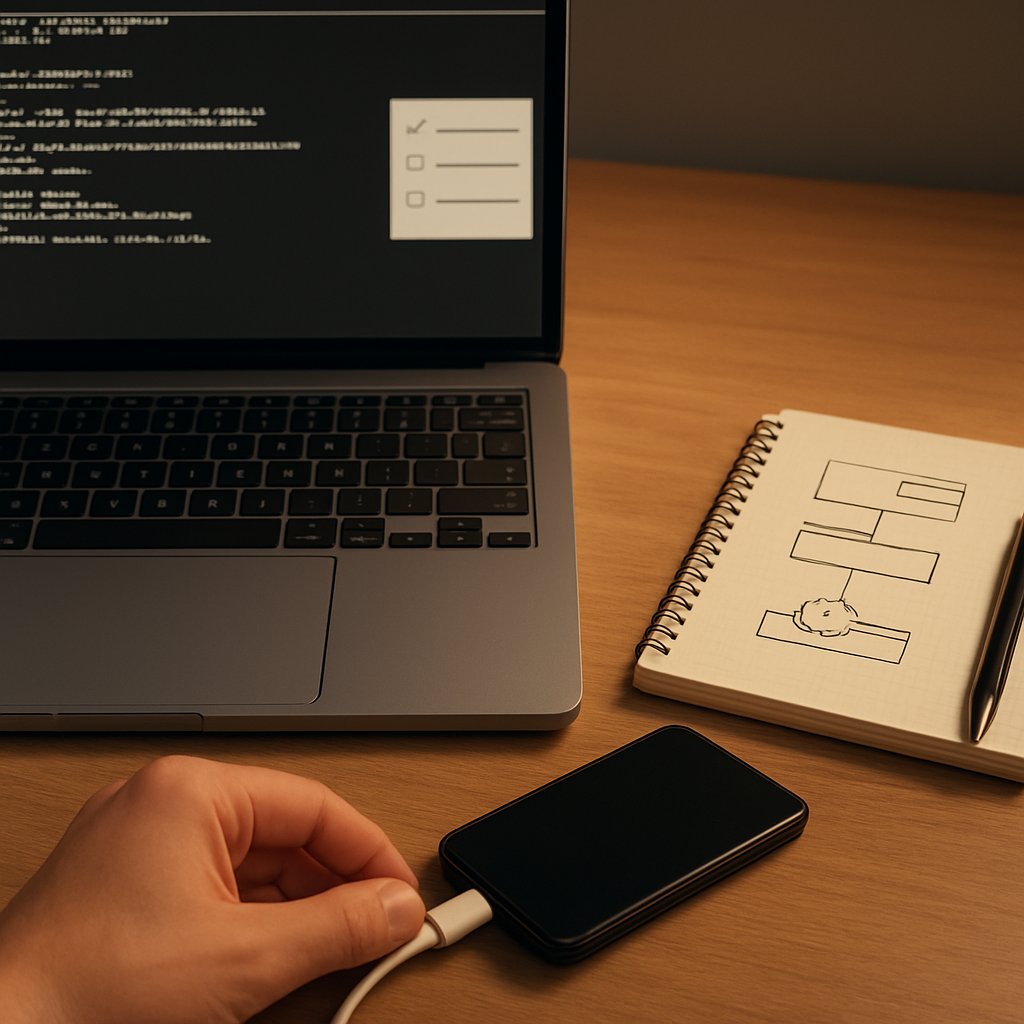
Kabelqualität prüfen
- Kabel nutzen, das Datenübertragung unterstützt: Viele USB-Kabel dienen ausschließlich zum Laden. Wenn das Telefon nicht erkannt wird, kann ein solches Kabel der Grund sein. Verwenden Sie ein Kabel, das explizit Datenübertragung unterstützt.
- Testen Sie die Datenfunktion des Kabels: Schließen Sie Telefon und Computer an und prüfen Sie, ob Datenübertragung oder Dateizugriff möglich sind. Wenn nicht, ist das Kabel ungeeignet.
- Qualität vor Preis: Falls das Kabel verdächtig wirkt oder der Anschluss wackelig ist, tauschen Sie es gegen ein hochwertiges Datenkabel aus. Ein günstiges Kabel kann USB-Standards nicht zuverlässig unterstützen.
- Praktische Hinweise: Ein Kabelproblem führt oft zu einer fehlenden oder unterbrochenen Verbindung bereits beim ersten Erkennungsversuch. Prüfen Sie deshalb zuerst das Kabel, bevor Sie andere Fehlerquellen weiter debuggen.
Geräteerkennung sicherstellen
- lsusb einsetzen: Verwenden Sie lsusb, um zu prüfen, ob das Telefon als USB-Tethering-Gerät vom System erkannt wird. Ein Eintrag, der das Telefon bestätigt, ist ein gutes Zeichen.
- Kabel bzw. Port wechseln: Wenn lsusb kein entsprechendes Gerät erkennt, testen Sie ein anderes Kabel oder einen anderen USB-Port. Manchmal liegt das Problem am Port oder am Kabel-Stack.
- Zusätzliche Hinweise aus dem Systemlog: Prüfen Sie nach dem Anschließen systemnahe Meldungen, z. B. über dmesg, um Hinweise auf Treiberprobleme oder fehlerhafte Enumerierung zu erhalten.
- Erkennen statt Annahmen: Selbst wenn das Telefon offensichtlich verbunden ist, kann es nötig sein, im nächsten Schritt ein neues Interface zu erzeugen oder vorhandene Interfaces zu löschen und erneut zu erstellen.
Interface-Verwendung
- Nach dem Anschließen erscheint ein neues Interface: Typische Bezeichnungen sind usb0, usb1 oder ein neu benanntes enpXsY. Dieses Interface muss identifiziert und konfiguriert werden.
- Interface identifizieren: Nutzen Sie ip address show oder ip a, um das neue Interface zu finden und seine IP-Adresse zu überprüfen.
- DHCP aktivieren, falls nötig: Falls dem Interface eine IP-Adresse fehlt oder nur eine manuelle Konfiguration existiert, starten Sie einen DHCP-Prozess (z. B. mit einem DHCP-Client) oder verwenden Sie NetworkManager, der DHCP automatisch verwalten kann.
- IPv4- sowie IPv6-Verkehr prüfen: Stellen Sie sicher, dass IPv4-Adressen per DHCP bezogen werden. Prüfen Sie auch IPv6, da moderne Setups oft dual-stack arbeiten. Führen Sie dazu einen kurzen Ping zu einer IPv4-Adresse sowie zu einer IPv6-Adresse aus, um die Erreichbarkeit zu prüfen.
Netzwerk-Manager bevorzugen
- NetworkManager als Standard verwenden: NetworkManager übernimmt in der Regel DHCP-/DNS-Zuweisungen zuverlässig und dynamisch. Es minimiert manuelle Konfigurationsfehler.
- Vermeiden Sie umfangreiche manuelle Konfigurationen: YaST oder Wicked speichern Konfigurationen oft unabhängig von NM, sodass Einstellungen nach Neustarts verloren gehen können. Falls Sie diese Werkzeuge nutzen, prüfen Sie regelmäßig, ob die Verbindung auch nach Neustarts besteht.
- Richtig konfigurieren: Falls Sie NM verwenden, öffnen Sie den Verbindungseditor oder nmcli und stellen Sie sicher, dass der Verbindungstyp auf „Wired" bzw. „Mobile broadband" gesetzt ist, IPv4 auf DHCP, IPv6 je nach Bedarf auf automatisch oder ignoriert. Aktivieren Sie automatische Verbindung, damit das System die USB-Verbindung beim Anschließen automatisch nutzt.
IPV4/IPv6 beachten
- DHCP liefert IPv4-Adressen: Achten Sie darauf, dass das tethering-Interface eine IPv4-Adresse erhält. Falls nicht, prüfen Sie DHCP-Client-Status oder NM-Konfiguration.
- IPv6 kann aktiv sein: Unabhängig von IPv4 kann IPv6 aktiv sein. Führen Sie zusätzlich einen IPv6-Ping durch, um die Erreichbarkeit zu testen.
- Praxis-Check: Führen Sie nach dem Herstellen der Verbindung Pings aus: zuerst eine IPv4-Zieladresse, danach eine IPv6-Zieladresse. So erkennen Sie, ob beide Protokolle funktionieren.
Netzwerkdateien anpassen
- Netplan-Umgebungen beachten: In Netplan-basierten Systemen (z. B. Ubuntu/Mint) kann es sinnvoll sein, Netplan temporär via netplan try zu testen und danach netplan apply auszuführen.
- Konfiguration prüfen: Nutzen Sie netplan get, um die aktuelle Netplan-Konfiguration zu prüfen und mögliche Fehlerquellen zu identifizieren.
- Vorsicht bei Änderungen: Speichern Sie Änderungen nur, wenn Sie sicher sind, dass sie systemweit funktionieren. Netzwerkkonfigurationen sollten schrittweise angepasst und getestet werden.
Software-Stand beachten
- Alte Distributionen vermeiden: Ältere Versionen wie Mint 17.x können problembehaftet sein und USB-Tethering schlechter unterstützen.
- Upgrade-Empfehlung: Ein Umstieg auf neuere Distributionen wie Mint 19.3+ oder Mint 20.x erhöht die Wahrscheinlichkeit, dass USB-Tethering stabil läuft, da sie aktuellere Kernel-, NetworkManager- und Treiber-Unterstützung bieten.
- Regelmäßige Updates: Halten Sie das System aktuell, um Sicherheits- sowie Stabilitätsupdates zu erhalten, die auch die Netzwerkkonnektivität betreffen.
Hinweis: Dieses Troubleshooting-Set orientiert sich an praktischen Erfahrungswerten aus der Praxis. Beginnen Sie immer mit der Kabelprüfung, prüfen Sie danach die Erkennung und das Interface, bevor Sie DHCP- und Netzwerk-Manager-spezifische Einstellungen anpassen. Falls Probleme auftreten, dokumentieren Sie Ihre Schritte, damit Sie beim nächsten Mal gezielt vorgehen können.
Sicherheit, Leistung und praktische Tipps beim Tethering
Tethering eröffnet flexible Internetzugänge, auch unterwegs oder in Umgebungen mit instabilen Netzwerken. Damit der Praxisvorteil nicht von Sicherheits- oder Kostenfallen überschattet wird, empfiehlt es sich, einige zentrale Grundsätze zu beachten. Im Folgenden finden sich praktikable Hinweise zu Datenschutz, Datenvolumen, Sicherheit, Energieverbrauch, Alternativen sowie eine kurze Checkliste zum Start.
Datenschutz und Vertrauen zu Geräten
- Vertraue nur bekannten Geräten: Vermeide das Anstecken deines Telefons an fremde Computer oder öffentlich zugängliche USB-Ports. Unbekannte Systeme könnten versuchen, unbemerkt auf das Telefon zuzugreifen oder Schadsoftware zu übertragen.
- Sorgfalt bei öffentlichen Rechnern: Öffentliche oder gemeinsam genutzte Computer können kompromittiert sein. Nutze, wenn möglich, eigene Geräte oder setze auf sichere Alternativen wie WLAN-Hotspot mit eigener Passwortkontrolle.
- Geräte-Integrität prüfen: Halte dein System regelmäßig auf Sicherheitsupdates; eine aktuelle Kernel-Unterstützung und aktuelle Treiber erhöhen die Sicherheit der USB-Verbindung.
- Wenn möglich, nutze ausschließlich kabelgebundene Verbindungen, da diese im Allgemeinen weniger Angriffspunkte bieten als offene WLAN-Netze.
Datenvolumen beachten und Kosten im Blick behalten
- Datenvolumen beachten: Mobile Flat-Rate-Pläne unterscheiden sich deutlich. Während des Tetherings können sich Datenmengen rasch erhöhen, insbesondere bei Hintergrundaktualisierungen oder Cloud-Synchronisationen.
- Warnungen setzen: Überlege, Warnungen oder automatische Limits zu setzen, damit du das Überschreiten von Datenlimits rechtzeitig bemerkst.
- Verbindungstyp berücksichtigen: USB-Tethering erzeugt in der Regel eine direkte, datenintensive Verbindung; WLAN-Hotspots können mehr Hintergrunddaten erzeugen, weil mehrere Geräte dranhängen könnten.
- Vertragsbedingungen prüfen: Manche Tarife schränken Tethering ein. Prüfe dein Angebot, um Überraschungen zu vermeiden.
Sicherheit durch VPN, besonders in unsicheren Umgebungen
- VPN erhöht den Schutz: Eine VPN-Verbindung schützt deine Daten zusätzlich, besonders wenn du über öffentliches oder fremdes Mobilfunknetz surfst oder sensible Arbeiten erledigst.
- Anwendungsfall Banking/Arbeit: Nutze VPN bei Banking, sensiblen Arbeitsaufgaben oder beim Zugriff auf Firmennetzwerke über mobiles Netz. Achte darauf, VPN-Clients zuverlässig zu konfigurieren und regelmäßig zu aktualisieren.
- Verlagerte Risiken vermeiden: Selbst bei VPN bleibt es sinnvoll, grundlegende Sicherheit zu wahren, z. B. keine unnötigen offenen Dienste am Telefon oder am Zielgerät offen zu belassen.
Energiehaushalt optimieren und Akkulaufzeit schützen
- USB-Tethering kann Akku belasten: Der Betrieb als Modem über USB zieht Strom aus dem Akku des Telefons.
- Telefon während des Tetherings laden: Schließe das Telefon idealerweise ans Ladegerät an oder nutze eine stromzuführende USB-Verbindung.
- Bildschirm deaktivieren: Das Display braucht viel Energie. Lass den Bildschirm in Ruhemodus oder schalte ihn aus.
- Energiesparmodi nutzen: Falls vorhanden, aktiviere Energiesparoptionen auf dem Telefon, um den Akkuverbrauch zu senken, besonders bei längeren Sitzungen.
Hotspot-Alternativen: WLAN-Hotspot, Bluetooth und mehr
- WLAN-Hotspot bleibt eine Option: Wenn USB-Kabel nicht verfügbar ist oder mehrere Geräte gleichzeitig verbunden werden sollen, bietet sich ein mobiler WLAN-Hotspot an. Jedoch ist die Reichweite oft geringer und der Energieverbrauch höher.
- Bluetooth-Tethering als Reserve: Bluetooth-Tethering verbraucht weniger Energie, bietet aber niedrigere Geschwindigkeiten. Geeignet als Notlösung oder für wenige Geräte.
- Je nach Situation abwägen: USB-Tethering ist oft die stabilste und sicherste Methode; WLAN- oder Bluetooth-Optionen bieten Flexibilität, besonders wenn kein Kabel vorhanden ist oder Energieeinsparungen im Vordergrund stehen.
Praktische Hinweise vor dem ersten Einsatz
- Konfiguration prüfen mit einfachen Checks: Verifiziere die USB-Verbindung vorab mit einfachen Kommandos wie
lsusb,ip aundping. So erkennst du, ob das Telefon als USB-Gerät erkannt wird und ob sich eine neue Netzwerkschnittstelle ergibt. - Treiber- und Kernel-Unterstützung sicherstellen: Halte Treiberupdates sowie Kernel-Unterstützung aktuell, damit USB-Tethering stabil läuft. In vielen Linux-Distributionen arbeitet NetworkManager zuverlässig mit USB-Tethering.
- Kabelqualität sicherstellen: Verwende ein Kabel, das Datenübertragung unterstützt – nicht jedes Kabel ist geeignet. Ein falsches Kabel kann nur laden und kein Tethering ermöglichen.
- Verbindungs-Interface identifizieren: Wenn das Telefon verbunden ist, erscheinen neue Schnittstellen wie usb0 oder enpXsY. Verifiziere diese mit
ip aoderifconfig(sofern installiert). Falls nötig, aktiviere das Interface manuell oder wähle es in der Netzwerkkonfiguration aus. - Nutzerfreundliche Tools bevorzugen: NetworkManager erleichtert die Verwaltung von USB-Tethering deutlich gegenüber manuellen Netplan-/Wicked-Konfigurationen. Nutze, wenn möglich, NM-basierte Verbindungen.
- Schlanke Grundchecks vor dem ersten Einsatz: Stelle sicher, dass das Telefon eine mobile Datenverbindung hat, der Flugmodus aus ist, und die Freigabe für USB-Tethering aktiviert ist. Nach der Aktivierung am Telefon sollte die Verbindung auf dem PC als neues Netzwerk erscheinen.
Praktische Checkliste zum Start
- Kabel mit Datenübertragung verwenden.
- Telefon per USB anschließen; USB-Tethering am Telefon aktivieren.
- Auf dem Computer lsusb und ip a prüfen; neue Schnittstelle identifizieren.
- Netzwerkverbindung testen (z. B. ping zu einem erreichbaren Ziel).
- VPN-Verbindung testen, wenn sensible Anwendungen geplant sind.
- Datenvolumen beobachten; ggf. Limits konfigurieren.
- Display ausschalten, Akku laden, Energiesparmodus aktivieren, falls längere Nutzung geplant.
Mit diesen Hinweisen lässt sich Tethering sicher, zuverlässig und effizient nutzen. Eine achtsame Beachtung von Datenschutz, Datenvolumen und Energie spart Zeit und bewahrt dir die volle Flexibilität, online zu bleiben – unterwegs oder in unsicheren Netzen.
Fazit
USB-Tethering bietet unter Linux eine direkte, oft äußerst stabile Brücke ins mobile Netz, vorausgesetzt Kabel, Telefon und Treiber arbeiten harmonisch zusammen. Der Schlüssel liegt in der richtigen Kabelwahl, der Aktivierung am Telefon und einer zuverlässigen Verwaltung durch NetworkManager, der neue Interfaces automatisch erkennt, Adressen per DHCP zuteilt und Verbindungen sauber verwaltet. Obwohl Gerätevielfalt zu unterschiedlichen Interface-Namen führen kann, bleibt das Grundprinzip gleich: ein dediziertes USB-Interface, ein vom Smartphone bereitgestellter Adressraum und eine klare Route ins Internet. In der Praxis zeigen sich Probleme meist durch Kabel- oder Enumerierungsfehler, die sich schnell mit einfachen Checks wie lsusb, ip a oder nmcli einkreisen lassen. Wer hier präzise vorgeht, erlebt USB-Tethering als robuste, energiesparende Alternative zu WLAN-Hotspots.
Als Alltagsempfehlung dient USB-Tethering ideal als primäre Verbindung, während WLAN-Hotspot des Telefons eine verlässliche fallback-Option bleibt. Halten Sie das System aktuell, nutzen Sie konsistente NM-Profile, prüfen Sie Kabelqualität und Anschlüsse, und setzen Sie bei Bedarf VPN oder IPv6-Unterstützung ein. So lässt sich ein stabiler, flexibler Workflow erreichen, der Android- oder iPhone-Verbindungen nahtlos integriert und auch bei wechselnden Netzbedingungen zuverlässig bleibt. Mit dieser pragmatischen Herangehensweise gewinnt USB-Tethering im Linux-Ökosystem an Robustheit und Alltagstauglichkeit – ohne die potenziellen Fallstricke zu verschweigen.