Captain Malu
Wenn Sie beruflich viel unterwegs sind, lernen Sie schnell: Die größere Gefahr ist nicht nur Datenverlust, sondern das unbemerkte Mitlaufen sensibler Dateien über ungesicherte Verbindungen. Dieser erste Teil der Serie zeigt, wie verschlüsselte Linux‑Sticks zur mobilen Sicherheitszentrale werden — eine praxisnahe Bauweise, die Backup‑Strategien, Tools und sichere Archivierung in einem tragbaren Paket bündelt. Statt sich auf Cloud‑Dienste oder permanente Internetverbindungen zu verlassen, setzt das Konzept auf ein lokales Netzwerk, USB‑Laufwerke, NAS und optionale Offsite‑Ziele – alles so konfiguriert, dass Daten im eigenen Umfeld bleiben, selbst wenn der Reisealltag im vollen Gang ist. Leserinnen und Leser erhalten eine klare, realistische Roadmap: plattformübergreifende Übertragung, automatische Hintergrund‑Sicherungen, robuste Verschlüsselung und flexible Zielorte — vom Computer bis zum NAS. Die Einleitung soll neugierig machen, ohne zu viel vorwegzunehmen: Welche Schritte helfen sofort, welche Fallstricke lauern beim Camping mit Technik, und wie lässt sich Sicherheit mit Alltagstauglichkeit verbinden?
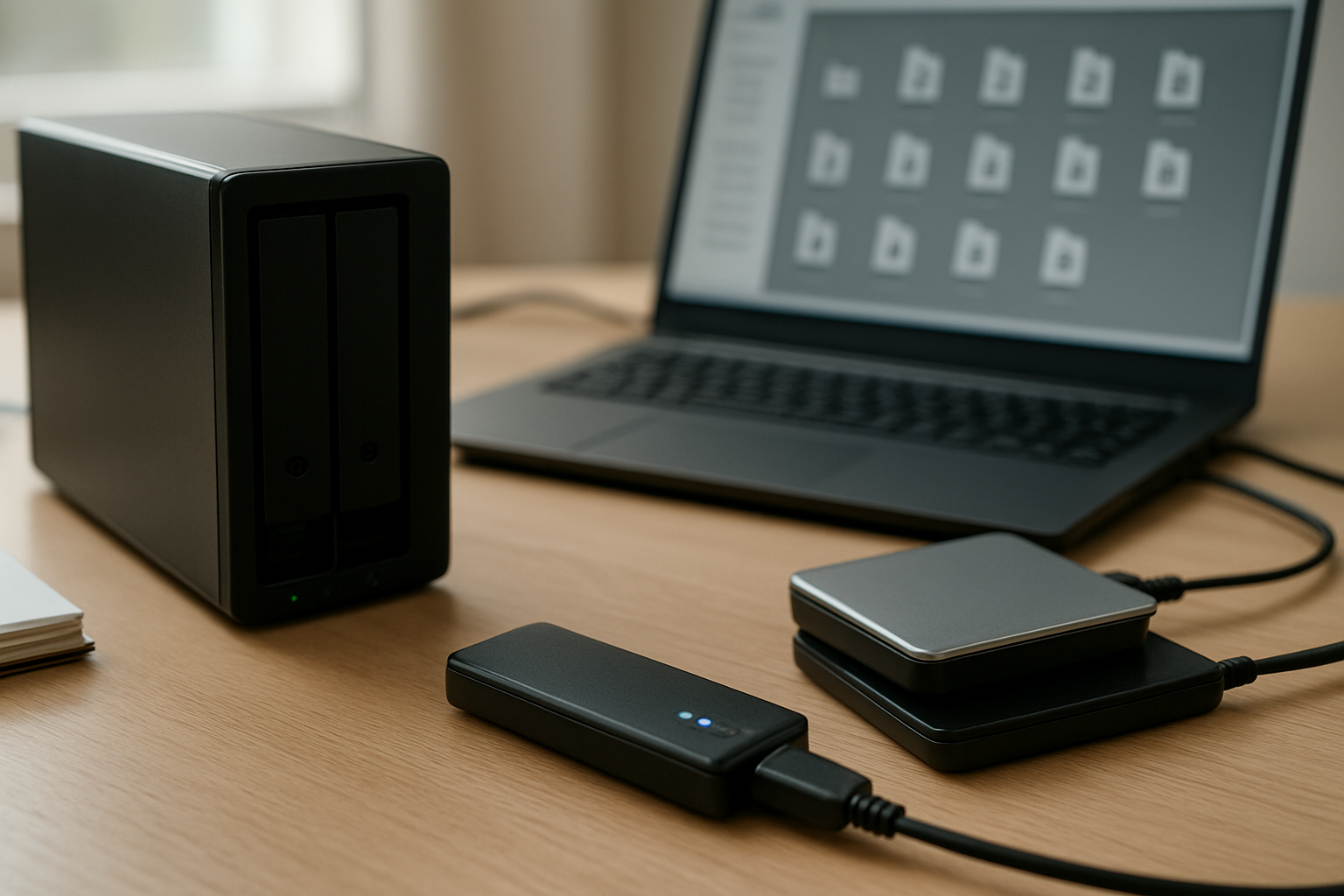
PhotoSync-gestützte mobile Backup-Architektur: NAS, USB-Laufwerke und plattformübergreifende Sicherung
- Lokales Netz, keine Cloud nötig: PhotoSync überträgt Fotos und Videos drahtlos im lokalen Netzwerk, sodass Cloud- oder Internet-Verbindungen entfallen und die Daten das Heim- oder Büro-Netzwerk nicht verlassen.
- Plattformübergreifende Unterstützung: iOS, Android, Windows, Mac und Linux werden unterstützt; Originalauflösungen inklusive Metadaten bleiben erhalten, RAW- oder MOV-Dateien samt EXIF-Daten bleiben unverändert.
- Zwei zentrale Übertragungswege: Drag-and-Drop via PhotoSync Companion App oder Zugriff über den Webbrowser; beide Optionen laufen im lokalen Netzwerk und vermeiden öffentliche Verbindungen.
- Zielort flexibel konfigurierbar: Empfangene Dateien landen automatisch in der Fotobibliothek oder Galerie des Zielsystems; Zielort am Computer, NAS oder Cloud lässt sich flexibel konfigurieren und unterstützt individuelle Ablagen und Benennungen.
- NAS- und Cloud-Integrationen über gängige Protokolle: NAS- und Cloud-Integrationen erfolgen über FTP, SMB, WebDAV und SFTP; unterstützte Systeme umfassen u. a. Synology, QNAP, WD MyCloud, OpenMediaVault, Nextcloud sowie eigene Cloud-Dienste.
- Sicherheit und Privatsphäre betont: Daten bleiben im lokalen Netzwerk; regelmäßige Updates und Multi-Plattform-Support erhöhen die Zuverlässigkeit, öffentliche Verbindungen werden vermieden.
- USB-Laufwerke als mobiles Sicherungsziel: Fotos und Videos können zu/von USB-Laufwerken übertragen werden; automatische Ordnererstellung und benutzerdefinierte Dateinamen werden unterstützt (nur iOS); Übertragungen erfolgen über SFTP, FTP, SMB oder WebDAV.
- Hersteller- und Gerätevielfalt: PhotoSync arbeitet mit gängigen kabellosen Festplatten und unterschiedlichen Herstellern zusammen; Beispiele decken Western Digital, Seagate, Toshiba, SanDisk und ähnliche Marken ab; USB-Laufwerke lassen sich auch unterwegs einsetzen.
- Dauerhafte Background-Sicherung – Autoübertragung: Automatische Übertragung im Hintergrund ist möglich und kann an Bedingungen geknüpft werden, sodass neue Fotos oder Videos zeitnah gesichert werden; Optionen umfassen Netzwerk-, Orts-, Zeit- und Ladebedingungen sowie Sofort-Übertragung.
- Orts- und netzwerkbasierte Automatisierung: Die Autoübertragung lässt sich nutzen, wenn sich ein Gerät in einem vorab festgelegten Wi‑Fi-Netzwerk befindet oder an einem bestimmten Ort ankommt; zusätzlich sind zeitgesteuerte oder ortsbezogene Muster vorgesehen.
- Linux-Unterstützung beim Browser-Zugriff: Unter Linux erfolgt der Zugriff sicher über eine SFTP-Verbindung (SSH-FTP) auf Dateien, sodass Linux-Nutzende direkt sicher Daten übertragen können.
- Direkte Übertragung zwischen Diensten, Geräten und NAS: PhotoSync kann Fotos und Videos direkt zwischen Diensten, Geräten und NAS übertragen, ohne vorherige Importierung in eine zentrale Fotodatenbank; Quell- und Zielgeräte werden in der Benutzeroberfläche dargestellt.
- Quell-/Zielgeräte-Icons als Orientierung: Symbole für Quelle und Ziel zeigen unterstützte Kombinationen wie iPhone/iPad, Android, Windows-PC, Mac und Linux; Felder für unterstützte Dienste umfassen u. a. SMB, FTP, SFTP, WebDAV, Files, USB-Laufwerk und weitere.
- Breites Spektrum an Cloud- und Fotodiensten (Premium-Funktionen): Das System ermöglicht Sicherung oder Zugriff auf eine Vielzahl von Cloud- und Fotodiensten, einschließlich gängiger Anbieter und eigener Cloud-Lösungen; Zusatzdienste erfordern entsprechende Konten und Internetverbindung.
- Direkter Upload von Kamera oder Speicherkarte: Übertragung direkt von Kamera oder Speicherkarte auf NAS oder Cloud-Laufwerk ist möglich, wobei der Transfer oft schneller über das lokale Netz erfolgt und das Gerät nicht dauerhaft mit dem Internet verbunden sein muss.
- Sichere, private Archivierung im Heimnetzwerk: Sicherheitseinstellungen und Zugriffskontrollen schützen den Datenschutz, insbesondere in gemeinsam genutzten Heim- oder Büro-Netzen.
- Flexible Ablage- und Benennungskonzepte am Zielort: Zielordner, Unterordnerstrukturen und Dateinamen lassen sich am Zielort individuell festlegen, sodass eine einheitliche Organisation über verschiedene Übertragungswege hinweg gewährleistet ist.
- Unterstützung drahtloser Festplatten auch auf Reisen: Die Lösung ermöglicht das Sichern zu/von drahtlosen Festplatten über die genannten Protokolle, sodass Backup-Stationen auch unterwegs nutzbar bleiben.
- Wartung und Zuverlässigkeit: Der Multi-Plattform-Support und regelmäßige Updates erhöhen die Zuverlässigkeit im Alltagsbetrieb; Sicherheits- und Privatsphäre-Anforderungen bleiben im Fokus.
- Schnelle Indexierung und Verlaufsübersicht der Übertragungen: Die App merkt sich übertragene Dateien und zeigt, welche Fotos und Videos bereits übertragen wurden, wodurch Wiederholungsversuche vermieden werden.
- Zentrale Verwaltung über Weboberfläche: Die Weboberfläche erleichtert die Verwaltung von Ablageorten, Benennungsregeln und Übertragungsqualität direkt am Zielort.
- Offizielle Kompatibilität mit diversen NAS-/Dateidiensten: Die Lösung harmoniert mit gängigen NAS- und Cloud-Lösungen, ohne zwingend Drittanbieter-Konten zu benötigen, sofern das Ziel erreichbar ist.
- Kombinierte Backup-Architektur für mehr Resilienz: Die gleichzeitige Nutzung von NAS, USB-Laufwerken und plattformübergreifenden Transfers schafft eine robuste, redundante Architektur, die lokalen Datenzugriff mit Offsite-Optionen verbindet.

Premium-Funktionen von PhotoSync: Auto-Transfer, Kamera-Sync, Verschlüsselung und Cloud-Optionen
Auto-Transfer: Automatisches Backup im Hintergrund
- Die Auto-Transfer-Engine überträgt und sichert neue Fotos und Videos im Hintergrund zu Computer, NAS und Cloud-Diensten, um Offsite-Redundanz sicherzustellen.
- Die Autoübertragung erfolgt unabhängig von Cloud-Diensten und sorgt dafür, dass aktuelle Aufnahmen zuverlässig abgelegt werden.
- Die Auto-Transfer-Engine kann Trigger wie Wi‑Fi-Verbindung, ortsabhängige Übertragung, zeitgesteuerte Intervalle, sofortige Übertragung bei Aufnahme und Aufladen des Geräts nutzen.
- Ortsabhängige Übertragung wird bevorzugt, wenn das Gerät an vordefinierte Orte wie Zuhause oder Büro zurückkehrt.
- Zeitbasierte Übertragung definiert Fenster (stündlich, täglich, wöchentlich, monatlich) für regelmäßige Backups.
- Sofortige Übertragung setzt ein, sobald neues Medium aufgenommen wird, sodass kein manueller Eingriff nötig ist.
- Als Trigger lässt sich Auto-Transfer beim Laden aktivieren, sodass Backups stattfinden, während das Gerät geladen wird (iOS); Android unterstützt diese Option ebenfalls bei entsprechender Konfiguration.
- Die Implementierung berücksichtigt Offsite-Speicherziele, sodass Backups auch außerhalb des lokalen Netzwerks sicher abgelegt werden.

PhotoSync Kamera: Sofort-Übertragung und Fotobooth-Unterstützung
- Die Kamera-Funktion ermöglicht die unmittelbare Übertragung frisch aufgenommenen Materials direkt zu Zielorten wie Computer, NAS oder Cloud-Diensten.
- Die Sofortübertragung sorgt für Echtzeit-Backups, sodass Live-Schutz auch bei Events gewährleistet ist.
- Fotobooth-Unterstützung ermöglicht Live-Backups bei Veranstaltungen, Messen oder Feiern mit mehreren Kamerapersonen.
- Übertragungen erfolgen in der Originalauflösung inklusive Metadaten, sodass Nachbearbeitung und Organisation unverändert bleiben.
- Aufnahmen lassen sich in den jeweiligen Speicherorten anzeigen und verwalten, was eine zentrale Übersicht über alle Backups schafft.
- Die Kamera-Funktion arbeitet sowohl über Wi‑Fi als auch über USB-Verbindungen und erreicht so breit gefächerte Geräteabdeckung.
- Kompatible Kameratypen werden direkt unterstützt, sodass Live-Backups ohne Umbauten oder zusätzliche Apps laufen.
- Die unmittelbare Übertragung reduziert das Risiko von Datenverlusten bei Zwischenfällen oder unvorhergesehenen Ereignissen deutlich.
Clientseitige Verschlüsselung: Schutz vor Übertragung und Speicherung
- Clientseitige Verschlüsselung chiffriert Medien vor der Übertragung, sodass verschlüsselte Backups bei NAS- und dateibasierten Cloud-Diensten ankommen.
- Die Verschlüsselung erfolgt lokal, bevor die Daten das Endgerät verlassen, sodass Dritte während der Übertragung keinen Zugriff haben.
- Die Inhalte lassen sich direkt in der PhotoSync-App oder browser-basiert entschlüsseln, sodass der Zugriff komfortabel gesteuert wird.
- Unterstützte NAS- und dateibasierte Cloud-Dienste umfassen FTP, SFTP, WebDAV, SMB sowie gängige Anbieter wie Dropbox, Google Drive, Google Fotos, OneDrive, Box, Backblaze, Wasabi, pCloud und weitere.
- USB-Laufwerk-Unterstützung schließt ebenfalls verschlüsselte Backups ein, wodurch portable Speichermedien sicher nutzbar bleiben.
- Die Verschlüsselung ist kompatibel mit WebDAV-Verbindungen sowie SFTP- und rsync-basierten Abläufen je nach Zielumgebung.
- Für bestimmte Dienste gelten ergänzende WebDAV- oder SFTP-Konfigurationen, die sichere Anbindung an Cloud- oder NAS-Ziele ermöglichen.
- Drittanbieter-Dienste erfordern je nach Zielkonto Authentifizierung und Internetzugang, um verschlüsselte Backups abzulegen.
Siri-Kurzbefehle: Automatisierte Workflows per Sprache
- Siri-Kurzbefehle ermöglichen automatisierte Workflows und Sprachbefehle wie „Übertrage neue Fotos & Videos“.
- Kommandos lassen sich nahtlos mit Cloud-Diensten koppeln, sodass Sprachanweisungen direkt zu Cloud-Speichern führen.
- Praktisch für schnelle, situationsbezogene Backups etwa während Reisen, bei Events oder spontanen Shootings.
- Die Kurzbefehle lösen Auto-Transfer, Kamera-Transfers oder Verschlüsselungs-Workflows per Sprachbefehl aus.
- Benutzerdefinierte Sprachkommandos ermöglichen eine flexible Anpassung an individuelle Arbeitsabläufe.
Cloud- und Drittanbieter-Dienste: Breite Speicheroptionen
- PhotoSync unterstützt eine breite Palette an Cloud- und Foto-Diensten, darunter Dropbox, Google Drive, Google Fotos, OneDrive, Zenfolio und pCloud.
- Drittanbieter-Dienste erfordern ein entsprechendes Konto sowie Internetzugang für die Übertragung und Speicherung.
- Zusätzlich können weitere Dienste per Cloud-Verbindung eingebunden werden, um nahtlose Backups in bevorzugte Ökosysteme zu ermöglichen.
- Die Cloud-Backups bieten Offsite-Speicher, Einsatz im Team oder in Organisationen sowie grenzüberschreitende Zugriffsmöglichkeiten je nach Dienst.
- Dateien können direkt in Cloud-Dienste importiert oder aus ihnen in die Foto-Bibliothek des Geräts importiert werden, um flexible Arbeitsabläufe zu unterstützen.
- Amazon S3, Backblaze und Wasabi werden als Premium-Optionen explizit hervorgehoben, insbesondere auf iOS-Plattformen.
- Für InfiniCLOUD (WebDAV), MagentaCLOUD (WebDAV) und rsync.net gelten spezifische Verbindungsarten, die je nach Dienst konfiguriert werden müssen.
- Die Integration umfasst auch Import- und Export-Funktionen, sodass Inhalte direkt aus Cloud-Diensten in lokale Alben oder Bibliotheken zurückgeführt werden können.
Kamera-Unterstützung: Wi‑Fi & USB für Top-Mild-Kameras
- Die Kamera-Unterstützung umfasst Wi‑Fi- und USB-Verbindungen zu Canon, Nikon, Sony, Fujifilm, Olympus und Lumix.
- Aufnahmen lassen sich in den jeweiligen internen Speicherorten anzeigen und verwalten, was eine schnelle Organisation ermöglicht.
- Die Integration deckt die gängigsten Marken ab und erleichtert Live-Backups direkt vom Kameraspeicher auf Zielorte.
- USB-Verbindungen ermöglichen auch direkte Karten- oder Kamera-zu-Ziel-Backups, unabhängig von drahtlosen Netzwerken.
- Die Speicherauswahl an den Zielorten unterstützt die unmittelbare Anzeige und Verwaltung der übertragenen Dateien.
Wi‑Fi SD-Karten und weiteres Kartenlesegerät-Spektrum
- Die Lösung unterstützt das Herunterladen von Fotos, RAWs und Videos in voller Auflösung direkt von Wi‑Fi-SD-Karten wie FlashAir oder Transcend.
- Drahtloses Tethering ermöglicht das Übertragen von Inhalten direkt von der Karte zum Zielgerät, ohne PC-Intermediär.
- Kartenleser- und USB-Laufwerks-Optionen decken typische Hersteller ab, um unterwegs flexible Backups zu ermöglichen.
- Die Kartenunterstützung schließt Live-Transfers ein, sofern Kartenleser und WLAN-Funktionen kompatibel sind.
iXpand und weitere USB-Flash-Laufwerke: Lokale Zusatzspeicheroptionen
- SanDisk iXpand Loop USB-Flash-Laufwerke können als Backup-Ziel fungieren und zusätzlichen Platz direkt am Gerät schaffen.
- USB-Flash-Laufwerke erweitern die Speicherkapazität vor Ort und ermöglichen schnelle Backups ohne Netzverbindung.
- Die Kombination aus Kartenlesern, USB-Flash-Laufwerken und kabelloser Übertragung bietet vielseitige Wege, Fotos sicher zu speichern.
Daemon Sync: Linux-Server-Option und Installationspfade
Offizielle Unterstützung und Distributionen
- Offizielle Unterstützung konzentriert sich auf Ubuntu, Debian und Derivate; andere Linux-Distributionen sind nicht offiziell abgedeckt.
- Die Bereitstellung erfolgt ausschließlich über Debian-Pakete; andere Paketformate oder Repositorien werden nicht als offizielle Lösung genannt.
- Die Desktop-Komponenten der Linux-Variante sind nicht der primäre Fokus; der Server-Aspekt steht im Vordergrund.
Installationspfad und Paketformat
- Die Linux-Variante wird als Debian-Paket angeboten, das die Server-Komponente bereitstellt.
- Es existiert kein offizielles PPA oder separates Software-Repository speziell für Daemon Sync unter Linux.
- Die Installation erfolgt klassisch-deb-basiert: Die Paketdatei wird per dpkg installiert und anschließend Abhängigkeiten mithilfe von apt korrigiert.
- Das Fehlen eines Repositories bedeutet, dass Updates manuell über dieselben Download-Quellen erfolgen müssen; dies erfordert sorgfältige Verwaltung von Versionen und Abhängigkeiten.
Typischer Installationsablauf auf Debian/Ubuntu
- Herunterladen: Besuchen Sie die Daemon Sync-Website und klicken Sie auf Download; die Seite erkennt automatisch, dass Sie Linux verwenden.
- Terminal: Wechseln Sie in das Downloads-Verzeichnis, z. B. cd ~/Downloads.
- Server-Paket installieren: sudo dpkg -i daemonsync_*amd64.deb oder sudo dpkg -i daemonsync*_i386.deb.
- Abhängigkeitsprobleme beheben: Debian/Ubuntu-Pakete können Abhängigkeiten erzeugen; lösen Sie diese mit sudo apt install -f.
- Abschluss der Installation: Nach dem Schritt apt install -f werden fehlende Abhängigkeiten installiert; falls nötig, führen Sie ggf. dpkg erneut aus, um den Installationsvorgang abzuschließen.
Abhängigkeiten und Paketverwaltung
- Die Installation über dpkg kann zu Abhängigkeitsproblemen führen; diese müssen durch anschließendes apt install -f behoben werden.
- Gegebenenfalls ist ein erneutes Ausführen von dpkg nötig, um die Installation vollständig abzuschließen.
- Eine robuste Paketverwaltung hilft, Inkonsistenzen zwischen Paketversionen und Bibliotheken zu vermeiden.
Zugriff, Erkennung und Netzwerkszenarien
- Der Daemon-Server wird im lokalen Netzwerk über eine Weboberfläche erreichbar gemacht; das Web-Interface dient der Konfiguration, Verwaltung und Überwachung der Synchronisierung.
- Remote-Verbindungen per SSH/SFTP sind möglich, um Wartung, Berechtigungen oder File-Transfers außerhalb des Web-Interfaces zu realisieren.
- Die automatische Erkennung des Servers erfolgt durch Client-Apps im gleichen Netzwerk; die mobile oder Desktop-App scannt verfügbare Daemon Sync-Instanzen und bietet eine nahtlose Anschlussmöglichkeit.
- Nach der ersten Verbindung werden oft zusätzliche Sicherheits- und Authentifizierungs-Setups fällig, um unbefugten Zugriff zu verhindern.
Erster Start, Zugriff und Synchronisierung
- Beim ersten Start des Servers wird eine PIN abgefragt, um den Zugriff abzusichern.
- Nach Eingabe der PIN kann die Synchronisierung über das Web-Interface aktiviert werden; dort lassen sich Apps, Freigaben und Zielordner konfigurieren.
- Die zentralen Speicherpfade der synchronisierten Medien befinden sich in der Regel unter einem dedizierten Verzeichnis im Server-Dateisystem, auf das die Clients zugreifen können.
Einsatzszenarien und Zielgruppe
- Daemon Sync eignet sich besonders als Serverlösung für kleine Heimnetzwerke oder Büro-Setups, in denen Android- oder iOS-Geräte regelmäßig Inhalte sicher übertragen sollen.
- Die Lösung ist prädestiniert für Geräteabläufe im lokalen Netzwerk, bei denen Cloud-Anbindung oder Drittanbieter-Zwischenspeicher vermieden werden soll.
- Für Umgebungen, in denen eine Linux-Umgebung bevorzugt wird, bietet die Linux-Variante eine passende Option, die Server-Funktionalität bereitzustellen, ohne auf Windows- oder macOS-Server zurückgreifen zu müssen.
Hinweis zum Einsatz außerhalb von Ubuntu/Debian
- Die Linux-Variante erfordert eine Ubuntu-/Debian-Umgebung; falls andere Distributionen verwendet werden, empfiehlt sich der Einsatz einer Virtualisierung oder eines Containers, um eine ähnliche isolierte Umgebung zu schaffen.
- Eine direkte Portierung auf RPM-basierte Systeme wird nicht als offizieller Weg beschrieben; Nutzende, die RPM bevorzugen, sollten sich der Herausforderungen der Paketverteilung und Abhängigkeiten bewusst sein.
Speicherorte und Zugriffspfad der synchronisierten Medien
- Mediendateien, die vom Daemon Sync verwaltet werden, befinden sich im Server-Dateisystem unter einem standardisierten Speicherpfad, der im Web-Interface konfiguriert wird.
- Unter Umständen wird der Pfad in der Dokumentation als /media/DAEMONSyncStorage/ angegeben, von dem aus Clients Zugriff auf die synchronisierten Inhalte erhalten.
Sicherheit, Wartung und Betrieb
- Die Linux-Variante ist primär auf Stabilität, Sicherheit und einfache Bedienung ausgelegt; die Einrichtung erfordert jedoch eine sorgfältige Paketverwaltung und regelmäßige Updates der Debian-Pakete.
- Da kein offizielles Repository existiert, bleiben Updates manuell durch Downloads und erneute Installationen zu realisieren.
- Remote-Verbindungen per SSH/SFTP ermöglichen administrativen Zugriff, sollten aber entsprechend abgesichert werden (Starke Passwörter, Schlüssel-Authentisierung, Firewall-Regeln).
Fazit
- Daemon Sync auf Linux implementiert eine serverbasierte Synchronisierungslösung, die ideal für kleine Netze ist, wenn Inhalte sicher zwischen Geräten übertragen werden sollen.
- Die Installation erfolgt über Debian-Pakete, mit dpkg als Primär-Installationsweg und apt -f zur Abhängigkeitsbehebung.
- Nach dem ersten Start ist eine PIN-Verifikation nötig; der Zugriff erfolgt anschließend über eine Weboberfläche, während Remote-Verbindungen per SSH/SFTP möglich bleiben.
- Offizielle Unterstützung bleibt auf Ubuntu, Debian und Derivate begrenzt; Anwender anderer Distributionen sollten Virtualisierung oder Containerisierung in Betracht ziehen.
- Der Speicherort der synchronisierten Medien liegt typischerweise auf einem dedizierten Server-Pfad, der über das Dateisystem oder das Web-Interface zugänglich gemacht wird.
Little Backup Box: Portable Raspberry-Pi-Backups und Hardware-Optionen
- Little Backup Box (LBB) ist ein Raspberry‑Pi-basiertes Backup-System, das Bilder, Videos und Audiodateien lokal sichert und optional Cloud-Backups bietet. Die Weboberfläche läuft auf Port 8000; es gibt drei Hauptversionen: V1 (ohne Display), V2 (mit Display) und V3 (mit Farbdisplay und Schaltern).
- Alle Versionen basieren auf einem gemeinsamen Automatisierungskern aus rsync, cron und Anacron; Backups laufen zuverlässig im Hintergrund und lassen sich über die Weboberfläche steuern.
- Eine zentrale Stärke ist die direkte Sicherung von Karteninhalten (SD/CFexpress) auf SSDs, wodurch Laptop- oder Smartphone-Anforderungen sinken. Kameraspezifische Limitierungen sollten jedoch getestet werden, da direkte Kamera‑zu‑SSD-Backups je nach Modell variieren können.
- Die Installation beginnt typischerweise mit Raspberry Pi OS Lite, der Einrichtung eines WLAN-Hotspots und der automatischen Erkennung des Pi im Netzwerk; sicherheitshalber sollten mindestens zwei Micro‑SD-Karten vorhanden sein.
- Für unterwegs ist eine stabile Stromversorgung entscheidend; ein Powered USB Hub mit eigener Stromversorgung wird empfohlen, um SSDs und Kartenleser zuverlässig zu betreiben.
- Die Oberfläche bietet die Bereiche Main, Settings, Tools und Systeminformationen. Funktionen umfassen E-Mail-Benachrichtigungen, Cloud-Integration, Update-Optionen und die Option, Thumbnails zu deaktivieren, um Ressourcen zu schonen.
- In der Praxis überzeugt die einfache Inbetriebnahme und der automatisierte Backup‑Flow; nach der Einrichtung laufen Kopiervorgänge automatisch, Änderungen an Quelle oder Ziellaufwerk erfordern jedoch eine neue Konfiguration.
- Version 2 bietet eine konkrete Fortschrittsanzeige der Kopiervorgänge. Version 3 erweitert die Hardware um Farbdisplay, Schalter und Lüfter; alle Modelle nutzen dieselbe Kernlogik.
- Die direkte Kamera‑zu‑SSD‑Sicherung reduziert den Bedarf an Laptop-/Arbeitsgeräten; Tests mit spezifischen Kameramodellen sind sinnvoll, um Rohdaten, Videomaterial oder Dateien in voller Taktrate zu übertragen.
- Als Ausfallsicherung empfiehlt sich eine redundante Kartenlösung: zwei Micro‑SD-Karten pro Box; ggf. zusätzlich eine Backup‑Kopie auf SSD oder externem Medium.
- Die Verbindung zum Netzwerk erfolgt idealerweise am gleichen Standort; die Weboberfläche lässt sich auch von mobilen Geräten steuern, sofern LBB im selben Netzwerk erreichbar ist.
- Neben der lokalen Sicherung bietet die Lösung Abkürzungen für Cloud‑Backups, sodass Inhalte zeitnah in die Cloud gespiegelt oder synchronisiert werden können, sofern eine stabile Internetverbindung besteht.
- Die Software-Architektur richtet sich an Anwender, die eine einfache, zuverlässige Lösung für Reisen ohne eigenständigen Laptop suchen und dabei auf Komplexität verzichten wollen.
- Version 2 überzeugt durch klare Fortschrittsanzeigen und eine stabile Bedienoberfläche; Version 3 bietet zusätzliche Hardware-Features, die besonders für intensive Mobile‑Setups nützlich sind.
Versionen im Detail
Version 1: Einfachster Aufbau
- Kein Display; keine physischen Schalter; alle Konfigurationen erfolgen über die Weboberfläche und ggf. per Smartphone.
- Die Weboberfläche bietet Zugriff auf Main, Settings, Tools und Systeminformationen; Kopiervorgänge lassen sich überwachen und protokollieren.
- Fokus liegt auf automatisierten Backups von SD-/CFexpress-Karten auf SSDs; Cloud-Backups bleiben optional.
- Zur Sicherheit empfiehlt sich der Einsatz von mindestens zwei Micro‑SD‑Karten; eine Kopie sollte als Notfall-Backup existieren.
Version 2: LBB mit Display
- Display zeigt live den Fortschritt von Kopiervorgängen an: Anzahl kopierter Dateien, Gesamtanzahl, verbleibende Zeit, Kopiergeschwindigkeit und Fortschritt in Prozent.
- Die Gehäusewahl wird durch das Display-Layout beeinflusst; oft ist ein modifiziertes oder spezielles Gehäuse empfohlen, ggf. mit einem 3D-Druckdeckel.
- Die Konfiguration bleibt identisch zu Version 1 und erfolgt primär über die Smartphone-Oberfläche.
- Anhangs-Dokumente enthalten Zusammenbauhinweise für Hardware-Version 2 (Monochrom-Display) und Installationsschritte.
Version 3: LBB mit Farbdisplay und Schaltern
- Farbdisplay, vier Schalter zur Menünavigation (hoch, runter, links, rechts) und ein Lüfter für bessere Kühlung ermöglichen eine direkte, hardwarebasierte Steuerung.
- Anhang deckt den Zusammenbau der Hardware Version 3 (Farbdisplay und Schalter) ab; Installationsschritte gleichen denen der vorherigen Versionen.
- Die Bedienung kann direkt am Raspberry Pi erfolgen, was besonders bei eingeschränkter Netzwerkverfügbarkeit nützlich ist.
Installation, Netzwerk und Sicherheit
- Installation beginnt meist mit Raspberry Pi OS Lite; anschließend wird ein WLAN‑Hotspot eingerichtet, damit sich mobile Endgeräte einfach verbinden können.
- Der Pi meldet sich im Netzwerk an, und die Weboberfläche der LBB ist über die Hauptadresse des Geräts auf Port 8000 erreichbar.
- Zur Sicherheit empfiehlt sich die Bereitstellung von mindestens zwei Micro‑SD‑Karten; eine Karte dient dem Betriebssystem, die andere dem Backup-System oder Failover.
- Für unterwegs reicht oft eine stabile USB‑Stromversorgung via Powered USB Hub mit eigener Stromversorgung; der Hub entlastet den Pi von der Last einzelner SSDs oder Kartenleser.
- Bevor der Raspberry Pi abgezogen oder ausgeschaltet wird, sollte das System sauber heruntergefahren werden, um die Integrität der Dateisysteme zu wahren.
- Der Sicherheits- und Wartungsaspekt umfasst regelmäßige Updates der LBB, das Prüfen der Stromversorgung und das Klonen der Micro‑SD-Karten als Notfallmaßnahme.
Oberfläche, Funktionen und Praxis
- Die Weboberfläche gliedert sich in Main, Settings, Tools und Systeminformationen; der Protokollmonitor zeigt den Kopierfortschritt an.
- E‑Mail-Benachrichtigungen informieren über Abschluss oder Fehler von Kopiervorgängen; Cloud-Integrationen ermöglichen das Weiterleiten von Backups in die Cloud.
- Update-Optionen erlauben das einfache Aktualisieren der Little Backup Box per Weboberfläche; Thumbnails im Viewer lassen sich deaktivieren, um Ressourcen zu schonen.
- Die direkte Sicherung von Karteninhalten auf SSDs kann die Notwendigkeit eines Laptops oder Smartphones reduzieren; dennoch sollten Kameramodelle separat getestet werden, da manche Modelle keine fehlerfreien Direktkopien liefern.
- Eine konsequente Nutzung von zwei Micro‑SD-Karten sowie regelmäßige Backups auf SSDs oder externen Medien erhöhen die Verfügbarkeit der Backup-Infrastruktur.
Betrieb und Best Practices
- Halten Sie das System so einfach wie möglich, um Bastel- oder Debugging-Aufwand zu minimieren; KISS gilt auch bei mobilen Backup-Lösungen.
- Testen Sie vor einer längeren Reise die komplette Backup‑Kette: Karte auf SSD sichern, SSD auf einem separaten Medium prüfen, Cloud‑Synchronisierung initialisieren.
- Planen Sie eine regelmäßige Wartung: Firmware-Updates der LBB, Überprüfung der Kühlung, Überwachung der Lüftergeräusche und Prüfung der Verfügbarkeit der Weboberfläche.
- Berücksichtigen Sie Sicherheitsaspekte: sensible Inhalte in der Cloud verschlüsselt sichern; Kameralimits beim Direktspeicher auf SSD prüfen und gegebenenfalls auf alternative Datenpfade zurückrollen.
Fazit
- Die Little Backup Box bietet eine flexible, kompakte Lösung für Reisende, Fotografen und Enthusiasten, die unabhängig arbeiten möchten und lokale Backups bevorzugen, ergänzt durch Cloud‑Optionen.
- Version 2 überzeugt durch klare Fortschrittsanzeigen und eine stabile Bedienoberfläche; Version 3 bietet zusätzliche Hardware-Features, die besonders für intensive Mobile‑Setups hilfreich sind.
- Die direkte Kamera‑zu‑SSD‑Sicherung ist eine starke Option, bedarf aber praxisnaher Tests, um Modellkompatibilität sicherzustellen.
- Insgesamt bleibt die LBB eine praxisnahe, modulare Lösung, die sich gut in vorhandene Backup‑Strategien integrieren lässt und besonders dann wertvoll ist, wenn Laptop‑ oder Smartphone‑Abhängigkeiten reduziert werden sollen.
Unterstützte Hardware und Reiseperipherie: Kartenleser, USB-Hubs und tragbare Speicher
Anhangs-Glossar und Peripherie auf Reisen
- Das Anhangs-Glossar listet USB-Hubs, Kartenleser und tragbare Speicherlösungen mit Beispielen wie Samsung T7 Shield, SanDisk Extreme Pro Karten, G-Technology ArmorATD und Travelair-N-Modellen. Diese Peripherie erleichtert das schnelle Überspielen von Kamerainhalten.
- Periphere Geräte ermöglichen das sofortige Überspielen von Kamerainhalten, auch ohne direkten Anschluss an eine Haupt-Workstation; so lassen sich Backups direkt am Einsatzort vorbereiten.
- Die genannten Marken decken gängige Verbindungsstandards ab (USB-C/USB-A, USB-3.x) und unterstützen Formate wie SD-Karten, CFexpress Typ B sowie SSD-basierte Medien.
- Tragbare Speicherlösungen bieten oft robuste Gehäuse, hohe Schreib-/Lese-Raten und Widerstandsfähigkeit gegen Umgebungsbedingungen; sie sind speziell für den mobilen Einsatz konzipiert.
Unterwegs-Setup: Zwei microSD-Karten, robuster Kartenleser und stromstabiler USB-Hub
- Für Reisen empfiehlt sich eine redundante Zwei-Karten-Lösung: zwei microSD-Karten dienen als schnelle Zwischenspeicher-/Backups am Einsatzort.
- Ein robuster Kartenleser reduziert Ausfälle und Beschädigungen beim Kopiervorgang, insbesondere beim Wechseln von Karten mit großen RAW-Dateien oder 4K-Videos.
- Ein stromstabiler USB-Hub ermöglicht das gleichzeitige Betreiben mehrerer Peripherie-Komponenten (Lesegeräte, SSDs, Ladegeräte); ideal ist eine Variante mit eigener Stromversorgung.
- Die Kombination aus zwei microSD-Karten, einem belastbaren Kartenleser und einem powered USB-Hub ermöglicht das Kopieren auch ohne Laptop; eine zuverlässige Stromversorgung ist essenziell.
Kompatibilität und Stromversorgung
- Die Kompatibilität wird durch Linux- oder Windows-taugliche Geräte gewährleistet: SD-Karten, CFexpress Typ B, USB-3.0-Hubs und portable SSDs wie T7/T5.
- Eine zuverlässige Stromversorgung ist Voraussetzung für stabile Backups; unzuverlässige Versorgung kann zu Kopierabbrüchen oder Datenverlust führen.
- Portable SSDs wie T7/T5 ergänzen die Arbeitsweise unterwegs durch robustes Gehäuse, schnelle Schreib-/Lese-Raten und kompaktes Format; CFexpress Typ B- oder SD-Karten lassen sich direkt mit passenden Lesegeräten anschließen.
- USB-3.0-Hubs mit eigener Stromversorgung sichern den Betrieb mehrerer Geräte auch bei limitierter Laptop-Stromversorgung.
- SD-Kartenformate (z. B. SD/SDXC) und CFexpress Typ B bleiben gängige Standards, die von den meisten Reise-Backups unterstützt werden; Tests mit dem Kameramodell sind ratsam.
Kamera-Kompatibilität und direkte Backup-Strategien
- Beliebte Kameramarken (Canon, Nikon, Sony, Fujifilm, Olympus, Panasonic) werden mit LBB-kompatiblen Backups berücksichtigt; direkte Kamera-zu-SSD-Backups können je nach Modell variieren und sollten getestet werden.
- Der direkte Kamera-zu-SSD-Backbone kann je nach Kameramodell Unterschiede aufweisen (Größen von Videodateien, RAW-Konvertierungen, Dateisysteme); daher empfiehlt sich vor Reisen ein Test mit dem jeweiligen Setup.
- In vielen Fällen funktioniert das Überspielen von Karteninhalten direkt über Kartenleser zu einer tragbaren SSD oder einem externen Laufwerk stabiler als ein unmittelbares Kamera-zu-SSD-Backup. Tests mit den eigenen Kameramodellen helfen, Fehlerszenarien zu identifizieren.
- LBB-Backups berücksichtigen gängige Marken und Formate, doch die Genauigkeit der Kopiervorgänge (insbesondere bei großen Videodateien) kann modellabhängig variieren; daher ist eine Vorab-Überprüfung sinnvoll.
- Falls eine direkte Kamera-zu-SSD-Backup-Option gewählt wird, sollten Kameraspezifikationen und unterstützte Pfade geprüft und ggf. mit dem Kartenleser gearbeitet werden.
LBB-Weboberfläche: Mounten, Unmounten und Systeminfos
- Die LBB-Weboberfläche ermöglicht das Mounten/Unmounten von Laufwerken sowie das Anzeigen von Systeminformationen; diese Funktionen erleichtern das Management mobiler Backups ohne Kommandozeile.
- Die Konfiguration erfolgt über das Web-Interface statt über eine Kommandozeile; Einstellungen lassen sich zentral und grafisch vornehmen.
- Über die Weboberfläche lassen sich Ziele auswählen, Kopiervorgänge starten, Laufwerke prüfen und der Status laufender Backups einsehen.
- Für eine reibungslose Nutzung unterwegs ist eine stabile Netzwerkverbindung hilfreich, da die Weboberfläche primär über das lokale Netz erreichbar ist.
Praxishinweise und kurze Checkliste
- Vor Reisen: Prüfen, ob zwei microSD-Karten vorhanden sind, ob der Kartenleser zuverlässig funktioniert und ob der USB-Hub eine eigenständige Stromversorgung besitzt.
- Vor dem Kopieren: Sicherstellen, dass alle Peripherie-Geräte erkannt werden (Mount/Unmount über die Weboberfläche möglich).
- Strommanagement: Eine dedizierte Stromquelle oder Powerbank mit aktivem USB-Hub reduziert Abbrüche beim Kopiervorgang.
- Modell-Tests: Verschiedene Kameramodelle können unterschiedliche Kopierverhalten zeigen; ein Testlauf vor der Reise minimiert Überraschungen.
- Wartung unterwegs: Laufwerke regelmäßig prüfen, Verbindungsstandards (USB-C vs. USB-A) beachten und ggf. Adapter mitbringen.
Hinweis: Diese Sektion fasst konkrete Hardware‑Optionen und Reiseperipherie zusammen, wie sie im Anhang und in den Begleitressourcen beschrieben sind, und fokussiert auf Mobilität, Zuverlässigkeit und einfache Verwaltung via Web‑Interface.
Praxis-Workflows, Sicherheit und 3-2-1-Backup-Strategie auf Reisen
- Die 3-2-1-Backup-Regel empfiehlt drei Kopien der Daten auf zwei verschiedenen Medientypen, wobei eine Kopie außerhalb des Standorts verbleibt.
- Auf Reisen lässt sich dieses Prinzip gut umsetzen: lokale Backups auf zielgebundenen Zielen plus Offsite-Cloud zur Absicherung gegen Verluste am Einsatzort.
- PhotoSync ermöglicht drahtlose Übertragung und Sichern von Fotos und Videos, ohne Cloud-Dienste zu verwenden.
- Transfers funktionieren plattformübergreifend zwischen Mobilgeräten, Windows, Mac, Linux, NAS, Cloud-Diensten und mehr; die Daten verlassen das lokale Netzwerk nicht, wenn Ziele lokal bleiben.
- Lokale Backups erfolgen direkt auf Tablet/Smartphone oder auf ein angeschlossenes USB-Laufwerk bzw. eine NAS im Netz.
- VPN-gestützte Sicherung zum Heim-NAS oder zu einer Nextcloud-Instanz auf dem Raspberry Pi bietet eine weitere, unabhängige Kopie.
- Offsite-Backups lassen sich durch Cloud-Dienste realisieren, sofern Internet verfügbar ist; so entsteht eine unabhängige Kopie außerhalb des Reiseorts.
- Zwei unabhängige Backups entstehen durch die Kombination aus lokaler Absicherung und Offsite-Cloud/VPN-Backups.
- Regelmäßige Migrationen der Archive sichern die Langzeithaltbarkeit, da Medienlebensdauer, Formate und Zugriffswege sich ändern können.
- Tests der Backups prüfen regelmäßig Wiederherstellbarkeit, Integrität und Vollständigkeit der archivierten Inhalte.
Grundprinzipien und Reiseszenarien
- Die lokale Abbildung der Backups auf Tablet/Smartphone ermöglicht sofortigen Schutz unterwegs, auch ohne Internetzugang.
- Ein Heim-NAS oder Nextcloud auf dem Raspberry Pi bietet eine sichere, zentrale Offsite-Option, die über VPN erreichbar bleibt, selbst wenn kein direkter Heimzugriff besteht.
- Offsite-Cloud-Backups ergänzen die lokalen Backups sinnvoll, besonders wenn Reisende im Ausland unterwegs sind oder All-in-One-Lösungen bevorzugen.
- Zwei unabhängige Backups bedeuten: eine lokale Kopie am Reisemittel (z. B. Tablet, Smartphone oder USB-Laufwerk) plus eine weitere Kopie auf Heim- oder Cloud-Niveau.
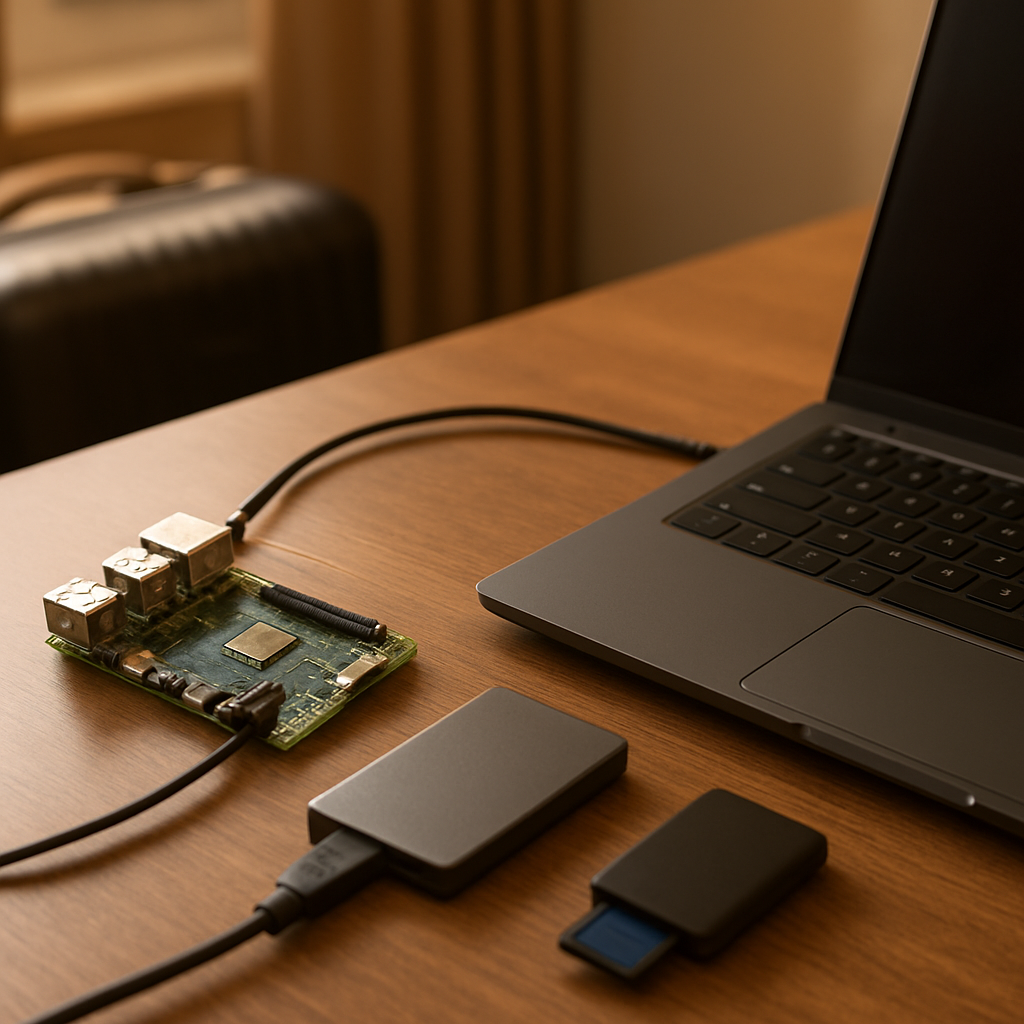
- Die 3-2-1-Strategie lässt sich unterwegs einfach adaptieren, z. B. durch lokale Backups auf dem Tablet plus Cloud-Backups während der Reise und eine zusätzliche Kopie am Heim-NAS oder auf dem Raspberry Pi.
- PhotoSync ist als Brückenkonzept geeignet, da es lokale Ablage, Benennung und Übertragungsqualität am Zielort ermöglicht und die Daten während der Reise nicht das lokale Wi‑Fi-Netzwerk verlassen.
- PhotoSync kann lokal zu NAS-/Nextcloud-Zielen übertragen werden, oder alternativ über Webzugriff vom Computer aus speichern; die klare Trennung von lokalen Zielen und Offsite-Laufwerken unterstützt die Zweiwege-Strategie.
Mehrere Wege der Datensicherung unterwegs
- Lokale Übertragung aufs Tablet oder Smartphone erzeugt eine sofort verfügbare Kopie, ohne dass Cloud-Dienste benötigt werden.
- VPN-gestützte Sicherung zum Heim-NAS oder zur Nextcloud auf dem Raspberry Pi bietet eine sichere Fernkopie, die unabhängig von lokalen Reisen funktioniert.
- Cloud-Backups ergänzen die lokale Sicherung und realisieren das Offsite-Element, wenn Internetzugang besteht.
- Zwei unabhängige Backups entstehen durch Kombination von Tablet/Smartphone-Zielen, VPN-Backups und Cloud-Speicher; jede Kopie erhöht die Ausfallsicherheit.
- PhotoSync-Bedingungen: Transfers bleiben lokal, solange Zielorte lokale Geräte oder NAS sind; Cloud-Backups erfolgen separat und benötigen Internet.
- USB-Laufwerke, drahtlose Festplatten und NAS-Systeme ermöglichen flexible Reisen-Backups – auch ohne Laptop.
Automatisierung, Planung und Excludes
- Automatisierungskonzepte wie rsync-getriebene Backups ermöglichen zeitgesteuerte Archivierung mit Excludes, um unnötige Dateien auszuschließen.
- Cron-Jobs oder Grsync-Frontends erleichtern die grafische bzw. scriptbasierte Planung wiederkehrender Backups.
- Exclude-Listen verhindern das Kopieren temporärer oder unwichtiger Dateien, wodurch Bandbreite und Speicherplatz effizient genutzt werden.
- Regelmäßige Prüfung der Archive ist Teil der Praxis, um sicherzustellen, dass Wiederherstellungen funktionieren und Dateien intakt bleiben.
Praxisworkflows: konkrete Arbeitsweisen unterwegs
- PhotoSync ermöglicht Drag-and-Drop-Übertragungen zu Geräten oder direkten Import in die Fotobibliothek am Computer; Zielorte können NAS, Cloud-Dienste oder Nextcloud sein.
- Ein Webbrowser-Zugriff auf das Backup-Zielsystem ermöglicht schnelles Durchsehen von Inhalten ohne Software-Installation.
- Lokale Zielpfade bleiben im eigenen Netzwerk; Offsite-Backups realisieren Schutz gegen Verlust durch Standortausfall.
- VPN-Verbindungen bieten sichere Wege, Bilder vom Reisestandort zum Heim-NAS oder zur privaten Cloud zu übertragen, ohne das öffentliche Internet unverschlüsselt zu nutzen.
- Cloud-Dienste ermöglichen das Offsite-Archiv, tragen aber Abhängigkeiten von Internetverfügbarkeit und Anbieterbedingungen in sich.
- Automatisierte Backups mit Rsync, gepaart mit Cron-Jobs, können gezielt bestimmte Ordner wie Fotos oder RAW-Dateien sichern, während der Rest ausgelassen wird.
- Gr Grsync-Frontends ermöglichen eine benutzerfreundliche Planung von Excludes und Archiv-Ebene, ohne komplette Kommandozeile zu benötigen.
Sicherheit, Langzeithaltung und Validierung
- Clientseitige Verschlüsselung bietet zusätzlichen Schutz vor unbefugtem Zugriff im NAS- oder Cloud-Speicher; dies kann vor der Übertragung erfolgen.
- Regelmäßige Migrationen der Archive verhindern die Veralterung von Formaten und Medien; rechtzeitiges Kopieren in aktuelle Formate ist Teil der Langzeitstrategie.
- Prüfung von Prüfsummen und Dateiverifizierungen gehört zur Praxis, um sicherzustellen, dass Archive fehlerfrei sind und Wiederherstellungen funktionieren.
- Offsite-Elemente (Cloud oder VPN-Erreichbarkeit) reduzieren das Risiko eines Komplettverlusts durch Standortsicherungsprobleme.
- Sicherheitshinweise für Unterwegs beachten: regelmäßige Updates der Backup-Software, sichere Authentifizierung und Zugangskontrollen zu Heim-NAS oder Cloud-Konten.
Kurzcheckliste für Reisen
- Zwei unabhängige Backups vorhanden (lokal + Offsite).
- Offsite-Element über Cloud oder VPN erreichbar.
- Lokale Backups regelmäßig automatisiert; Excludes konfiguriert.
- Archive regelmäßig geprüft und validiert.
- Verschlüsselung aktiv oder geplant, besonders bei Offsite-Cloud.
- Wiederherstellungstests zeitnah durchgeführt.
- Transport- und Ladekonzepte für Powerbanks, USB-Hubs und stromversorgte Laufwerke vorhanden.
- PhotoSync-Ziele klar definiert (Tablet/Smartphone, NAS, Nextcloud).
- VPN-Konfiguration verifiziert und funktionsfähig.
- Dokumentation der Abläufe aktualisiert und abgelegt.
Fazit
Der Überblick zeigt, wie Verschlüsselung, lokaler Datentransfer und flexible Backup‑Ziele eine praktische Sicherheitszentrale für unterwegs schaffen. Statt sich auf diffuse Cloud‑Lösungen zu verlassen, bündeln die vorgestellten Architekturen Backup‑Routinen, Verschlüsselung und Archivierung in einem tragbaren Paket — NAS, USB‑Laufwerke und Offsite‑Optionen inklusive. Wer die Konzepte ernsthaft umsetzt, hat eine robuste Verteidigung gegen Datendiebstahl, Hardwareausfall und Verbindungsprobleme: automatisierte Backups im Hintergrund, klare Ablage‑ und Benennungsregeln sowie sichere Zugriffskontrollen bringen im Reisealltag Ruhe.
In diesem ersten Teil haben wir eine praktikable Roadmap skizziert, die plattformübergreifend funktioniert und auch auf Reisen zuverlässige Sicherheiten bietet. Die Gleichzeitigkeit lokaler und Offsite‑Strategien sowie die Option, Inhalte direkt von Kamera oder Karte zu sichern, legen eine breite Basis für reale Einsätze. Im nächsten Teil vertiefen wir Sicherheit im Betrieb, Schlüsselverwaltung, Wiederherstellungstests und konkrete Vorgehensweisen bei Ausfällen — damit Ihre mobile Infrastruktur nicht nur funktioniert, sondern dauerhaft widerstandsfähig bleibt.