Captain Malu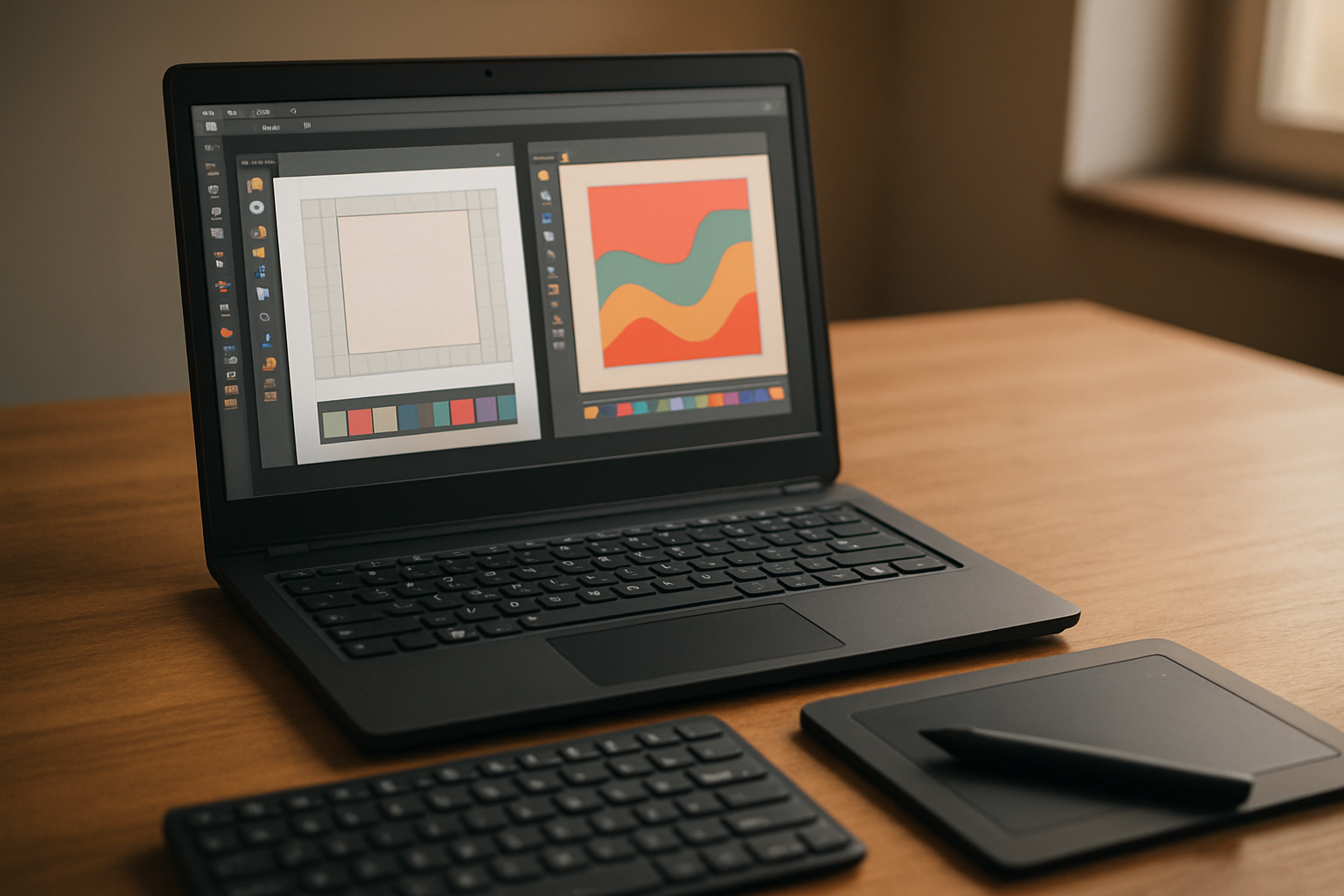
Linux einfache Bildbearbeitung GIMP und Krita Alltag: Praxisleitfaden
Linux ist der Ort, an dem Bildbearbeitung keine Preisverhandlungen, sondern eine pragmatische Bauanleitung ist. GIMP und Krita liefern die Rastergrafik, Retusche und künstlerische Entfaltung ohne Abo-Schranken, aber mit einer Lernkurve, die sich in den Alltagsschritten zeigt. Dieser Praxisleitfaden nimmt den Leser mit auf einen typischen Arbeitstag: Rohdaten landen in Darktable oder RawTherapee und werden in einer nicht-destruktiven Pipeline entwickelt, bevor feine Retuschen, Compositing und kreative Texturen in GIMP oder Krita landen. Wer neue Ideen schnell testen will, schätzt die Offenheit der Werkzeuge, die sich beliebig mischen lassen. Das Ziel ist ein flexibler, reproduzierbarer Workflow, der die Open-Source-Philosophie mit professioneller Bildqualität verbindet – unabhängig von der Plattform. Der Artikel zeigt, wie man das Beste aus GIMP und Krita herausholt, ohne sich in unzähligen Optionen zu verlieren, und wie man eine effiziente Alltagsroutine aufsetzt, die Zeit spart und kreative Möglichkeiten eröffnet.
GIMP und Krita im Linux-Alltag: Rastergrafik, Retusche und kreative Bearbeitung
GIMP als vollwertige Photoshop-Alternative auf Linux
- Funktionen: GIMP bietet Ebenen, Masken, Pfade, umfangreiche Auswahlwerkzeuge, Farbräume und ein starkes Plugin-Ökosystem. Farbmanagement und Farbprofil-Unterstützung ermöglichen konsistente Ergebnisse in Druck und Web.
- Arbeitsfluss: Komplexe Freisteller, retuschierte Porträts und Composite-Welten lassen sich oft in Verbindung mit Plugins für spezialisierte Effekte oder Automatisierung realisieren.
- Ergonomie: Die Oberfläche ist anpassbar; Tastenkürzel und Arbeitsbereiche können auf individuelle Workflows zugeschnitten werden.
- Stabilität: Auf aktuellen Linux-Distributionen läuft GIMP oft stabil und reaktionsschnell – auch bei größeren Dateien oder mehreren Ebenen.
- Kosten und Zugänglichkeit: GIMP ist Open Source, kostenfrei und ohne Abonnement nutzbar, direkt aus den Paketquellen der Distributionen oder via Flatpak/Snap.
Krita als Plattform für digitale Malerei und Konzeptkunst
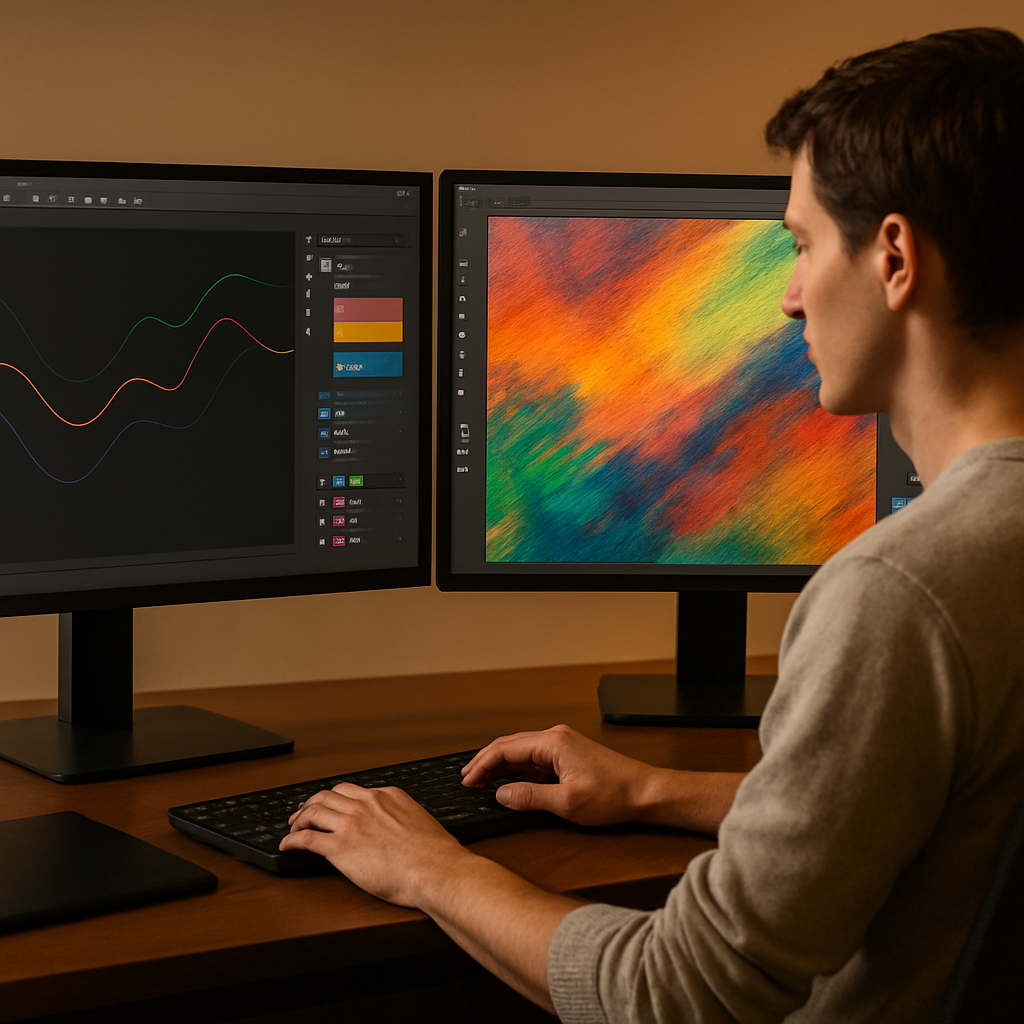
- Pinsel-Engines: Krita zählt zu den leistungsfähigsten Raster-Tools für digitale Malerei, mit einer Vielzahl von Pinseln, dynamischen Settings und anpassbaren Pinselspitzen. Die Engine unterstützt Texturen, Ebeneneffekte und nicht-destruktives Arbeiten über Masken.
- Layer-Management: Flexibles Ebenensystem, Gruppen, Masken und Filter ermöglichen komplexe Illustrationen, Concept Art und Comic-Layouts. Krita arbeitet nahtlos mit Farbräumen, Farbmodellen und HDR-Unterstützung.
- Zeichen- und Animationsfunktionen: Neben Illustrationstools bietet Krita Animationsmöglichkeiten – ideal für Frame-by-Frame-Animationen oder Animations-Storyboards im Kontext von Konzeptkunst.
- Workflow-Freundlichkeit: Krita eignet sich besonders für Illustratoren, die frei von klassischer Fotoretusche arbeiten möchten, aber dennoch kreative Bearbeitungen in einem Tool bündeln wollen.
- Open-Source-Spirit: Krita basiert auf offener Entwicklung, regelmäßigen Updates und einer aktiven Community mit Pinsel-Packs, Skripten und Erweiterungen.
PSD-Kompatibilität
- Krita: PSD-Dateien werden nicht uneingeschränkt unterstützt; Einlesen klappt in vielen Fällen, doch komplexe Strukturen, Ebenenstile oder neuere Photoshop-Features können verloren gehen oder ungenau wiedergegeben werden.
- GIMP: PSD-Import ist möglich, einschließlich einiger Ebenenstrukturen, allerdings können fortgeschrittene PSD-Funktionen oder sehr neue Features problematisch sein.
- Praxis-Insight: Für Arbeitsabläufe mit PSD-Dateien empfiehlt sich vor dem Import eine Prüfung der wichtigsten Ebenen und Stile in beiden Programmen; bei umfangreichen PSD-Dateien kann das Öffnen in GIMP/Krita Anpassungen erfordern oder das Exportieren in neutrale Formate sinnvoll machen.
Typische Workflows
- RAW-Vorbereitung: Beginne in einem RAW-orientierten Tool wie Darktable, um Belichtung, Weißabgleich, Rauschreduzierung und Objektivkorrekturen zerstörungsfrei vorzunehmen.
- Feinschliff und Kreativität: Schließe in GIMP oder Krita an. Retusche, Freisteller, Farbqualitäts-Feinschliff, Kompositionen, Maskierungen und kreative Effekte lassen sich hier sauber umsetzen.
- Export: Beende den Workflow mit Exporten in gängige Formate wie JPEG, PNG oder TIFF. Für Druckprojekte oder Archivierung bieten TIFF bzw. hochauflösende PNG-Exporte Vorteile; Web-Inhalte profitieren von optimierten JPEG- oder WebP-Dateien.
- Hybride Ansätze: Viele Anwender kombinieren Darktable (RAW-Workflow) mit GIMP-Krita-Finishing, um RAW-Entwicklung und kreative Bearbeitung flexibel zu trennen.
Installationspfade unter Linux Mint/Ubuntu
- Software-Center: Bequeme grafische Installation direkt aus dem Systemcenter.
- Flathub: Flatpak-Paketform ermöglicht distribution-übergreifende Aktualität und Sandbox-Sicherheit.
- Snap: Snap-Pakete bieten ähnliche Vorteile wie Flatpak, oft mit integriertem Update-Mechanismus.
- Paketverwaltung: Einfache Verwaltung über apt/apt-get oder grafische Paketmanager; Aktualisierungen erfolgen regelmäßig über die System-Update-Feeds.
- Praktikabler Einstieg: Für Einsteiger ist der Weg über das Software-Center oder Flathub oft der schnellste Start in eine produktive Bildbearbeitung.
Ressourcen- und Leistungsaspekte
- Alltagstauglichkeit: GIMP und Krita laufen stabil auf aktuellen Distributionen, auch wenn große Projekte mit vielen Ebenen speicherintensiv werden können.
- Hardware-Tipps für Einsteiger: Mindestens 8 GB RAM sind sinnvoll; eine moderate Grafikkarte hilft bei Pinsel-Rendering und Vorschau-Rendering. Für Krita empfiehlt sich eine aktuelle CPU plus ausreichend RAM, um flüssiges Malen in hoher Auflösung zu ermöglichen.
- Optimierungsideen: Deaktiviere ungenutzte Pinselbibliotheken, arbeite bevorzugt mit 2–3 Ebenenstufen gleichzeitig, nutze Zwischenspeicherfunktionen der Programme und halte die Treiber aktuell, um Leistung und Stabilität zu maximieren.
Community und Weiterentwicklung
- Plugins und Skripte: Open-Source-Communities liefern eine Fülle von Plugins, Script-Sammlungen und Workflow-Templates, die GIMP und Krita erheblich erweitern.
- Regelmäßige Updates: Beide Werkzeuge profitieren von regelmäßigen Releases, Bugfixes und neuen Features, oft motiviert durch Nutzer-Feedback-Loops.
- Offene Philosophie: Der Open-Source-Charakter ermöglicht Transparenz, Mitgestaltung und gemeinschaftliche Weiterentwicklung – unabhängig von teuren Lizenzen oder Abonnements.
Diese Kombination aus GIMP und Krita bietet eine robuste Rastergrafik- und Retusche-Pipeline auf Linux, die sich flexibel an verschiedene Arbeitsstile anpasst. Ob für kreative Illustration, Konzeptkunst, anspruchsvolle Retuschen oder vielseitige Bildbearbeitung – der Alltag mit Linux-fokussierten Tools wird durch stabile Programme, offene Standards und eine lebendige Community getragen.
RAW-Entwicklung auf Linux: Darktable vs RawTherapee im Praxisworkflow
Darktable: Nicht-destruktiver RAW-Workflow und Bibliothek
- Kernpaket: Darktable setzt ausschließlich auf eine zerstörungsfreie RAW-Entwicklung, unterstützt präzise Objektivkorrekturen und Belichtungsanpassungen – alles im Rahmen eines integrierten Workflows.
- Katalog- und Bibliotheksverwaltung: Die Bibliothek erleichtert die Organisation großer Bildersammlungen, ermöglicht Stichwortsuche, Bewertungen und Verschlagwortung und sorgt so für effiziente Workflows bei umfangreichen Shootings.
- Bildbrowser & Vorschau: Der integrierte Bildbrowser bietet schnelle Such- und Filterfunktionen, mit denen Du Schnellansichten erzeugst, Voreinstellungen vergleichst und Clips/Serien übersichtlich verwaltest.
- Nicht-destruktive Bearbeitung im Detail: Alle Anpassungen wie Belichtung, Farben, Tone-Mapping und Lokalkorrekturen bleiben reversibel; Du kannst von jedem Bearbeitungsschritt zum Original zurückkehren, ohne Pixelwerte dauerhaft zu verändern.
- Objektivkorrekturen als Standard: Automatisierte oder manuelle Korrekturen basierend auf EXIF-/Kamera-Daten minimieren Verzerrungen, Randabschattungen und Chromatik.
- Stapelverarbeitung als Arbeitsbeschleuniger: Wiederholbare Anpassungen lassen sich auf ganze Ordner anwenden, was insbesondere bei Hochvolumen-Shoots Zeit spart.
RawTherapee: Funktionsspektrum, Leistung und Lernkurve
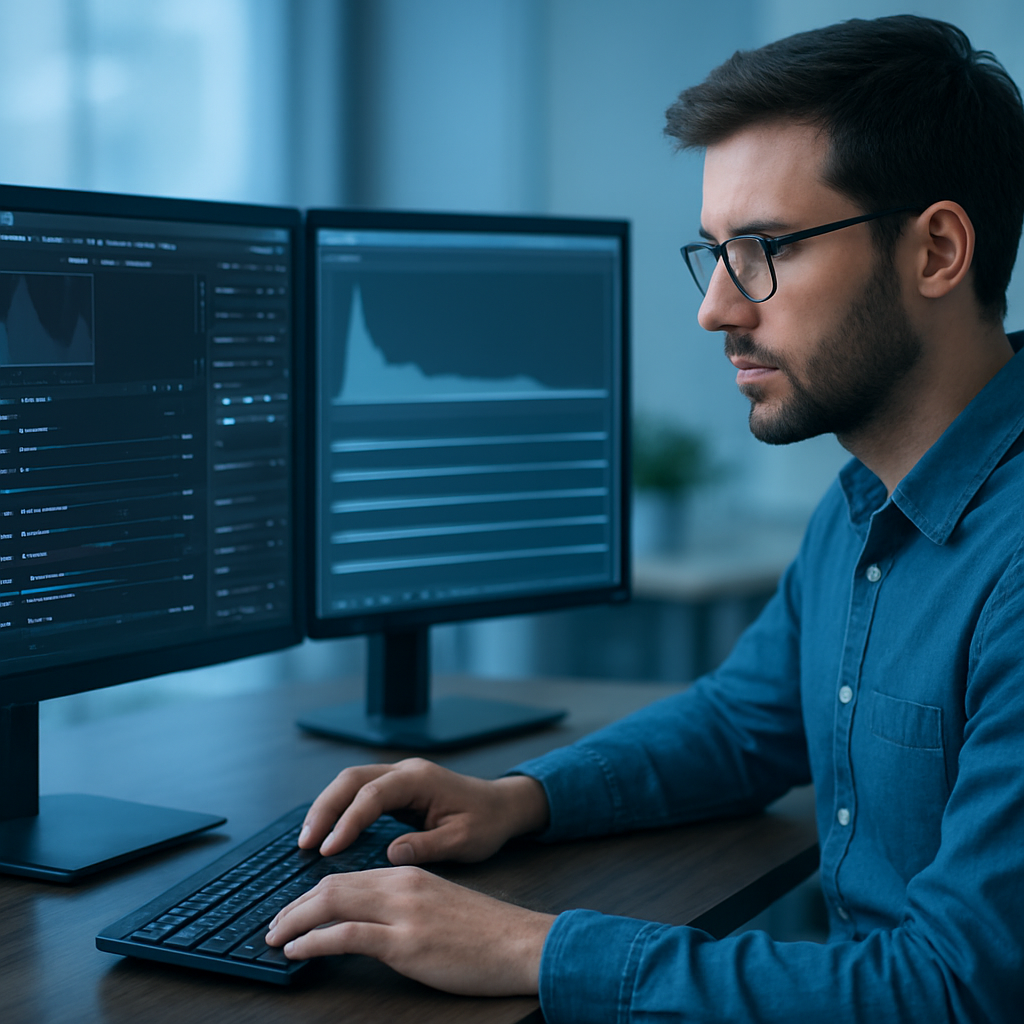
- Umfangreiches Funktionsspektrum: RawTherapee bietet eine breite Palette an Parametern zur RAW-Entwicklung, von fortgeschrittenen Farb- und Tonwertsteuerungen bis hin zu präzisen Rausch- und Detail-Werkzeugen.
- Non-destruktive Bearbeitung: Wie Darktable verfolgt RawTherapee ein nicht-destruktives Bearbeitungsparadigma; Originaldaten bleiben unverändert, während Bearbeitungsschritte aufgezeichnet und bei Bedarf angepasst werden.
- Bildbrowser und profilbasierte Arbeitsweise: Ein gut durchdachter Bildbrowser unterstützt das schnelle Auffinden und Vergleichen von RAW-Bildern; Bearbeitungsprofile ermöglichen konsistente Ergebnisse über Projekte hinweg.
- Performance-Überlegungen: RawTherapee gilt als sehr leistungsfähig und funktionsreich, kann aber langsamer arbeiten als einige Alternativen – besonders bei hochauflösenden Dateien oder komplexen Korrekturen. Die Lernkurve ist merklich vorhanden, da die Parametervielfalt erst einmal gedeutet werden will.
- Installation und Verfügbarkeit: RawTherapee ist auf vielen Distributionen verfügbar, teilweise über PPAs beziehungsweise Flatpak/Snap-Paketquellen; dies erleichtert die Installation außerhalb der Standard-Repositories.
- Stärken in der RAW-Entwicklung: Die Software ist besonders attraktiv, wenn detaillierte Farbe, Luminanz- und Detailsteuerung sowie fortgeschrittene Farbraum-Verwaltung im Vordergrund stehen.
Praxis-Workflow: Von RAW zu TIFF/PNG für GIMP
- Rohdaten entwickeln und exportieren: Öffne Deine RAW-Dateien in Darktable oder RawTherapee, wende grundlegende Korrekturen an (Belichtung, Weißabgleich, Farbabgleich, Objektivkorrekturen) und speichere eine bearbeitete Version als nicht-destruktives Protokoll.
- Export in gängige Rasterformen: Exportiere die bearbeiteten RAWs als TIFF oder PNG, um eine verlustfreie oder verlustarme Weiterbearbeitung in GIMP oder Krita zu ermöglichen.
- Weiterbearbeitung in Rasterprogrammen: Öffne die exportierten TIFF/PNG-Dateien in GIMP (oder Krita) für Retusche, Compositing, Texturen oder kreative Bearbeitungen, die über die RAW-Entwicklung hinausgehen.
- Finalisierung: Nach weiteren Anpassungen erfolgt der Export in das gewünschte Druck- oder Web-Format (JPEG, TIFF, PNG) mit passenden Farbräumen und Auflösungen.
- Rückkopplung zum Rohmaterial (optional): Falls erforderlich, kannst Du weitere RAW-Entwicklungen in Darktable/RawTherapee starten und neue Bearbeitungsketten testen, ohne die ursprünglichen Dateien zu zerstören.
Verfügbarkeit, Installation und Ökosystem
- Darktable: In den Standard-Repositories der gängigen Linux-Distributionen vorhanden; dadurch einfache Installation und automatisierte Updates über den Paketmanager.
- RawTherapee: Verfügbarkeit variiert je Distribution; alternativinstallation über PPAs oder Flatpak/Snap-Paketquellen möglich, sodass Du neueste Versionen auch außerhalb der offiziellen Repositories nutzen kannst.
- Werkzeugvielfalt als Ergänzung: Neben Darktable und RawTherapee gibt es weitere RAW-Editoren wie Darkroom, UFRaw und Raw Studio; DigiKam bietet RAW-Bearbeitung mit integrierter Verwaltung, was für größere Sammlungen sinnvoll ist.
Ergänzende RAW-Editoren im Überblick
- Darkroom: Sehr langsam, tendenziell funktionsarm – als ergänzendes Werkzeug in manchen Workflows weniger geeignet.
- UFRaw: Erweitert gegenüber Darkroom, gut für einfache Einzelbildanpassungen, fehlt aber oft an Stapelverarbeitung und Bildbetrachter.
- Raw Studio: Ansprechendes Look-and-Feel, einfache Bedienung, Stapelverarbeitung und Bildbrowser vorhanden, aber gegenüber den großen Tools weniger Funktionsumfang.
- DigiKam: Fokus auf Verwaltung, bietet auch RAW-Bearbeitung – ideal zum Organisieren großer Sammlungen.
- Hinweis: Diese Tools ergänzen Darktable/RawTherapee je nach Workflow, Hardware und persönlicher Präferenz.
Praxis-Tipps für den Einstieg
- Starte mit Darktable, wenn Dein Fokus auf einem soliden, nicht-destruktiven RAW-Workflow inklusive Bibliotheksverwaltung liegt.
- Nutze RawTherapee, wenn Du eine sehr detaillierte Kontrolle über RAW-Entwicklung bevorzugst und bereit bist, Zeit in eine Einarbeitung zu investieren.
- Probiere beide Systeme aus, um Stärken und Schwächen in Deinem persönlichen Arbeitsrhythmus zu erkennen; oft lohnt sich eine hybride Herangehensweise (RAW-Entwicklung in einem der Tools, Weiterbearbeitung in GIMP/Krita).
- Denke an Performance: Auf älterer Hardware kann RawTherapee langsamer wirken; bei Bedarf lassen sich Bearbeitungsschritte teilweise vereinfachen oder auf leistungsfähigere Systeme verlagern.
- Nutze Flatpak/PPAs, um Zugriff auf aktuelle Versionen zu bekommen, ohne das zentrale Repository zu belasten.
Fazit
Für die RAW-Entwicklung unter Linux bilden Darktable und RawTherapee die beiden Hauptpfeiler eines praxisnahen Workflows. Darktable punktet mit einem effizienten, benutzerfreundlichen nicht-destruktiven Workflow und starker Bibliotheksverwaltung, während RawTherapee mit einem umfangreichen Funktionsspektrum und feinen Einstellmöglichkeiten beeindruckt – jedoch mit potenziell höherer Lernkurve und längeren Reaktionszeiten. In der Praxis arbeiten viele Fotografen mit einer hybriden Lösung: Darktable als zentrale RAW-Engine, RawTherapee für spezielle Feineinstellungen oder problematische Dateien, ergänzt durch GIMP oder Krita für Retusche und kreative Nachbearbeitung. So bleibt der Workflow flexibel, ressourcenschonend und offen für individuelle Anforderungen.
Leichtgewichte vs. Kraftpakete: Pinta, MyPaint, Inkscape, Karbon und die ergänzende Suite
Die Linux-Bildbearbeitung kombiniert Raster- und Vektorwerkzeuge zu einer flexibel nutzbaren, open-source-gestützten Suite. GIMP und Krita bilden oft das Zentrum der Arbeit, während Pinta, MyPaint, Inkscape und Karbon das Portfolio sinnvoll ergänzen: kompakt, ressourcenschonend oder spezialisiert auf Vektordesign. Je nach Workflow lassen sich diese Werkzeuge nahtlos kombinieren und über die Paketverwaltung installieren. Die folgende Übersicht ordnet die Tools nach Stärken – mit Fokus auf Leichtgewicht, Zeichnen, Vektor-Workflows, Installationen in Linux-Umgebungen und PSD-Kompatibilität.
Pinta: Leichtgewichtige Alltagshelferin
- Leichtgewichtig und schnell: Pinta startet rasch und benötigt nur geringe Systemressourcen – ideal für schnelle Zuschneidungen, Textsetzungen und einfache Effekte. In kurzen Arbeitsabläufen verwandelt es alltägliche Aufgaben in unkomplizierte Schritte.
- Ebenen- und Zeichenfreundlich: Es unterstützt eine unbegrenzte Anzahl von Ebenen und eine Vielzahl von Zeichenwerkzeugen, sodass einfache Retuschen oder Bildanpassungen strukturiert erfolgen können.
- Ressourcenfreundliche Effekte: Über 30 Anpassungen und Effekte stehen zur Verfügung – Bewegungsunschärfe, Glühen, Rote-Augen-Reduktion und ähnliche Modifikationen lassen sich rasch anwenden.
- Einsteigerfreundlich: Die übersichtliche Oberfläche macht Pinta zur idealen Einstiegslösung, um Open-Source-Bildbearbeitung kennenzulernen, bevor man sich in komplexere Programme vertieft.
MyPaint: Fokus auf Zeichnen mit Grafiktabletts
- Zeichnen im Mittelpunkt: MyPaint fokussiert sich klar auf das Zeichnen mit Grafiktabletts und bietet eine komfortable Umgebung für skizzenhafte Arbeiten, Konzeptzeichnungen und Freihand-Illustrationen.
- Prozedurale Pinsel-Engine: Die eigene Pinsel-Engine arbeitet prozedural, ermöglicht dynamische Strichführung und individuelle Stilanpassungen – ideal für expressive Zeichnungen.
- Einfache Ebenenverwaltung: Die Ebenenlogik bleibt bewusst unkompliziert, sodass sich kreative Ideen ohne überbordende Komplexität umsetzen lassen.
- Unendliche Leinwand und Vielseitigkeit: Die unendliche Arbeitsfläche unterstützt freies Arbeiten, während eine breite Palette an Pinseln und Farbräumen Kreativität fördert.
- Starke Tablet-Integration: Die Tablet-Unterstützung ist in diesem Ökosystem gut ausgeprägt, wodurch Druckempfindlichkeit und Stifteingabe besonders gut reagieren.
Inkscape: Vektor-Tool als sinnvolle Ergänzung der Rasterarbeit
- Vektor-Workflows ergänzen Rasterarbeit: Inkscape ergänzt die Rasterbearbeitung durch leistungsfähige Vektorgrafik-Tools – ideal, wenn Logos, Beschriftungen oder grafische Elemente ins Bild eingefügt werden sollen.
- Kernfunktionen für Vektor-Design: Pfadbearbeitung, Textwerkzeuge, Knotenbearbeitung und Ebenen ermöglichen präzises Arbeiten an Vektorformen.
- Export- und Importmöglichkeiten: Export nach SVG, PDF, LaTeX und POV-Ray, sowie der Import von Vektor-Formaten unterstützen vielfältige Weiterverwendungen in Projekten.
- Erschwingliche Komplexität: Die Benutzeroberfläche wirkt nüchterner als moderne UI-Designs, bleibt aber extrem leistungsfähig und zuverlässig bei der Gestaltung von Logos, Diagrammen und grafischen Elementen.
Karbon: Erweiterte Vektorzeichnung und Workflow-Vernetzung
- Ausgebautes Vektorzeichnen: Karbon bietet fortgeschrittenes Vektorzeichnen, Pfadbearbeitung und umfangreiche Formen- und Textwerkzeuge – eine passende Ergänzung zu Inkscape, wenn es um spezifische Vektor-Details geht.
- Workflow-Integration: Es lässt sich in komplexere Workflows integrieren, unterstützt durch anpassbare Oberflächen und Arbeitsabläufe, die sich in bestehende Toolchains einbetten lassen.
- SVG-Import/Export und Anpassbarkeit: Karbon unterstützt SVG-Importe sowie die Weitergabe von Vektordaten in gängige Formate, während kompatible Plugins die Funktionalität erweitern.
- Modulare Erweiterbarkeit: Von Plugins bis hin zu individuellen UI-Anpassungen lässt sich Karbon entsprechend den Bedürfnissen erweitern.
Nahtlose Integration und Installationen in Linux
- Integration in Linux-Arbeitsabläufe: MyPaint, Inkscape, Karbon und Pinta lassen sich nahtlos in typische Linux-Workflows einbinden – von Dateikonvertierungen bis hin zu gemeinsamen Arbeitsprozessen mit GIMP, Krita oder Darktable.
- Installation über Repositories: Alle genannten Programme finden sich in den gängigen Software-Repositories der Distributionen und lassen sich komfortabel per Paketmanager installieren oder aktualisieren.
- Kompatibilität von Dateiformaten: Die Tools arbeiten gut mit gängigen Raster- und Vektorformaten zusammen; Import/Export-Funktionen sind robust, was eine flexible Zusammenarbeit mit anderen Programmen ermöglicht.
- Erweiterbarkeit durch Plugins: Insbesondere Karbon und Inkscape profitieren von einer aktiven Plugin- und Erweiterungslandschaft, die neue Funktionen, Filter oder Workflow-Integrationen bereitstellt.
PSD-Kompatibilität und Import/Export-Optionen
- Verschiedene PSD-Unterstützung: Die PSD-Kompatibilität variiert je Tool; nicht jedes Programm unterstützt den vollständigen Funktionsumfang komplexer PSD-Dateien gleich gut.
- Robuste Import-/Export-Optionen trotz Limitierungen: Offene Formate wie SVG, PNG, TIFF sowie PSD-Importe und -Exporte ermöglichen stabile Übergänge zwischen Raster- und Vektor-Werkzeugen. Open-Source-Tools bieten dabei oft solide Import-/Export-Optionen, auch wenn einige PSD-Funktionen je nach Datei variieren können.
- Workflows mit mehreren Tools: Für komplexe Projekte arbeiten Nutzer häufig mit einer Mischung aus Werkzeugen – etwa Pinta oder GIMP für einfache Bearbeitungen, Inkscape oder Karbon für Vektorelemente, und MyPaint für Skizzen – und nutzen PSD-Anbindung dort, wo sie sinnvoll ist.
Tablet-Unterstützung und Plugin-Ökosystem
- Unerlässlichkeit der Tablet-Unterstützung: Tablet-Eingaben sind in diesem Ökosystem unverzichtbar, besonders für Zeichnen, Retusche und präzise Maskenarbeit. Die Tools bieten Unterstützung in Treibern, Konfigurationen und nativer Stifteingabe.
- Erweiterbarkeit durch Plugins: Plugins und Erweiterungen erhöhen die Flexibilität dieser Programme erheblich – von zusätzlichen Filtern über erweiterte Pinsel-Engines bis hin zu Workflow-Integrationen. Die Plugin-Landschaft ermöglicht es, Funktionen exakt auf den eigenen Arbeitsstil anzupassen.
Insgesamt bilden Pinta, MyPaint, Inkscape und Karbon eine ausgewogene Ergänzung zu den großen Raster- und RAW-Tools unter Linux. Sie ermöglichen schnelle Ergebnisse, künstlerische Freiheiten, saubere Vektorarbeiten und integrierte Workflows – installierbar über die Distribution-Repositories. Die PSD-Kompatibilität variiert je nach Datei, doch die Import-/Export-Optionen in der Open-Source-Suite bieten robuste Interoperabilität. Und wer Tablet-Unterstützung schätzt, findet in diesem Ökosystem eine gut vernetzte, erweiterbare Grundausstattung für kreative Arbeit unter Linux.
Workarounds und plattformübergreifende Optionen: Photoshop unter Linux via WINE und browserbasierte Editoren
Photoshop unter Linux via WINE und PlayOnLinux
- Vorgeschichte: Natives Photoshop unter Linux gibt es nicht. Photoshop CS6 lässt sich mithilfe von WINE/PlayOnLinux oft in einer Windows-Umgebung innerhalb des Linux-Systems betreiben. Das bleibt ein Workaround, kein nativer Support.
- Vorgehen (kompakt): Installiere PlayOnLinux, erstelle ein separates Wineprefix speziell für Photoshop CS6, führe den Windows-Installer in dieser Umgebung aus und übernehme gegebenenfalls Windows-Einstellungsdateien für Präferenzen und Plugins.
- Hinweis: Die Stabilität und der Workflow wirken weniger nahtlos als bei nativen Linux-Programmen. Updates, Treiber und GUI-Generationen der Windows-Werkzeuge laufen in einem Ökosystem, das nicht dafür vorgesehen ist; Performance kann variieren und Lizenzfragen bleiben wie in der Windows-Welt.
Alt-Taste-Problem und dessen Behebung
- Problemstellung: Unter vielen Linux-Desktops verschiebt die Alt-Taste beim Ziehen von Fenstern. Das stört den Arbeitsfluss, insbesondere bei intensiven Bildbearbeitungs-Sitzungen.
- Lösung (praktisch): Deaktiviere das Alt-Handling in den Systemeinstellungen, um unbeabsichtigtes Fensterziehen zu verhindern.
- Umsetzung: Öffne die Systemeinstellungen deines Desktops, suche nach Tastenkombinationen oder Fenstermanagement und entferne die Zuordnung der Alt-Taste für das Fenster-Dragging. Danach läuft Photoshop CS6 unter WINE (und andere Programme) deutlich stabiler.
Browserbasierte Editoren: Flexibilität ohne Installation
- Beispieloption: Browserbasierte Editoren wie Photopea ermöglichen plattformunabhängige Bearbeitung direkt im Webbrowser, ohne Installationen auf dem Betriebssystem.
- Funktionsweise: Du lädst Bilder hoch, arbeitest mit Ebenen, Masken und gängigen Bearbeitungswerkzeugen – alles im Browserfenster.
- Zugrundeliegende Vorteile: Plattformunabhängigkeit, kein Installationsaufwand, Zugriff von überall mit Internetverbindung, nahtlose Nutzung auf Linux, Windows, macOS und mobilen Geräten.
- Zugrundeliegende Nachteile: Leistungsabhängigkeit von Browserleistung und Internetverbindung; potenzielles Feature-Gap im Vergleich zu umfangreichen Desktop-Workflows; Offline-Fähigkeit eingeschränkt, Dateiverwaltung kann in Workflows separiert bleiben.
- Dateiformat-Kompatibilität: Browserbasierte Editoren können gängige proprietäre Formate lesen, was schnelle Bearbeitungen erleichtert, wenn kein vollständiger Desktop-Workflow nötig ist.
Vorteile plattformübergreifender Optionen im Überblick
- Vorteil: Plattformunabhängigkeit – Arbeiten am gleichen Projekt unabhängig vom Betriebssystem.
- Vorteil: Kein Installationsaufwand – direkt im Browser oder über eine minimal konfigurierte Windows-Umgebung.
- Vorteil: Zugriff von überall – Synchronisierung, Cloud-Speicher und fernausführbare Sessions ermöglichen flexibles Arbeiten.
- Nachteil: Leistungslimitationen – Browser- oder Emulations-basiertes Rendering kann langsamer sein als native Desktop-Lösungen.
- Nachteil: Feature-Gap – Nicht alle komplexen Funktionen der Desktop-Programme finden sich in WINE-Umgebungen oder Browser-Editoren wieder.
- Nachteil: Stabilität – Updates, Plugins und Systemabhängigkeiten können zu Inkonsistenzen führen.
Lightroom und RAW-Entwicklung unter Linux
- Hinweis: Lightroom läuft in der Praxis unter Linux unpraktisch. RAW-Editoren stehen im Vordergrund, und der Fokus liegt auf stabilen, nativen Workflows.
- Empfohlenes RAW-Ökosystem: Darktable und RawTherapee bleiben die führenden Open-Source-Optionen für zerstörungsfreie RAW-Entwicklung. Diese Tools bieten solide Grundlagen für Belichtung, Farbanpassung, Objektivkorrekturen und verlustfreie Bearbeitung.
- Zusammenhang mit dem Workaround: Wer Photoshop-ähnliche Bearbeitungen außerhalb des RAW-Workflows wünscht, kann GIMP oder Krita verwenden. Die Browser-Option dient als Notfall-Alternative, während Darktable/RawTherapee den RAW-Teil des Workflows abdecken.
Fazit: Passende Lösung je nach Workflow
- Für viele Anwender bleiben native Linux-Tools die bevorzugte Lösung: GIMP und Krita, oft ergänzt durch Darktable oder RawTherapee, bieten stabile, leistungsfähige Workflows direkt im System.
- WINE-Workarounds liefern eine Notfall-Option. Photoshop CS6 unter Linux kann unter bestimmten Umständen funktionieren, ersetzt jedoch keine nativen Tools. Sie eignen sich eher als Übergangslösung oder für spezielle Workflows, die auf Photoshop-Funktionen angewiesen sind.
- Browserbasierte Editoren ergänzen das Spektrum. Photopea ermöglicht plattformunabhängige Bearbeitung, besonders wenn kein Installationsaufwand gewünscht wird oder spontane Zwischenbearbeitungen nötig sind.
Zusammengefasst bietet der Linux-Workflow in der Fotobearbeitung heute eine breit gefächerte Landschaft: Native Tools bieten Stabilität, Leistungsfähigkeit und feine Steuerung; WINE-Workarounds liefern eine Notfall-Option für bestimmte Photoshop-Funktionen; browserbasierte Editoren ermöglichen plattformunabhängiges, schnelles Arbeiten direkt im Browser. Die Wahl hängt stark vom individuellen Arbeitsstil, den Dateiformaten und dem Grad an Nicht-Destruktivität im Bearbeitungsprozess ab.
Praxis-Workflows: Beste Tool-Kombinationen für Alltagseinsätze und konkrete Beispiele
Ein pragmatischer Workflow unter Linux beruht oft auf drei Kernprogrammen plus schlanken Hilfswerkzeugen. Die bewährte Trio-Kombination lautet: Darktable für RAW-Entwicklung, GIMP für Retusche/Compositing und Krita für kreative Bearbeitung. Ergänzt wird das Setup durch leichte Editoren und Vektorwerkzeuge, die im Alltag rasch griffbereit sind. So entstehen stabile, reproduzierbare Abläufe, die auch größere Bildersammlungen zuverlässig handhaben.
Kernempfehlung: Darktable, GIMP, Krita
- Darktable: Professionelle RAW-Entwicklung mit nicht-destruktivem Workflow, gutem Bildbrowser, Stapelverarbeitung und präzisen Schiebereglern für Belichtung, Farbe und Schärfe. Ob Objektivkorrekturen oder allgemeine Gradationsarbeiten – Darktable bietet zentrale Rohdaten-Nachbearbeitung.
- GIMP: Das vielseitige Rastergrafik-Tool für Retusche, Freisteller, Compositing und detaillierte Bildbearbeitung. Mit Ebenen, Masken, Farbmanagement und leistungsstarken Plugins deckt es den Großteil kreativer Aufgaben ab.
- Krita: Primär für kreative Bearbeitung, Illustration und Konzeptkunst. Hohe Pinselqualität, fortgeschrittene Maskierung und flexible Ebenenstrukturen ermöglichen auch ungewöhnliche Fotomanipulationen und künstlerische Effekte.
Zusätzliche Tools und Aktualisierung
- Pinta: Leichtgewichtiger Editor für schnelle Schnitte, Text- und Farbanpassungen. Ideal für Einsteiger oder einfache, wiederkehrende Aufgaben.
- Inkscape/Karbon: Text- und Vektoroverlays; Inkscape als leistungsfähige Vektorgrafik-Engine, Karbon als schlankere Alternative. Nützlich, wenn Texte, Logos oder grafische Overlay-Elemente ins Bild kommen.
- Flatpak/Snap: Distributionsunabhängige Installationen mit regelmäßigen Updates, die Versionsstände aktuell halten und Sicherheits-Upgrades erleichtern.
Praxis-Workflow-Beispiel: RAW-Entwicklung, Feinschliff, Veröffentlichung
- RAW-Entwicklung in Darktable: Import der RAW-Datei, Anpassungen an Belichtung, Weißabgleich, Farbraum und Objektivkorrekturen – non-destruktiver Bearbeitungsweg.
- Export nach TIFF oder PNG: Verlustfreier Export für weitere Bearbeitungsschritte, Bewahrung von Bit-Tiefe und Qualitätsparametern.
- Feinschliff in GIMP oder Krita:
- In GIMP Retuschen, Freistellen, lokale Tonwertkorrekturen, Layer-Kompositionen und Farbfeinabstimmungen.
- In Krita kreative Überlagerungen, Texturen, Overlay-Effekte oder kunstbasierte Ausschmückungen hinzufügen.
- Export in JPEG bzw. Veröffentlichungsformate: Endformate wie JPEG für Web, TIFF/PDF für Druck, inklusive eingebundener ICC-Profile je nach Zielmedium.
- Farbmanagement und Profilkonvertierung: Sicherstellen, dass Datei-Profile konsistent sind (z. B. sRGB für Web, AdobeRGB/ProPhoto für Druck in Absprache mit der Druckerei) und Farbräume entsprechend konvertiert werden.
- Arbeitsfluss-Fazit: Halte Farbräume konsistent, dokumentiere Profilpfade, teste Druck- bzw. Webausgabe mit Referenzmonitoren, um Überraschungen zu vermeiden.
Best Practices
- Regelmäßige Sicherungen: Backups von Originaldateien, Bearbeitungsprojekten und Exportvorgaben verhindern Datenverlust und beschleunigen Iterationen.
- Grafische Tablets als Unterstützung: Tablets verbessern Detailretusche, Maskierung und kreative Bearbeitung; viele Linux-Programme unterstützen Stifteingaben gut.
- Community-Plugins nutzen: Erweiterungen für GIMP, Krita und Darktable bieten zusätzliche Funktionen; nutze etablierte Plug-ins, um Arbeitsabläufe zu erweitern, ohne das Basissystem zu destabilisieren.
- Saubere Arbeitsabläufe dokumentieren: Speichere Bearbeitungsprofile in Darktable, erstelle Vorlagen-States in GIMP/Krita, damit wiederkehrende Aufgaben schneller erledigt werden.
- Updates regelmäßig einplanen: Halte Flatpak/Snap-Instanzen sowie die Distribution aktuell, damit Sicherheitsupdates und Feature-Erweiterungen zeitnah verfügbar sind.
Praxis-Tipps für den Alltag
- Nutze eine klare Ordnerstruktur und konsistente Dateinamen, um RAW, Zwischenversionen (TIFF/PNG) und fertige JPEG-Dateien logisch zu trennen.
- Beginne mit einer standardisierten Farb- und Exportstrategie pro Auftrag (Web/Print), damit Verantwortlichkeiten und Erwartungen klar sind.
- Probiere hybride Pfade aus: Darktable für Rohbearbeitung, GIMP für Retusche, Krita für kreative Composite-Images – so bleibst du flexibel, ohne in proprietäre Ökosysteme abzurutschen.
Mit dieser Kombination aus Kernwerkzeugen, passenden Ergänzungen und pragmatischen Arbeitsabläufen erreichst du effiziente, reproduzierbare Ergebnisse – egal ob Web-Portfolio, Display-Foto oder Druckauflage.
Fazit
Dieses Praxis-Ökosystem beweist, dass professionelles Bildbearbeiten unter Linux nicht von teuren Lizenzen abhängt, sondern von einem durchdachten, rekursiven Workflow. Die Kombination aus Darktable oder RawTherapee für die RAW-Entwicklung und GIMP oder Krita für Retusche, Kompositing und kreative Feinarbeiten ermöglicht es, Rohdaten zerstörungsfrei zu formen und anschließend flexibel zu gestalten. Ergänzende Vektor- und Lightweight-Tools fügen grafische Elemente hinzu, ohne den Kernprozess zu belasten. Das Geheimnis liegt in modularer Aufbauweise, offenen Formaten und reproduzierbaren Schritten, die sich auf unterschiedliche Projekte anwenden lassen.
Am Ende geht es darum, eine Alltagsroutine zu etablieren, die Zeit spart, Fehler minimiert und frei von proprietären Abhängigkeiten bleibt. Dokumentierte Arbeitsabläufe, konsistente Farbmanagement-Pfade und regelmäßige Backups sichern Ergebnisse, während die Open-Source-Community mit Plugins, Updates und Austausch Unterstützung bietet. Egal ob Portfolio, Druck oder Web, dieser Linux-Workflow bleibt flexibel, transparent und erweiterbar – eine Einladung, Werkzeuge auszuprobieren, zu kombinieren und gemeinsam weiterzuentwickeln.