Captain Malu
Wenn Kolleginnen und Kollegen heute von ›dem Arbeitsgerät‹ sprechen, meinen sie oft kein fest verdrahtetes Rechenzentrum mehr, sondern eine Sammlung virtueller Desktops, die auf einem gemeinsamen Host laufen. In der Praxis bedeutet das: Kontextwechsel wird zur Tastenkombination, Arbeitskontexte ziehen sich in klare, logische Räume zurück, ohne dass Hardware neu gestartet oder komplette Betriebssysteme neu installiert werden müssen. Doch hinter dieser Flexibilität lauert eine zentrale Frage nach Architektur, Verwaltung und Kosten: Wie viel Kontrolle brauchen Organisationen wirklich, um Sicherheit, Leistung und Benutzerfreundlichkeit in Einklang zu bringen? Der Blick richtet sich auf drei Dimensionen: die zugrunde liegende Architektur (VDI, SBC/RDS, DaaS), die Praxis im Alltag der Teams und die reale Frage, wie sich der Nutzen in messbare Kostenvorteile übersetzen lässt. Dieser Lede will keine Patentlösung liefern, sondern Leserinnen und Leser dazu anregen, Entscheidungsfaktoren neu zu gewichten – damit Investitionen in virtuelle Desktops nachhaltig Mehrwert schaffen statt bloße Technikflucht.
Was Virtuelle Desktops leisten: Funktionsweise, Typen und Alltagsnutzen
Definition: Virtuelle Desktops schaffen unabhängige, logische Arbeitsflächen auf einem gemeinsamen Host, nicht mehr physisch verschieden. Sie erweitern die Nutzungsfläche des Systems, sodass Fenster, Anwendungen und Arbeitskontexte getrennt voneinander organisiert werden können – ohne mehrere echte Monitore oder separierte Betriebssysteminstanzen zu benötigen.
Funktionsweise
- Virtuelle Desktops beruhen auf Virtualisierungsschichten, die mehrere isolierte Arbeitsbereiche innerhalb eines einzigen Hosts bereitstellen. Jeder Desktop läuft als eigene logische Umgebung, in der Fenster unabhängig voneinander geöffnet und verwaltet werden.
- Die Desktops teilen sich Ressourcen wie CPU, RAM und Speicher des Host-Systems, doch die Benutzeroberfläche wirkt wie eigenständige, separate Arbeitsplätze.
- Die Verwaltung erfolgt meist über zentrale Tools des Betriebssystems: Eine Übersichtsansicht ermöglicht das Erstellen, Umbenennen und Verschieben von Desktops; Fenster lassen sich per Drag & Drop von einem Desktop auf einen anderen verschieben.
- Die Zuordnung von Programmen zu bestimmten Desktops erfolgt oft durch manuelle Verlagerung oder per Kontextmenü, sodass Arbeitsabläufe logisch getrennt bleiben.
- Hintergrund-Profile und -Einstellungen können pro Desktop übernommen oder getrennt gepflegt werden, je nach Implementierung und Präferenzen des Nutzers.
- Die Interaktion mit virtuellen Desktops erfolgt nicht nur über Maus und Tastatur, sondern auch über spezielle Tastenkombinationen und Übersichtsfenster, die eine schnelle Orientierung ermöglichen.
- Auf Windows-Systemen lassen sich Desktops auch so konfigurieren, dass bestimmte Apps auf allen Desktops sichtbar sind oder dass Fenster bei Wechseln zwischen Desktops verschoben werden, statt geschlossen zu werden.
- Hover-Vorschauen in der Taskleiste (vor allem unter Windows 11) beschleunigen den Desktopwechsel, während Snap Layouts das gleichzeitige Anordnen mehrerer Fenster über alle Desktops hinweg erleichtern können.
Typen
- Persistente Desktops: Jedem Desktop wird ein konsistentes, fortbestehendes Bild zugeordnet. Status, geöffnete Anwendungen und Dokumente bleiben über Sitzungen hinweg erhalten, sodass der Benutzer bei der nächsten Anmeldung dort weiterarbeitet, wo er aufgehört hat.
- Nicht-persistente Desktops: Der Zustand wird pro Sitzung zurückgesetzt. Beim Abmelden oder Schließen der Sitzung werden Änderungen verworfen, sodass bei der nächsten Anmeldung eine frische, vorkonfigurierte Umgebung bereitsteht.
- Es gibt weitere Architekturen wie veröffentlichte Anwendungen oder hybride Ansätze, bei denen nicht der komplette Desktop, sondern einzelne Anwendungen zentral gehostet werden. Die Wahl hängt von den Anforderungen an Organisation, Sicherheit und Flexibilität ab.
Alltagsnutzen
- Strukturierung von Arbeitskontexten: Unterschiedliche Themen, Projekte oder Funktionsbereiche lassen sich auf eigene Desktops verteilen, wodurch Kontextwechsel klarer wahrgenommen werden.
- Bessere Trennung von Aufgaben: Berufliche Aufgaben gehen getrennt von privaten Aktivitäten, was Ablenkungen reduziert und Fokus erleichtert.
- Minimierung visueller Ablenkungen: Durch das Ausblenden anderer Desktops bleiben nur die relevanten Fenster sichtbar, was die Konzentration fördert.
- Schneller Kontextwechsel: Mit wenigen Tastenkombinationen oder einem Klick in der Taskansicht lässt sich zwischen Desktops wechseln, ohne Programme zu schließen.
- Mehr Übersicht bei vielen Fenstern: Große Fensterpools können so aufgeteilt werden, dass jedes Projekt ausreichend Platz hat, ohne das Gesamtsystem zu überladen.
- Multimonitor-Setups sinnvoll ergänzen: Desktop-Gruppen können so strukturiert werden, dass bestimmte Desktops primär auf bestimmten Bildschirmen genutzt werden, während andere Desktops für andere Tätigkeiten gedacht sind.
- Arbeitsabläufe gezielt optimieren: Für bestimmte Projekte lassen sich auf einem Desktop nur relevante Tools öffnen, während Routineaufgaben auf einem anderen Desktop erledigt werden.
- Schutz sensibler Daten beim Teilen von Bildschirmen: Durch gezieltes Teilen eines spezifischen Desktops bleiben andere Arbeitsbereiche privat.
Bedienung und Benutzerführung
- Task View bzw. Desktop-Übersicht nutzen: Öffnen Sie die Übersichtsansicht, um Desktops zu erstellen, zu benennen und zu wechseln.
- Fenster zwischen Desktops verschieben: Ziehen Sie Fenster per Drag & Drop oder verwenden Sie Rechtsklick-Optionen, um Fenster auf einen anderen Desktop zu verschieben.
- Desktop-Namen vergeben: Benennen Sie Desktops sinnvoll, z. B. „Arbeit“, „Projekt X“ oder „Privat“, um die Orientierung zu erleichtern.
- Individuelle Hintergründe pro Desktop: Weisen Sie jedem Desktop einen eigenen Hintergrund zu, um visuelle Signale für den jeweiligen Kontext zu schaffen.
- Hover-Vorschau nutzen: In Windows 11 beschleunigt die Hover-Vorschau in der Taskleiste den Wechsel zwischen Desktops, da die Miniaturvorschau direkt sichtbar ist.
- Snap Layouts verwenden: Mithilfe von Snap Layouts lassen sich Fenster effizient auf einem Desktop arrangieren; diese Layouts lassen sich oft auch auf mehrere Desktops konsistent anwenden.
- Apps auf allen Desktops anzeigen: Optionen erlauben, bestimmte Anwendungen oder Fenster über alle Desktops hinweg anzuzeigen, falls nötig.
- Mehrfach-Monitor-Unterstützung beachten: In vielen Setups ist die Verwaltung mehrerer Bildschirme sinnvoll; beachten Sie, dass Windows-Desktops in der Regel global für alle Monitore gelten, während Drittanbieterlösungen zusätzliche Flexibilität bieten können.
Ressourcen-Realität
- Desktops erhöhen die logische Oberflächen des Systems, ohne separate Windows-Instanzen zu benötigen. Die echte RAM-Last ergibt sich primär aus den laufenden Anwendungen, nicht aus der bloßen Existenz weiterer Desktops.
- Der Overhead für die Desktop-Verwaltung selbst ist vergleichsweise gering; der Ressourcenbedarf steigt mit der Anzahl der gleichzeitig geöffneten Programme auf den Desktops.
- Es gilt: Mehr Desktops bedeuten nicht automatisch mehr Leistung, aber eine gut strukturierte Arbeitsumgebung kann die Effizienz deutlich erhöhen.
Praktische Hinweise für den Alltag
- Beginnen Sie mit zwei bis drei klar definierten Desktops und testen Sie, wie sich Struktur und Arbeitsfluss anfühlen.
- Benennen Sie die Desktops sinnvoll und setzen Sie auf konsistente Layouts, damit der Wechsel zum geänderten Kontext intuitiv bleibt.
- Nutzen Sie Hintergrundbilder als visuelle Hinweise, um zwischen Arbeits- und Privatmodus oder zwischen Projekten zu unterscheiden.
- Prüfen Sie regelmäßig, ob Sie noch zu viele Desktops verwenden; reduzieren Sie gegebenenfalls die Anzahl, um die Übersicht zu bewahren.
Fazit
Virtuelle Desktops bieten eine pragmatische, integrierte Lösung, Arbeit, Kommunikation und Freizeit auf einem Rechner übersichtlich zu trennen. Sie ermöglichen gezieltes Multitasking, klare Kontextwechsel und eine bessere Konzentration – ohne zusätzliche Hardware. Die Wirkung entfaltet sich besonders dann, wenn Sie Struktur, klare Benennung und konsistente Layouts routinemäßig in Ihre Arbeitsweise integrieren. Wenn Sie Desktop-Umgebungen gezielt strukturieren, gewinnen Sie mehr Übersicht, Effizienz und Ruhe im digitalen Alltag.
Architektur-Optionen und Lizenzmodelle: VDI, RDS, DaaS, und Co.
Wichtige Entscheidungen rund um virtuelle Desktops hängen eng mit der Architektur, dem Bereitstellungsmodell und dem Lizenzrahmen zusammen. Die richtige Mischung aus VDI, SBC/RDS, DaaS und Co. bestimmt, wie viel Kontrolle, Aufwand und Kosten auf der IT-Seite entstehen – und wie flexibel Endnutzer arbeiten können.

VDI: zentrale interne Desktop-Virtualisierung
- Definition: Eine interne oder private Lösung, bei der virtuelle Desktops stationär im eigenen Rechenzentrum oder in der eigenen Cloud gehostet werden; Betreiber steuern Infrastruktur, Images, Updates und Zugriffe.
- Vorteile: Maximale Kontrolle über Hosting-Standorte, Betriebssystem-Abbilder, Sicherheitsrichtlinien und Nutzungslogik; optimale Anpassbarkeit an branchenspezifische Anforderungen; oft bessere Performance bei spezifischen GPU- oder Anwendungsanforderungen.
- Nachteile: Hohe Anfangsinvestitionen in Server, Storage, Netzwerk und Verwaltungswerkzeuge; laufende Kosten für Wartung, Patches, Lizenzen und Personal; komplexeres Lizenzmanagement je nach Plattform.
- Typische Szenarien: Große Unternehmen mit eigenem Rechenzentrum, hohem Compliance-Anspruch, spezialisierten Anwendungen oder umfangreichem IT-Know-how zur eigenständigen Verwaltung.
Diese Abwägungen prägen Governance, Betrieb und Kosten der Desktops stark.
RDS / SBC: schlankere Verwaltung, schnelle Bereitstellung
- Definition: SBC-Ansätze (Session-Based Computing) bzw. RDS (Remote Desktop Services) liefern Windows-Sitzungen auf Serverebene; Endnutzer arbeiten gemeinsam oder in isolierten Sitzungen auf einem Windows-Server-Host.
- Vorteile: Einfachere, weniger ressourcenintensive Verwaltung als vollwertige VDI; tendenziell niedrigere upfront-Investitionen; effizienter für standardisierte Windows-Anwendungen und Standard-Szenarien.
- Nachteile: Weniger Feinanpassbarkeit als bei voll ausgebautem VDI; Lizenz- und Nutzungsmodelle können komplex sein; manche Windows-10-/Multi-Session-Fälle erfordern besondere Klärung der Lizenzlage.
- Typische Szenarien: Standardisierte Büroanwendungen, Tests oder kurze Projektläufe, bei denen zentrale Verwaltung von Sitzungen genügt; mittlere bis größere Teams, die eine schlankere Betriebsform wünschen.
Diese Optionen reduzieren Aufwand und Kosten, gehen aber auf Kosten von Flexibilität und individueller Anpassbarkeit.
DaaS: Desktop-as-a-Service als gehostete Entlastung
- Definition: Desktop-Umgebungen werden von externen Hosting-Anbietern bereitgestellt; Anbieter kümmern sich um Hosting, Patch-Management, Wartung und oft auch Verwaltung.
- Vorteile: Schnellere Bereitstellung, geringeres CAPEX, kein eigener Rechenzentrumsbetrieb nötig; meist nutzungsbasierte oder abonnierte Modelle; regelmäßige Updates durch den Provider.
- Nachteile: Laufende Betriebs- und Lizenzkosten können sich summieren; Abhängigkeit von externem Anbieter, Standort der Rechenzentren und SLAs; weniger direkte Kontrolle über Infrastruktur-Feinheiten.
- Typische Szenarien: Unternehmen, die schnell starten wollen, begrenzte interne IT-Ressourcen haben oder Skalierung mit wechselnder Belegschaft benötigen; ideal, um Kapazität kurzfristig auszulagern.
DaaS verschiebt Betriebskosten in laufende Dienste, erhöht aber Geschwindigkeit der Bereitstellung und Skalierbarkeit.
Hybride und Co.: Mischformen nutzen
- Definition: Kombinationen aus lokalen VDI-/RDS-Komponenten und Cloud-/DaaS-Elementen; zentrale Dienste gemischt mit extern gehosteten Desktops.
- Vorteile: Flexible Verteilung von Lasten, Standorts- und Kostenvorteile, Skalierung entsprechend der Nutzungsmuster; Anpassung an Sicherheits- und Compliance-Anforderungen.
- Typische Anwendungen: Hybride Architekturen können Persistenz dort bereitstellen, wo sie nötig ist, und Nicht-Persistenz dort, wo Tests, Schulungen oder saisonale Spitzen auftreten.
Hybride Ansätze verbinden zentrale Steuerung mit extern gehosteter Kapazität, um Lasten flexibel zu verteilen.
Persistente vs. nicht-persistente Desktops: Bereitstellungsformen im Überblick
- Persistente Desktops: Ein individuelles Desktop-Image bleibt über Sitzungen hinweg erhalten; ideale Umgebung für spezialisierte Anwendungen, umfangreiche Dateispeicherung und persönliche Einstellungen.
- Nicht-persistente Desktops: Jede Anmeldung liefert eine saubere, vorkonfigurierte Umgebung; Änderungen gehen nach Abmelden verloren; geringerer Speicherbedarf und einfachere Wartung; gut geeignet für standardisierte Tests, Schulungen oder projektbezogene Nutzung.
Cloud-Ökosysteme: Hosting, Verwaltung und Lizenzierung im Vergleich
- Azure Virtual Desktop (AVD): Hosting in der Cloud, zentrale Steuerung über Cloud-Dienste; Multi-Session-Optionen ermöglichen mehrere Benutzer pro Session-Host; flexible Skalierung, aber lizenztechnische und Cloud-Kosten benötigen Planbarkeit.
- Windows 365 (Cloud PC): Dedizierte Cloud-PCs pro Nutzer; einfache Bereitstellung, vorhersagbare Kosten, wenig eigener Infrastruktur-Aufbau.
- Citrix DaaS: Enterprise-fähige VDI- und DaaS-Lösung mit umfangreichen Management-Funktionen; ggf. höhere Komplexität und Kosten, aber starke Integrationsmöglichkeiten.
- VMware Horizon / Omnissa: Langjährige Plattform, umfangreiche Funktionen; Fokus auf bestehende VMware-Umgebungen; potenziell höheren Verwaltungsaufwand und Kosten berücksichtigen.
- Inuvika OVD Enterprise (Alternative): Linux-basierte Lösung, Concurrent-Lizenzierung, unterstützt Windows- und Linux-Anwendungen; potenziell niedrigere Gesamtbetriebskosten und bessere Datensouveränität in bestimmten Szenarien.
Lizenzmodelle: Named-User vs Concurrent
- Named-User: Lizenzierung pro registriertem Benutzer; einfach zu verstehen, aber bei fluctuierenden Arbeitsmustern ggf. teuer.
- Concurrent (gleichzeitige Verbindungen): Lizenzierung nach aktiven Benutzern/Zugriffen; tendenziell kostengünstiger bei saisonalen Schwankungen oder stark wechselnden Arbeitsmustern.
- Praxisrelevanz: Für Betriebe mit Schichtbetrieb, saisonaler Belegung oder vielen Teilzeitkräften kann Concurrent die Kosten signifikant beeinflussen; bei stabilen Belegschaften sind Named-User oft praktikabler.
Kosteneinfluss und Total Cost of Ownership
- CAPEX vs OPEX: Eigenes VDI erfordert höhere Anfangsinvestitionen in Infrastruktur; DaaS senkt CAPEX, verschiebt Kosten aber in laufende Betriebs- und Servicegebühren.
- Laufende Kostenfaktoren: Hosting-Lizenzen, Patch-Management, Support, Netzwerkbandbreite, Backup/DR, Sicherheitsservices und ggf. Datenbank- oder Gateways-Lizenzen.
- TCO-Überlegung: Berücksichtigen Sie Lizenzmodelle, benötigte Features (Multi-Session, Persistenz), Standort der Rechenzentren, DR/Backup-Strategien und potenzielle Kosten durch Vendor-Lock-in.
Sicherheits- und Compliance-Optionen
- Zentrale Patch- und Sicherheitsverwaltung: Einheitliche Bereitstellung von Updates reduziert Angriffsflächen; zentrale Richtlinien erleichtern Auditierbarkeit.
- Operations-Standorte: Klar definierte Hosting-Standorte unterstützen regulatorische Anforderungen und Datenhoheit.
- BYOD-Unterstützung: Gehostete Desktops erleichtern sichere Nutzung eigener Endgeräte, ohne Datenspeicherung auf dem Endgerät.
- Risikomanagement: Rollenbasierte Zugriffe, Multi-Faktor-Authentifizierung, bedingter Zugriff und strukturierte Logging- und Monitoring-Konzepte unterstützen Compliance-Anforderungen.
Fazit: Die richtige Architektur entsteht dort, wo Kosten, Sicherheit, Verwaltungsaufwand und Nutzerbedürfnisse im Einklang stehen. Ob VDI, SBC/RDS, DaaS oder hybride Modelle – eine klare Perspektive auf Persistenz, Cloud-Hosting, Lizenzierung und Sicherheitsmaßnahmen hilft, sinnvolle Entscheidungen für Ihre Organisation zu treffen.
Praxisleitfaden: Planung, PoC und schrittweiser Rollout
- Der folgende Leitfaden gliedert sich in die Kernbereiche Bedarfsanalyse, Architektur-Design, Proof of Concept, Rollout-Strategie, Monitoring und Kostenkontrolle sowie Sicherheit und Zugriff. Ziel ist ein pragmatischer, schrittweiser Weg zur sinnvollen Nutzung virtueller Desktops im Unternehmen.

Bedarfsanalyse
- Zielsetzung klären: Welche Aufgaben sollen virtuell abgebildet werden, welche Anwendungen kommen zum Einsatz, wie viele Nutzerinnen/Nutzer benötigen Zugriff, und mit welchen Performance-Anforderungen (CPU, RAM, Netzwerkbandbreite, Storage-IO) ist zu rechnen?
- Anwendungen und Nutzergruppen segmentieren: Berücksichtigen Sie produktionskritische Tools, grafisch-intensive Anwendungen, Datenbanken, entfernte Arbeitsplätze sowie BYOD- oder Remote-Work-Modelle.
- Performance-Anforderungen konkretisieren: Definieren Sie Mindest- und Optimalkapazitäten pro Desktop-Image, inklusive Spitzenlasten zu bestimmten Tageszeiten.
- Persistenzbedarf prüfen: Benötigen einzelne Nutzer persistente Desktops mit gespeicherten Zuständen oder eignen sich nicht-persistente, erneuerbare Desktops, bei denen Profile und Daten separat abgelegt werden?
- Profil- und Speicheranforderungen: Planen Sie FSLogix-Profile oder vergleichbare Profil-Lösungen ein, um Benutzerumgebungen konsistent über verschiedene Session Hosts hinweg bereitzustellen.
- Image-Strategie festlegen: Legen Sie fest, wie Standard-Images aufgebaut, verwaltet und aktualisiert werden (Golden Image, App-Stacks, Patch-Management). Berücksichtigen Sie auch Lizenz- und Compliance-Anforderungen.
- Infrastruktur-Constraints: Prüfen Sie Netzwerk-Topologie, Gateways, Brokerage-Komponenten, Speicher-Backends und Backups. Klären Sie, wie Endgeräte sich sicher verbinden (MFA, Conditional Access) und welche Standorte möglich sind.
- Sicherheit & Compliance von Anfang an: Definieren Sie Richtlinien für Datenhaltung, Zugriffskontrollen und Verschlüsselung, besonders wenn sensible Anwendungen oder personenbezogene Daten genutzt werden.
- Wirtschaftliche Sicht: Erstellen Sie eine grobe Kosten-Nutzen-Analyse, identifizieren Sie potenzielle Einsparungen bei Hardware, Support-Aufwänden, Energieverbrauch sowie Lizenz- und Betriebskosten.
Architektur-Design
Persistenz-Modelle
- Persistente Desktops: Jedem Benutzer wird ein eindeutiges, beständiges Desktop-Image zugewiesen, das Status und Inhalte über Sitzungen hinweg behält.
- Nicht-persistente Desktops: Der Desktop wird nach Abmeldung zurückgesetzt; Benutzerprofile und Dateien werden separat gespeichert, sodass jede Anmeldung eine saubere Umgebung bietet.
- Abwägung der Optionen: Persistente Umgebungen bieten Komfort und Kompatibilität, kosten aber mehr Speicher und Backup-Aufwand; nicht-persistente Umgebungen ermöglichen schnellere Bereitstellung und einfacheres Rollback-Management.
FSLogix-Profile
- Profil-Container speichern Benutzerprofile in einer separaten Speicherlösung (VHD/VHDX) und binden diese beim Login dynamisch ein.
- Vorteil: Konsistente Benutzerumgebung über verschiedene Session Hosts hinweg, geringere Auswirkungen bei Failover oder Migrationen.
- Praxis-Hinweis: Stellen Sie sicher, dass Profil-Storage robust skaliert, zuverlässig repliziert und funktionsfähig bei Netzwerkausfällen ist.
Image-Management
- Golden Images als zentrale Vorlage für Betriebssystem, Anwendungen und Richtlinien.
- App-Stacks und Layering-Ansätze nutzen, um Updates gezielt und kontrolliert auszurollen.
- Versionierung und Testumgebung sicherstellen: Neue Image-Versionen sollten zunächst im Labor validiert werden, bevor sie produktiv gehen.
- Automatisierte Patch- und Image-Release-Prozesse erleichtern Betrieb und Compliance.
Gateways und Brokerage-Komponenten
- Gateways: Sichere Verbindungen in das zentrale Desktop-Umfeld, oft mit MFA-gestütztem Authentifizierungs-Flow und Netzwerksegmentierung.
- Brokerage-Komponenten: Session Broker verteilen Benutzer automatisch auf verfügbare Session Hosts, balancieren Lasten und ermöglichen nahtlose Verbindungen.
- Netzwerkintegration: Grid-Architektur, Netzwerksicherheit, Zero-Trust-Ansatz und redundante Pfade für Ausfallsicherheit.
- Identity & Access Management: Entra/Identitäten, rollenbasierte Zugriffssteuerung, Conditional Access und Audit-Logs zur Nachverfolgbarkeit.
Verträglichkeit, Sicherheit und Betrieb
- Least Privilege-Prinzip in Berechtigungen und Rollen.
- MFA für Zugangsknoten, sichere Gateways und klare Trennung von Management- und Benutzerkonten.
- Patch- und Versionsmanagement für Betriebssysteme, Apps und Infrastruktur-Komponenten.
- Backup- und DR-Konzepte, inklusive Wiederherstellungszeiten (RTO) und Wiederherstellungspunkt-Zeiten (RPO).
Proof of Concept (PoC)
- Pilotgröße: 5–10 Pilotnutzerinnen und -nutzer aus repräsentativen Abteilungen wählen.
- Realitätsnahe Tests: Integrieren Sie die Pilotnutzer in reale Arbeitsprozesse, testen Sie Loginzeiten, Anwendungsleistung, Druck-, Scan- und Dateizugriffe sowie Kollegenzusammenarbeit.
- Messgrößen definieren: Verfügbarkeit, Latenz, App-Kompatibilität, Benutzerzufriedenheit, Support-Aufkommen, Kostenauswirkungen.
- Feedback-Schleifen etablieren: Sammeln Sie systematisch Rückmeldungen, priorisieren Sie Verbesserungen und implementieren Sie iterative Anpassungen.
- Iterativer Lernpfad: Verwenden Sie PoC-Ergebnisse, um Architektur, Images, Profile und Bereitstellungsprozesse anzupassen, bevor der Rollout skaliert wird.
Rollout-Strategie
- Wellenbasierte Einführung: Beginnen Sie mit einer Abteilung/Team, erweitern Sie schrittweise in weiteren Wellen.
- Parallelbetrieb: Führen Sie Übergangszeiten mit Parallelbetrieb beider Umgebungen durch, um Benutzern Stabilität zu bieten und Supportbedarf zu minimieren.
- Schulung und Kommunikation: Begleiten Sie den Rollout mit Nutzer-Schulungen, FAQs, Schnellstart-Anleitungen und regelmäßigen Updates.
- Änderungsmanagement: Dokumentieren Sie Entscheidungen, Rollback-Pläne, Verantwortlichkeiten und Eskalationswege.
- Governance: Legen Sie klare Kriterien fest, wann neue Desktops, Pools oder Apps in die Produktion gehen.
Monitoring und Kostenkontrolle
- Ressourcen-Überwachung: Nutzen Sie Auto-Scaling-Strategien, prüfen Sie Auslastung von Session Hosts, Speicher-IO, Netzwerktraffic und Benutzerzahlen.
- Kosten-Review: Führen Sie regelmäßige Kostenreviews (z. B. monatlich) durch, messen Sie tatsächliche Nutzung gegen Budget, optimieren Sie Images, Lizenzen und Infrastruktur.
- Leistungskennzahlen: Metriken wie Login-Time, Sitzungsdauer, Fehlerraten, Patch-Status und Verfügbarkeit dienen als Frühwarnsignale.
- Optimierung: Justieren Sie Skalierung, Speichermanagement, Profil-Storage und Image-Updates, um Kosten zu senken und Performance zu sichern.
Sicherheit und Zugriff
- MFA und Conditional Access: Verpflichtend bei Zugang zu Desktop-Umgebungen.
- Least Privilege: Prinzip der geringsten Rechte für alle Nutzerkonten.
- Sichere Gateways: Zentrale Zugangswege mit starken Authentifizierungs- und Verschlüsselungsmechanismen.
- Rollende Zugriffskontrollen: Stepwise-Entzug von Zugriffen, Anpassung an Rollenwechsel oder Projektphasen.
- Zugriffskontroll-Reviews: Regelmäßige Audits, um Berechtigungen zu prüfen und zu entziehen, wenn sie nicht mehr benötigt werden.
- Geräte-Compliance: Berücksichtigung von BYOD, Gerätegruppen, Kennwortrichtlinien und Endpoint-Sicherheitsstandards.
Fazit: Mit einer klaren Bedarfsanalyse, einer durchdachten Architektur, einem praxisnahen PoC und einer schrittweisen Rollout-Strategie lassen sich virtuelle Desktops langfristig sinnvoll in den Arbeitsalltag integrieren. Der Fokus liegt darauf, Leistung, Sicherheit und Kosten in Einklang zu bringen, sodass Endnutzer effizient arbeiten können, während IT-Abteilungen eine zentrale, kontrollierbare Infrastruktur beherrschen.
Praxis-Setup mit Windows 11: Benennung, Hintergründe, Multi-Monitor
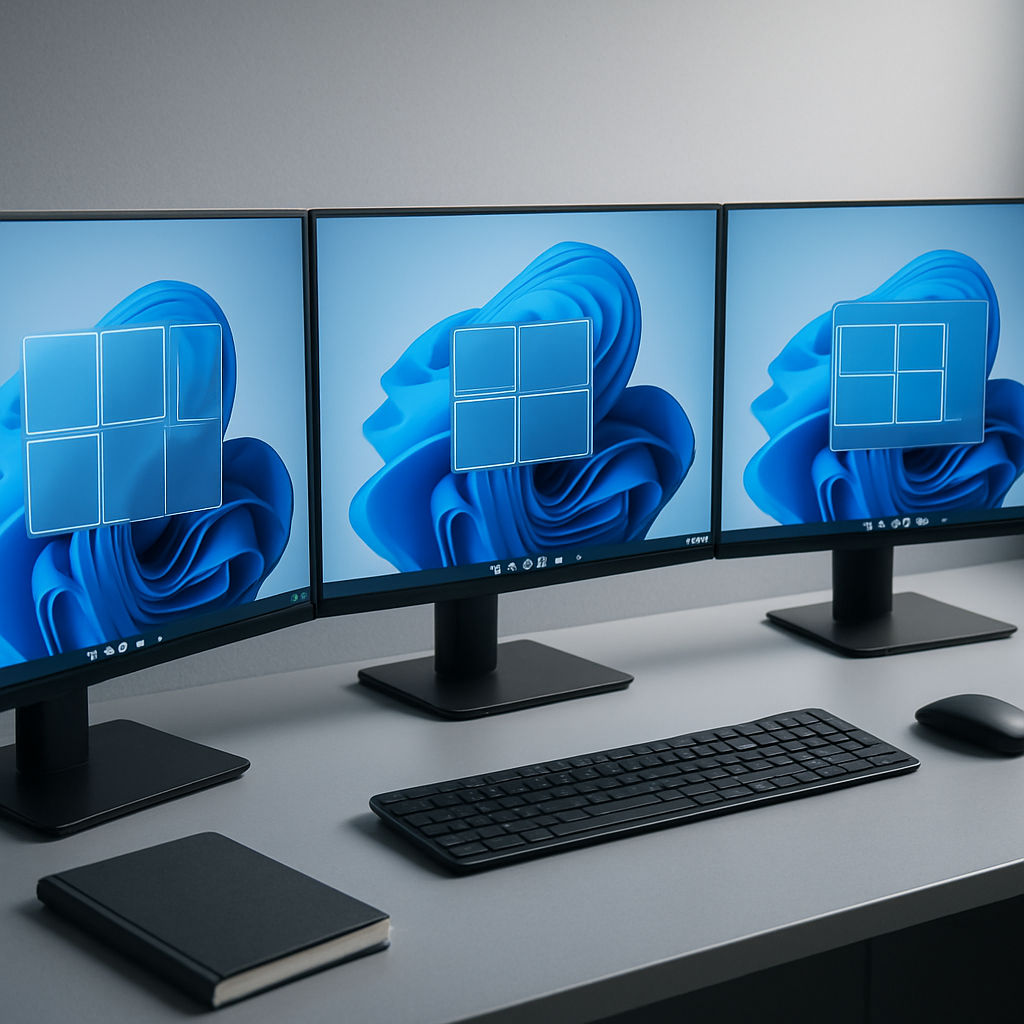
Windows 11 bietet virtuelle Desktops als tägliches Arbeitswerkzeug. Ziel ist, Kontexte sauber zu trennen, visuell zu codieren und bei Mehrmonitoren den Überblick zu behalten. Hier ist ein konkreter Praxis-Plan, wie du Desktops erstellst, benennst, gestaltest und sinnvoll über mehrere Monitore nutzt.
Desktop-Erstellung und -Wechsel
- Desktop neu anlegen: Desktop neu anlegen: Öffne die Taskansicht (Win + Tab) oder klicke auf das Symbol Aktive Anwendungen in der Taskleiste. Oben wählst du Neuer Desktop; der neue Arbeitsbereich entsteht und du wechselst direkt zu ihm.
- Sofort zum gewünschten Desktop wechseln: Sofort zum gewünschten Desktop wechseln: Nutze Win + Strg + Pfeil rechts/links, um schnell durch die Desktops zu navigieren. Alternativ öffne die Taskansicht erneut (Win + Tab) und wähle den Desktop aus, zu dem du wechseln möchtest. Du kannst Desktops auch per Mausklick in der Vorschau auswählen.
Benennung und individuelle Hintergründe pro Desktop
- Desktop benennen: Desktop benennen: Öffne die Taskansicht, klicke mit der rechten Maustaste auf einen Desktop und wähle Umbenennen. Gib einen prägnanten Namen wie „Arbeit“, „Privat“ oder projektbezogen ein. Der klare Name erleichtert das schnelle Auffinden des richtigen Arbeitsbereichs.
- Hintergrund pro Desktop setzen: Hintergrund pro Desktop setzen: In der Taskansicht wähle den gewünschten Desktop, dann Rechtsklick darauf und Hintergrund auswählen. Es öffnet sich die Personalisiereinstellung, aus der du ein Bild für genau diesen Desktop wählst. So erhält jeder Arbeitsbereich eine optische Identität, die beim Umschalten hilft.
- Visuelle Signale sinnvoll nutzen: Visuelle Signale sinnvoll nutzen: Ein neutraler Hintergrund für den Arbeits-Desktop, ein farbiges oder persönliches Motiv für Privat-Desktops erleichtert das Wiederfinden des passenden Kontexts beim Aufgabenwechsel.
Fensterorganisation: Verschieben und Anzeigen über Desktops hinweg
- Fenster verschieben: Fenster verschieben: Öffne die Taskansicht (Win + Tab) und ziehe ein Fenster per Drag & Drop von einem Desktop auf einen anderen. Alternativ klicke mit der rechten Maustaste auf das Fenster-Miniaturbild und wähle Verschieben nach … Desktop X.
- Fenster per Kontextmenü verschieben: Fenster per Kontextmenü verschieben: In der Vorschau lässt sich ein Fenster direkt auf einen anderen Desktop verschieben, falls du es lieber mit der Maus erledigst.
- Fenster auf allen Desktops anzeigen: Fenster auf allen Desktops anzeigen: In der Taskansicht kannst du per Rechtsklick auf das Fenster auswählen, dass dieses Fenster auf allen Desktops angezeigt wird. Ebenso gibt es die Option Fenster aus dieser App auf allen Desktops anzuzeigen. Praktisch, wenn du eine Notiz-App, einen Musik-Player oder ein anderes Hilfsfenster jederzeit sehen willst.
Anzeige-Optionen: Auf All Desktops oder App-übergreifende Sichtbarkeit
- Auf allen Desktops anzeigen (ein Fenster): Auf allen Desktops anzeigen (ein Fenster): Nutze die Funktion, um einzelne Fenster über alle Desktops hinweg sichtbar zu halten. Das ist hilfreich, wenn du z. B. eine Chat- oder Notiz-App ständig im Blick haben willst.
- Fenster einer App auf allen Desktops: Fenster einer App auf allen Desktops: Für Anwendungen, die du über alle Desktops hinweg nutzen musst, lässt sich deren Fenster ebenfalls global anzeigen. Damit bleiben zentrale Tools jederzeit präsent, unabhängig davon, welchen Desktop du gerade nutzt.
Multi-Monitor-Setup: Systemweite Desktops vs. Silos pro Monitor
- Systemweite Desktops: Systemweite Desktops: In Windows gelten Desktops grundsätzlich über alle Monitore hinweg. Sie wechseln thematisch, aber nicht automatisch pro Monitor.
- Externe Tools für Monitorsilos: Externe Tools für Monitorsilos: Wenn du echte Unabhängigkeit pro Monitor wünschst, ermöglichen Zusatzprogramme wie DisplayFusion die Abbildung von Desktop-Silos pro Monitor. Solche Lösungen bringen oft zusätzliche Kosten und Lernkurven, ermöglichen aber feinkörnige Monitor-Layouts.
- Alltagstipps für Mehrmonitor-Umgebungen: Alltagstipps für Mehrmonitor-Umgebungen: Halte die Monitor-Reihenfolge stabil, verankere auf jedem Desktop eine bevorzugte Fensteranordnung (z. B. links Browser/Docs, rechts Dokumente/Editor) und verschiebe sensible Fenstersets gezielt auf bestimmte Monitore. So behältst du auch bei mehreren Desktops die Orientierung.
Shortcuts und regelmäßige Wartung
- Wichtige Tastenkombinationen (praktisch im Alltag):
- Win + Strg + D: Neuer Desktop anlegen und direkt wechseln.
- Win + Strg + F4: Aktuellen Desktop schließen. Alle geöffneten Fenster wandern auf den vorherigen Desktop.
- Win + Strg + Pfeil links/rechts: Zwischen Desktops wechseln.
- Win + Tab: Taskansicht öffnen, Desktops verwalten.
- Wartung und Aufräumen: Plane regelmäßig eine Desktop-Runde ein, z. B. zum Wochenbeginn oder Tagesende. Prüfe, ob Desktops sinnvoll benannt sind und die Fenster sinnvoll verteilt sind, und ob überflüssige Desktops entfernt werden sollten. Verschiebe Fenster ggf. auf verbleibende Desktops und benenne Instanzen neu, damit die Struktur langfristig stabil bleibt.
- Optionaler Fortgeschrittenen-Tipp: Wenn du gerne wiederkehrende Desktop-Konfigurationen nutzt, können PowerToys Workspaces eine nützliche Ergänzung sein, um Setups zu speichern und bei Bedarf wiederherzustellen. Das erleichtert das Wiederherstellen von Fokus- oder Team-Layouts.
Fazit: Praktische Struktur, klare Orientierung
- Die Kombination aus benannten Desktops, individuellen Hintergründen, gezielter Fensterplatzierung und gut durchdachten Anzeige-Einstellungen erhöht die Übersicht erheblich.
- Mit klar definierter Shortcuts-Routine, regelmäßiger Aufräumroutine und optionaler Monitoring- oder Workspace-Lösung schaffen virtuelle Desktops in Windows 11 eine stabile Arbeitsumgebung, die sich flexibel an Projekt- und Privatleben anpasst – auch bei mehrkanaliger Monitor-Topologie.
- Der Schlüssel liegt in einer minimal-spezifischen Anfangsstruktur: zwei bis drei Desktops (z. B. „Arbeit“, „Privat“, ggf. „Recherche“), regelmäßiges Benennen und ein charakteristischer Hintergrund pro Desktop, kombiniert mit einer konsistenten Fensterorganisation. Dann ist jeder Desktop sofort erkennbar und der Kontextwechsel gelingt intuitiv.
Zusatzinstrumente: PowerToys, Snap Layouts und Team-Szenarien
PowerToys, Snap Layouts und planvolle Team- oder BYOD-Szenarien ergänzen virtuelle Desktops sinnvoll. Sie helfen, Arbeitsumgebungen konsistent zu gestalten, Transparenz über Strukturen zu wahren und Sicherheit auch bei geteilten Geräten zu erhöhen. Unten finden Sie kompakte Leitlinien und konkrete Handlungsanweisungen.
PowerToys Workspaces: Desktop-Setups dauerhaft speichern
- Funktion: PowerToys bietet ein Workspace-Modul, das den aktuellen Desktop-Standort inklusive Fensterpositionen und Zuordnungen erfasst und später wiederherstellen kann.
- Vorteile: Mit einer gespeicherten Workspace-Konfiguration müssen Sie nicht jedes Mal per Hand Fenster neu zuweisen oder Layouts neu erstellen. Besonders hilfreich, wenn Sie regelmäßig dieselben Projekt- oder Aufgabenstrukturen verwenden.
- Umsetzung: Installieren Sie PowerToys, aktivieren Sie das Workspaces-Modul, legen Sie per Workspace-Name Ihre typischen Setups an (z. B. „Projekt A“, „Meetings“ oder „Recherche“). Wenn Sie zurückkehren, stellen Sie den gewünschten Workspace per Knopfdruck wieder her.
- Wie es konkret wirkt: Die Anwendung schließt eine Lücke, die Windows beim Speichern von Programmlayouts hinterlässt. Was geöffnet war, wird zum definierten Zustand zurückgeführt, und die Zuordnung zu Desktops bleibt konsistent.
- Hinweis: Workspaces eignen sich besonders gut, wenn Sie mit einer festen Arbeitslogik arbeiten (z. B. Fokus-Desktop, Kommunikations-Desktop, Recherche-Desktop) und schnell zu einer bewährten Anordnung zurückkehren möchten.
Snap Layouts: Klare Fensteranordnungen pro Desktop in Windows 11
- Grundnutzen: Snap Layouts unterstützen pro Desktop eine klare, vordefinierte Fensteranordnung. So bleiben Arbeitsbereiche übersichtlich, auch wenn Sie mehrere Desktops parallel nutzen.
- Vernetzung mit mehreren Desktops: Durch die pro Desktop festgelegte Snap-Layout-Konfiguration können Sie Snap Layouts gezielt auf jedem Desktop aktivieren. Das erleichtert Kontextwechsel, weil der Layout-Plan auf dem jeweiligen Desktop beibehalten wird.
- Anwendungstipps: Nutzen Sie Snap Layouts, um typischerweise genutzte Fensterpaare (z. B. Browser + Textverarbeitung, E-Mail + Kalender) konsistent nebeneinander anzuordnen. Je sauberer die Anordnung pro Desktop bleibt, desto schneller wechseln Sie zwischen Projekten.
- Best Practices: Legen Sie pro Desktop eine bevorzugte Snap-Konfiguration fest (z. B. Desktop 1: Kommunikation und Dokumente im rechten Bildschirmbereich; Desktop 2: Code-Editoren links, Browser rechts). Kombinieren Sie Snap Layouts mit PowerToys Workspaces, um Layout und Zuordnung wiederherzustellen.
Teams/Unternehmen: Gemeinsame Gerätehaltung, Meeting-Desktops und Zyklen-Trennung
- Szenarien im Teamkontext: In einer Umgebung mit geteilten oder gemanagten Geräten empfiehlt es sich, für jede Person separate Desktops anzulegen. Beim Wechsel der Nutzer bleibt die Hintergrundlogik erhalten, Anwendungen können im Hintergrund geöffnet bleiben, während der Desktop gewechselt wird.
- Meeting-Desktops vorbereiten: Für Meetings lässt sich ein dedizierter „Meeting-Desktop“ vorbereiten, der nur Präsentationsmaterial, Meetings-Tools und relevante Dokumente enthält. So minimieren Sie Ablenkungen und schützen sensible Inhalte.
- Arbeits- und Privatzyklen trennen: Durch klare Desktop-Strukturen (z. B. „Arbeit“, „Meetings“, „Privat“) wird der Kontextwechsel deutlich. Bei gemeinsamen Geräten sollten Nutzerspuren und Anmeldungen eindeutig voneinander getrennt bleiben, damit keine Verwechslungen entstehen.
- Rollout-Beispiele: Neue Teammitglieder finden sich einfacher zurecht, wenn projektbezogene Desktops standardisiert sind. Projekt- bzw. Meeting-Desktops können als Templates etabliert und per Workspace-Verknüpfung weitergegeben werden.
BYOD-Strategien: Virtuelle Desktops synergistisch einsetzen
- Starke Trennung von Gerät und Arbeitsumgebung: BYOD-Szenarien profitieren von virtuellen Desktops, weil Arbeitsdaten in der Cloud oder im Rechenzentrum bleiben und das Endgerät nur als Zugriffs-Endpoint dient.
- Zentrale Sicherheit bleibt gewahrt: Durch zentrale Authentifizierung, Profilverwaltung und kontrollierte Zugriffspfade bleiben Sicherheitsrichtlinien konsistent, unabhängig vom Endgerät.
- Praxisempfehlung: Stellen Sie sicher, dass der Zugang zu Desktops, Anwendungen und Dateien über sichere Verbindungen erfolgt und sensible Fenster oder Inhalte nicht versehentlich auf privaten Geräten angezeigt werden.
- Policy-Hinweis: Definieren Sie klare Daheim-/Büro-Regeln, Hintergrund-Policy pro Desktop (ggf. einheitliche Hintergrundbilder als visuelles Signal) und eindeutige Namenskonventionen, damit On-the-Go-Nutzung nicht chaotisch wird.
Häufige Fehlerquellen und Gegenmaßnahmen
- Zu viele Desktops erzeugen Verwirrung. Gegenmaßnahme: Starten Sie mit 2–3 klar definierten Desktops und erhöhen Sie sie schrittweise. Legen Sie eine einfache Benennung fest (z. B. Arbeit, Kommunikation, Privates).
- Unklare Zuordnung von Fenstern. Gegenmaßnahme: Nutzen Sie Snap Layouts pro Desktop konsequent und dokumentieren Sie eine zentrale Zuordnung, damit beim Wechsel klar ist, wo welches Fenster liegt.
- Unerwartete Zurücksetzungen oder Verlust von Layouts beim Neustart. Gegenmaßnahme: Nutzen Sie PowerToys Workspaces, um Zustände dauerhaft zu speichern und wiederherzustellen.
- Fehlende Hintergrund-Policy. Gegenmaßnahme: Definieren Sie eine Hintergrund-Policy pro Desktop, damit der visuelle Kontext beim Wechsel sofort erkennbar bleibt.
- Fehlende Namens- und Hintergrund-Policy. Gegenmaßnahme: Definieren Sie Namenskonventionen und zentrale Hintergrundstandards, damit die Desktop-Struktur über Wochen stabil bleibt.
Praktische Strukturen für den Alltag
- Drei-Desktop-Basissetup: Desktop 1 „Arbeit“ mit E-Mail, Browser, Dokumente; Desktop 2 „Fokus“ mit Editor- und Forschungsfenstern; Desktop 3 „Privat“ mit Medien, Chats. Schnelle Umschaltung über Tastenkombinationen oder Task-Übersicht.
- Projektorientierte Muster: Für komplexe Vorhaben ein eigener Desktop pro Projekt, zusätzlich einen Meeting-Desktop als Zweit- oder Voraus-Desktop. Snap Layouts pro Desktop helfen, Fenster thematisch sauber getrennt zu halten.
- Mehrere Monitore sinnvoll nutzen: Snap Layouts funktionieren pro Desktop, mehrere Monitore verbessern die Übersicht, indem zentrale Fenster in klaren Bereichen bleiben. Achten Sie darauf, die Layout-Strategie pro Desktop konsistent zu halten.
Fazit: Mit PowerToys Workspaces, klaren Snap-Layouts und durchdachten Team-/BYOD-Strategien gewinnen virtuelle Desktops an Beständigkeit, Sicherheit und Produktivität. Starten Sie mit wenigen, gut benannten Desktops, definieren Sie eine saubere Hintergrund-Policy und setzen Sie auf eine gezielte Meeting- und BYOD-Nutzung, um Ihre Arbeitswelt effizient und übersichtlich zu gestalten.
Kosten, Sicherheit und Zukunft: GO-Global, Inuvika und DaaS-Entwürfe
In diesem Abschnitt betrachten wir, wie Kosten, Sicherheit und strategische Ausrichtungen bei GO-Global, Inuvika OVD Enterprise sowie Desktop-as-a-Service (DaaS) ausgestaltet werden können. Der Fokus liegt auf praxisnahen Entwürfen, die Kosten senken, Komplexität reduzieren und zukunftsfähige Architekturen ermöglichen.
Im Folgenden skizzieren wir exemplarische Entwürfe.
GO-Global: Browser-zugriff statt Desktop-Remoting
- Zielgruppe: ISVs, die eine einzelne Windows-Anwendung veröffentlichen möchten, ohne eine vollständige Desktop-Umgebung betreiben zu müssen.
- Ansatz: App-Publish statt vollständiger Desktops; Fokus liegt auf der Veröffentlichung einer Anwendung aus der Cloud.
- Zugriff: Browser-basierter Zugriff – der Endnutzer meldet sich an und startet die Anwendung direkt, ohne eine Desktop-Remoting-Schnittstelle zu nutzen.
- Vorteile: Minimierter Verwaltungsaufwand, keine Remoting-Port-Aufschaltung am Endgerät, einfachere Supportprozesse.
- Hinweis: GO-Global setzt den Schwerpunkt auf die nahtlose Nutzung einzelner Anwendungen statt auf umfassende Desktop-Umgebungen; das reduziert Komplexität und Betriebskosten.
- Auswirkungen auf Kosten und Betrieb: Wegfall großer Desktop-Hostings senkt Lizenz- und Infrastrukturaufwände, schafft klare Verantwortlichkeiten rund um Applikationen statt um komplette Desktops.
Inuvika OVD Enterprise: Linux-basierte Multifunktions-Plattform
- Grundlage: Linux-basierte Lösung, die Windows- und Linux-Anwendungen sowie Desktops aus einer einzigen Plattform bereitstellt.
- Lizenzierung: Concurrent-Lizenzierung – mehrere Endnutzer teilen sich Lizenzen gemäß gleichzeitiger Nutzung; das ermöglicht flexiblere Auslastung.
- Kostensenkungspotenzial: Je nach Nutzungsszenario und Architektur lassen sich Gesamtkosten erheblich senken; in der Praxis sind signifikante Einsparungen gegenüber traditionellen VDI-/DaaS-Modellen möglich.
- Architekturflexibilität: Läuft auf Linux und unterstützt verschiedene Hypervisoren; On-Premises sowie Cloud-Bereitstellungen sind denkbar.
- Anwendungsfälle und Betrieb: Geeignet für Betriebe mit 24/7-Betrieb oder saisonaler Belegschaft, da Concurrent-Lizenzen Kosten besser auslasten.
- Nutzen für Linux-lastige Umgebungen: Bietet native Windows- und Linux-Anwendungen aus einer gemeinsamen Plattform, was Verwaltungs- und Compliance-Anforderungen vereinfacht.
- Sicherheits- und Verwaltungsaspekte: Zentralisierte Verwaltung von Zugriffsrechten, Sicherheitsrichtlinien und Profilen; zentrale Updates und Backups lassen sich konsistent umsetzen.
DaaS-Optionen: Cloud-Hosting plus Verwaltung
- Azure Virtual Desktop (AVD): Cloud-basierte Bereitstellung mit Multi-Session-Fähigkeiten, gepoolten Desktops oder persönlichen Desktops; zentrale Verwaltung über Cloud-Dienste hinweg. Einstieg sinnvoll, wenn viele Nutzer oder wechselnde Lasten vorhanden sind; Skalierung erfolgt flexibel über die Cloud.
- Windows 365: Dedizierte Cloud-PCs pro Nutzer mit festem Preis, einfache Bereitstellung und enge Integration in das Microsoft 365-Ökosystem; besonders attraktiv für Organisationen mit begrenzten IT-Ressourcen oder schnellem Time-to-Value-Bedarf.
- Citrix DaaS: Enterprise-geeignete DaaS-Plattform mit umfassender Verwaltung, HDX-Optimierung und Multi-Cloud-Unterstützung; tendenziell komplexer, dafür oft tiefergehende Funktionen.
- Einstieg je nach Nutzerzahl sinnvoll: Für kleine Teams oder schnelle Proof-of-Concepts eignet sich oft Windows 365; für größere Teams mit variablen Lastspitzen oder bestehender Azure-Infrastruktur bietet sich AVD an; Citrix DaaS kommt in Betracht, wenn umfangreiche Verwaltungsfunktionen und erweiterte Sicherheitsanforderungen bestehen.
- Zentrale Vorteile von DaaS-Ansätzen: Cloud-Hosting reduziert eigene Infrastruktur, Wartung und Patch-Management; Verwaltung liegt beim Anbieter, während das IT-Team sich stärker auf Bereitstellung und Governance konzentrieren kann.
Zukunftsszenarien: Cloud-First-Strategien und Windows-10-EOL
- Windows 10 End-of-Life 2026: Das Auslaufen des Supports erhöht den Druck zur Cloud-Migration; Unternehmen ziehen vermehrt Cloud-based Desktops oder App-Publishing-Modelle in Betracht, um Sicherheits- und Compliance-Anforderungen zu erfüllen.
- Cloud-First gewinnt an Bedeutung: Cloud-first-Strategien erleichtern Skalierung, Aktualität und Sicherheitskonzepte; der Vorteil liegt in der zentralen Steuerung von Anwendungen, Daten und Identitäten.
- Architekturwechsel von Desktop-Hosting zu Applikationsfokus: Durch die Veröffentlichung einzelner Anwendungen statt vollständiger Desktops lassen sich Kosten senken, Betriebskomplexität reduzieren und Sicherheitskontrollen fokussieren.
- Datenschutz und Ortsbindung: Zentralisierte Datenhaltung in Rechenzentren, MFA, Zugriffskontrollen und strikte Datenstandards erhöhen die Sicherheit; die Daten bleiben im Rechenzentrum, was Datenschutzanforderungen erleichtert.
- Zukünftige Pfade: Eine Mischung aus Browser-basiertem Zugriff, publizierten Anwendungen und gezielten DaaS-Einsätzen ermöglicht flexible Architekturen, die sich an wechselnde Anforderungen anpassen lassen.
Architekturwechsel: Von Desktop-Hosting zu applikationsfokussierten Ansätzen
- Kostensenkung durch Fokus auf Anwendungen: Veröffentlichte Anwendungen statt vollständiger Desktops reduzieren die Komplexität der Infrastruktur und die Verwaltungsebene.
- Verringerter Betriebsaufwand: Weniger grafische Desktop-Images bedeuten weniger Patch- und Lizenzierungsaufwand; zentrale Applikationen lassen sich leichter konsolidieren und sichern.
- Bessere Skalierbarkeit: Applikationsorientierte Modelle skalieren gezielter auf Bedarf; Cloud-Hosting lässt sich flexibel den Nutzerzahlen und Arbeitslasten anpassen.
- Sicherheit und Compliance: Zentralisierung von Daten und Zugriffen erleichtert Audits, Logging und Richtlinienumsetzung; Portalzugriffe, Zugriffskontrollen und MFA können effektiver durchgesetzt werden.
Sicherheits- und Datenschutzaspekte: Zentralisierung als Chance
- Zentrale Datenhaltung: Daten bleiben im Rechenzentrum, was den Schutz sensibler Informationen vereinfacht.
- Mehrstufige Authentifizierung (MFA): Starke Identitätskontrollen reduzieren Missbrauchsrisiken.
- Zugriffskontrollen: Rollenbasierte Zugriffskontrollen, zeitliche Begrenzungen und kontextbasierte Berechtigungen erhöhen die Sicherheit.
- Datenintegrität und Logging: Zentrale Protokollierung erleichtert Compliance-Prüfungen und Incident Response.
- Datenschutz: Architektur-Modelle ermöglichen klare Datenresidenz-Strategien und minimieren Risiken im grenzüberschreitenden Betrieb.
Fazit: In einer Zeit, in der Windows-10-End-of-Life und moderne Cloud-Modelle zusammenkommen, bieten GO-Global, Inuvika OVD Enterprise und DaaS-Optionen zusammenfassend eine Reihe von Wegen, Kosten zu senken, Architektur zu vereinfachen und Sicherheit zu erhöhen. Der richtige Mix hängt von Nutzerzahl, Anwendungen, Sicherheitsanforderungen und der Bereitschaft ab, in Cloud-First-Modelle zu investieren. Durch eine gezielte Gegenüberstellung von App-Publish, Concurrent-Lizenzierung und Cloud-basierten Bereitstellungsformen lassen sich robuste, zukunftsfähige Desktop-Strategien gestalten.
Fazit
Virtuelle Desktops entstehen nicht durch reine Technik, sondern durch das richtige Zusammenspiel aus Architektur, Praxis und Kosten. Die beste Lösung ist kontextabhängig: Eine interne VDI-Lösung bietet maximale Kontrolle und Anpassbarkeit; SBC/RDS liefert schnelle Standard-Szenarien mit geringerem Investitionsbedarf; DaaS oder hybride Modelle ermöglichen Skalierung und Konzentration auf das Kerngeschäft. Den Nutzen misst man erst in der Praxis: Wirksamkeit von Kontextwechsel, Sicherheit, Benutzerzufriedenheit und Wartbarkeit hängen davon ab, wie Governance, Lizenzierung, Patch-Management und Datenhoheit zusammenspielen. Nur wenn Architekturen, Prozesse und Kosten abgestimmt sind, entsteht nachhaltiger Mehrwert statt bloßer Technikflucht.
Beginnen Sie mit einem gezielten PoC, formulieren Sie Messgrößen wie Login-Zeiten, Verfügbarkeit, Anwendungsleistung, Zufriedenheit der Nutzerinnen und Nutzer sowie Kosten pro Arbeitsplatz. Entwickeln Sie eine schrittweise Rollout-Strategie, die Hybrid-Hosting, Persistenzmodelle und passende Lizenzmodelle berücksichtigt. Sichern Sie Zugriff und Daten mit MFA, Conditional Access und zentralem Policy-Management. Nutzen Sie regelmäßiges Monitoring, Kostenkontrollen und Nutzer-Feedback, um Architektur, Images und Prozesse kontinuierlich zu optimieren. So werden virtuelle Desktops zu einem strategischen Hebel für Produktivität, Sicherheit und Zukunftsfähigkeit Ihres Unternehmens.