Captain Malu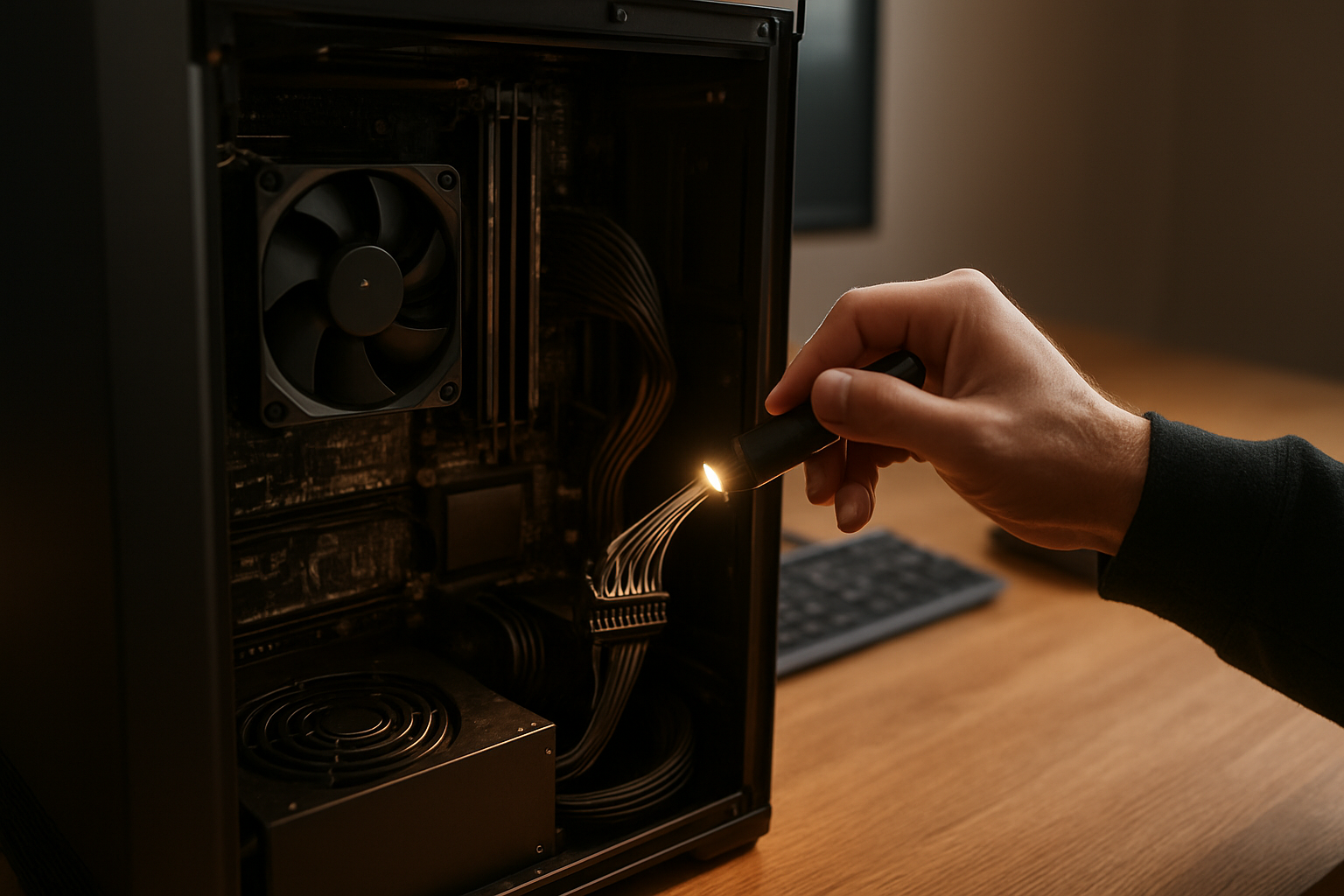
Als der Computer heute Morgen wieder einfach ausging — noch bevor der Desktop erschien — fiel mir ein ganz gewöhnliches, aber frustrierendes Detail auf: Die meisten Startprobleme entstehen nicht durch eine einzelne defekte Komponente, sondern durch eine Kette unscheinbarer Kleinigkeiten. In diesem 5-teiligen Praxisleitfaden zur Diagnose und Behebung werfen wir genau dort einen Blick hinein — und zwar so, dass Sie sicher, systematisch und ohne teure Experimente vorgehen können. Vom Netzteil über lose Kabel bis zu unnötigen Hintergrundprozessen und zu beschädigten Systemdateien werden die häufigsten Fehlerquellen greifbar gemacht, mit klarer Logik und kleinen, umsetzbaren Schritten. Der Ansatz vermeidet Fachjargon, setzt auf nachvollziehbare Prüfungen und behält stets den Fokus auf Schutz von Daten, Stabilität und Betriebssicherheit. Ob Einsteiger, Vielbenutzer oder Profi: Hier bekommen Sie eine praktikable Roadmap, die aus Frust Planbarkeit macht und den Weg frei gibt, den Rechner wieder zuverlässig hochzufahren.
Stromversorgung und Netzteil: Startprobleme diagnostizieren und beheben
Die Stromversorgung zählt zu den zentralen Bausteinen eines Computers. Ein fehlerhaftes Netzteil oder eine lose Verbindung können dazu führen, dass der Rechner gar nicht erst startet oder unmittelbar nach dem Einschalten wieder ausgeht. In vielen Fällen lässt sich das Problem durch einfache, systematische Schritte eingrenzen und beheben. Diese Anleitung fokussiert auf praxisnahe Checks rund um Netzteil, interne Verkabelung und sichere Diagnoseschritte, damit Sie Startprobleme gezielt angehen können – ohne das Gerät unnötig zu riskieren. Gehen Sie dabei schrittweise vor: Netzteil-Check, interne Verkabelung und Tests mit Ersatzteilen helfen, Startprobleme gezielt einzugrenzen.
Erste Maßnahme: Netzteil-Check
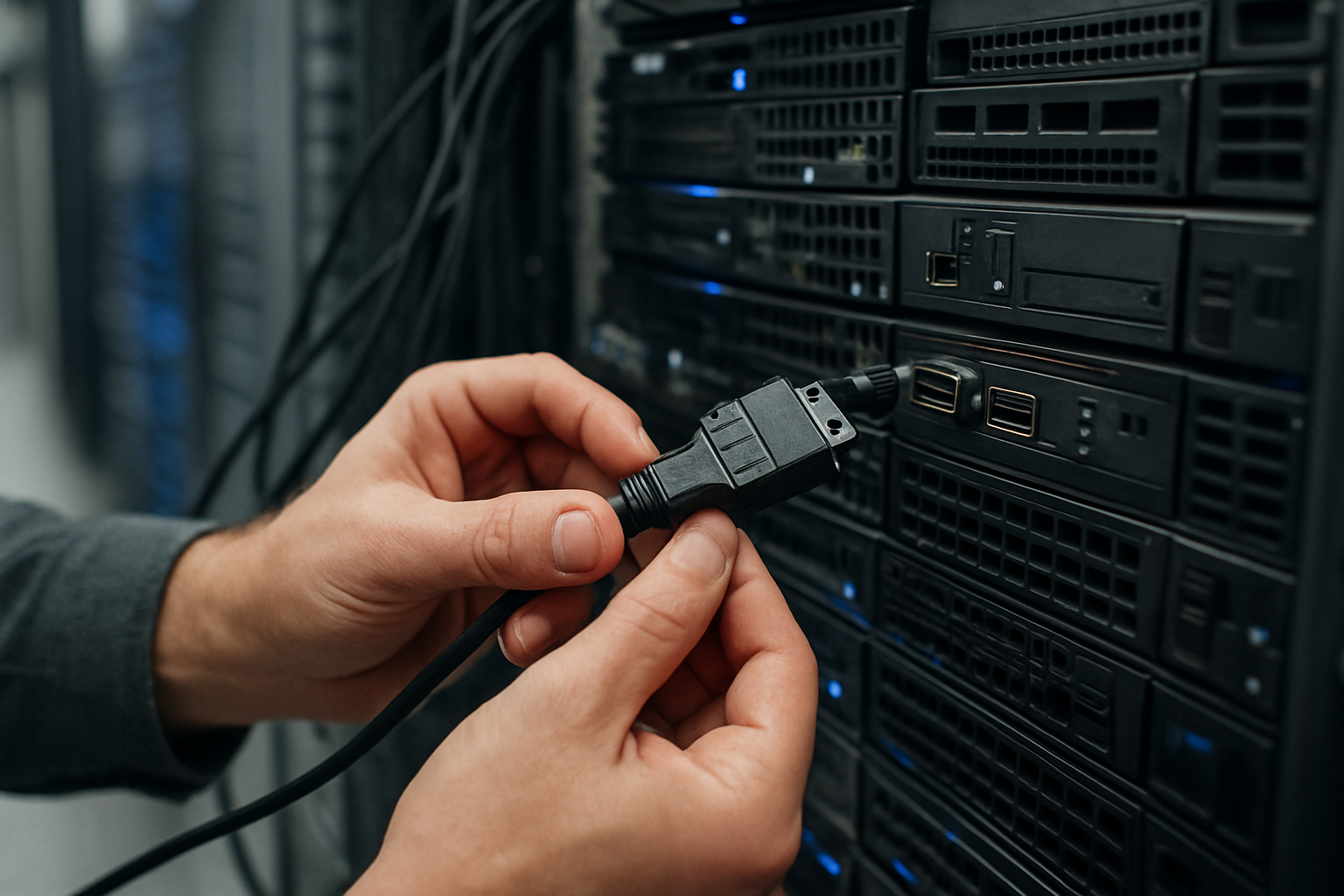
- Netzkabel fest eingesteckt: Vergewissern Sie sich, dass das Netzkabel sowohl am Netzteil als auch an der Steckdose oder Mehrfachsteckleiste fest sitzt. Eine lockere Verbindung ist eine häufige Startursache.
- Steckdose funktionsfähig prüfen: Stecken Sie ein anderes Elektrogerät in dieselbe Steckdose, um auszuschließen, dass der Fehler von der Stromversorgung kommt.
- Netzteil-Schalter auf „Ein“ prüfen: Viele Netzteile verfügen über einen Kippschalter auf der Rückseite. Stellen Sie sicher, dass er auf Position „Ein“ steht.
- LED-Anzeigen beachten: Falls am Netzteil oder am PC LED-Leuchten vorhanden sind, überprüfen Sie, ob sie leuchten. Ein ausbleibendes Licht kann auf einen Defekt oder eine Unterbrechung der Stromzufuhr hindeuten.
- Sicht- und Geruchscheck: Riecht es nach verbranntem Kunststoff oder hören Sie typische Schaltgeräusche? Solche Indizien deuten auf gravierende Defekte hin und erfordern fachkundige Prüfung.
- Bei Desktop-Setup zusätzlich prüfen: Trennen Sie das System zuerst vom Netz, ziehen Sie lose Verbindungen sauber ab und überprüfen Sie alle Kontakte auf Verschleiß oder Korrosion. Ein wiederholtes Einstecken kann helfen, schlechte Kontakte zu erkennen.
Interne Verkabelung prüfen
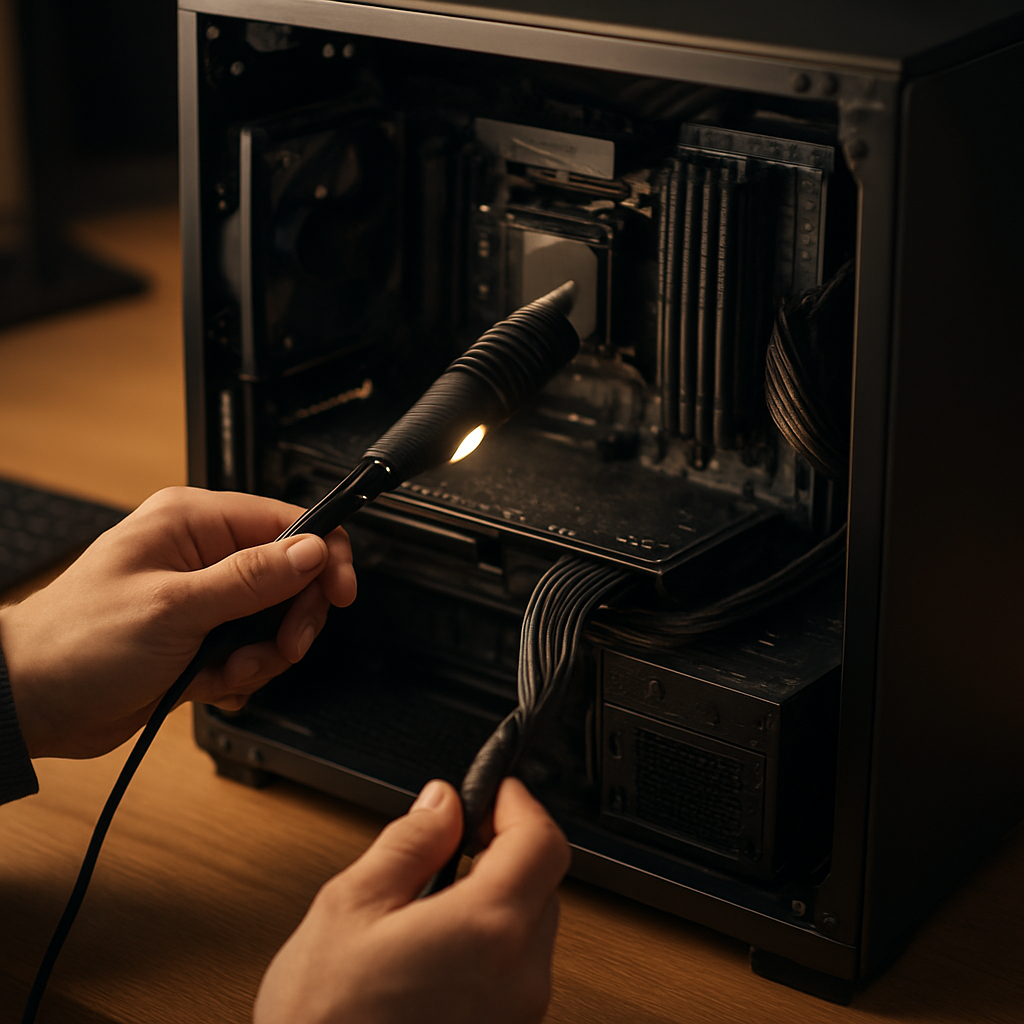
- Lose Kabel zu Mainboard, Grafikkarte oder Laufwerken: Lose oder falsch sitzende Stecker verhindern oft den Start. Prüfen Sie alle relevanten Verkabelungen sorgfältig.
- Hauptstromversorgung prüfen: Der 24-polige Mainboard-Stecker und der 8‑/4‑pin CPU-Stromanschluss müssen fest sitzen. Bei Grafikkartenleitungen (PCIe) darauf achten, dass ggf. zusätzliche 6‑/8‑Pin-Verbindungen sicher verbunden sind.
- Datenträger-Verkabelung: SATA-/NVMe-Verkabelung: Saubere Verbindungen; lockere Daten- oder Stromkabel können Start- und BIOS-Probleme verursachen.
- Kabel neu verlegen und sichern: Falls Kabel stark gebogen oder gequetscht sind, neu verlegen. Verwenden Sie Kabelbinder, um lose Kabelstränge zu bündeln und die Luftzirkulation zu sichern; so vermeiden Sie Vibrationen oder versehentliches Abziehen.
- Sichtprüfung auf Beschädigungen: Prüfen Sie Steckverbinder auf verbogene Kontakte, Verschleiß oder Brandrückstände. Falls nötig, tauschen Sie beschädigte Stecker aus oder verwenden Sie passende, hochwertige Ersatzteile.
- ESD-Schutz beachten: Vor dem Öffnen des PC-Gehäuses antistatische Maßnahmen ergreifen (z. B. antistatisches Armband) oder geeignete Vorsichtsmaßnahmen treffen, um Schäden durch statische Aufladung zu vermeiden.
Test mit alternativen Elementen
- Anderes Netzkabel testen: Falls verfügbar, probieren Sie ein anderes Netzkabel aus. Oftmals reicht schon ein einfacher Kabelwechsel, um einen Wackelkontakt auszuschließen.
- Ersatznetzteil verwenden: Wenn möglich, testen Sie mit einem funktionierenden Netzteil desselben oder eines anderen Systems. Dadurch lässt sich feststellen, ob das Problem wirklich am Netzteil liegt oder andere Komponenten betroffen sind.
- Minimal-Konfiguration prüfen: Entfernen Sie unnötige Verbraucher (zusätzliche Grafikkarte, mehrere Festplatten) und testen Sie mit dem minimalen Aufbau – Netzteil, Motherboard, CPU, ein RAM-Modul sowie eine Grafikkarte (falls kein integrierter Grafikoutput vorhanden ist). So lassen sich Startprobleme besser isolieren.
- Verhalten dokumentieren: Notieren Sie, ob das System beim Einschalten klickt, summt, leuchtet oder gar nicht reagiert. Dieses Muster kann helfen, den Fehler schneller zuzuordnen.
Auffällige Indikatoren nutzen
- Lichtausfall oder fehlende Leuchten: Ein Netzteil ohne Reaktion zeigt meist einen Defekt oder eine Unterbrechung der Stromzufuhr an.
- Geräusche: Klackern, Summen oder Schleifen aus dem Netzteilbereich können auf defekte Kondensatoren oder Lüfter hindeuten.
- Geruch: Brenn- oder Schwefelgeruch ist ein Alarmsignal für elektrische Schäden und verlangt sofortiges Abschalten und fachliche Prüfung.
- Kühlluft und Wärme: Angenehmer Luftdurchsatz am Netzteil oder ungewöhnlich heißer Luftstrom deuten darauf hin, dass der Kühlkreis nicht mehr ordnungsgemäß arbeitet.
Sicherheit und Fachhilfe
- Bei Unsicherheiten keinen Eigenbereich riskieren: Netzteile arbeiten mit Netzspannung; unsachgemäße Öffnung oder unsachgemäße Reparaturen können gefährlich sein.
- Fachkundige Hilfe ins Gerät holen: Wenn Sie nicht sicher sind, welche Ursache vorliegt, suchen Sie eine qualifizierte Servicestelle oder einen Elektroniker auf. Fehlerhafte Reparaturen können zu weiteren Schäden führen oder Sicherheitsrisiken verursachen.
Falls der Neustart trotzdem scheitert: BIOS/UEFI-Einstellungen prüfen
- BIOS/UEFI-Einstellungen aufrufen: Starten Sie den Computer und drücken Sie beim Logo die entsprechende Taste, um ins BIOS/UEFI zu gelangen.
- Standardwerte laden (Load Setup Defaults): Wählen Sie die Option, die Einstellungen auf die Werkseinstellungen zurücksetzt. Dies hilft, Startprobleme auszuschließen, die durch falsche Spannungseinstellungen oder fehlerhafte Parameter verursacht werden.
- Speichern und Neustarten: Nach dem Zurücksetzen speichern Sie die Änderungen und starten den Computer neu. Achten Sie darauf, dass keine individuellen Overclocking-Parameter oder Speicher-Profile aktiviert sind, die den Start verhindern könnten.
- Falls nichts hilft: Prüfen Sie, ob eine Starthilfe oder Wiederherstellung des Betriebssystems angedacht ist. In einigen Fällen kann ein Defekt der Festplatte oder der Boot-Dateien den Start verhindern, unabhängig von der Stromversorgung. In diesem Fall ist eine weiterführende Diagnose sinnvoll.
Fazit:
- Eine systematische Herangehensweise an Netzteil, Verkabelung und Grundkonfiguration deckt die meisten Startprobleme ab. Beginnen Sie mit dem Netzteil-Check, prüfen Sie interne Verbindungen, testen Sie mit Ersatzteilen und beachten Sie klare Warnsignale wie Geruch, Geräusche oder Lichtausfall. Sicherheit geht vor: Bei Unsicherheit lieber Fachhilfe hinzuziehen. Falls der Neustart scheitert, helfen oft das Zurücksetzen der BIOS/UEFI-Einstellungen und eine schrittweise Eliminierung potenzieller Fehlerquellen, bis der Rechner wieder zuverlässig hochfährt.
Blue Screen: Ursachen, Updates und Treiber-Management
Der Bluescreen (BSOD) ist ein kritischer Stoppzustand des Betriebssystems, der oft durch Treiber-Probleme, defekten Speicher oder beschädigte Systemdateien ausgelöst wird. Eine strukturierte Vorgehensweise, die Updates, Treiber-Management und Systemprüfungen umfasst, hilft, Ursachen und Lösungen systematisch einzugrenzen. Im Folgenden finden Sie klare Schritte und Handlungsoptionen, die sich an aktuellen Praxiserfahrungen orientieren.

Ursachen des BSOD
- Hauptursachen: Der Bluescreen entsteht häufig durch defekten Arbeitsspeicher, veraltete oder fehlerhafte Treiber, Hardware-Probleme oder beschädigte Systemdateien. Beschädigte Boot-Dateien oder problematische Systemkonfigurationen können ebenfalls Stoppzustände auslösen. Speicherprobleme, defekte RAM-Riegel oder fehlerhafte Peripherie tragen zusätzlich zur Instabilität bei.
- Treiber- und Hardware-Konflikte: Nach Hardware-Wechseln oder Treiber-Updates können Konflikte auftreten, die das System in einen Stoppzustand versetzen.
- Boot- und Systemdateien: Beschädigte Boot-Dateien oder Systemdateien können Startprobleme verursachen oder zu Instabilität führen.
- Software-Konflikte: Unterschiedliche Programme oder Treiber können sich gegenseitig in Konflikt-Situationen bringen und den Betrieb stören.
Updates und Treiber-Management
- Schnellcheck der Updates: Prüfen und installieren Sie Windows-Updates regelmäßig, um Sicherheitslücken und Fehlerursachen zu schließen; das System sollte möglichst aktuell sein. Updates sollten zeitnah eingespielt werden, da veraltete Komponenten oft Ursache für Instabilität sind.
- Treiber-Update-Strategie: Treiber für Grafikkarten, Audio, Chipsatz und andere relevante Komponenten von den offiziellen Herstellerseiten beziehen. Anschließend aktualisieren Sie die Treiber idealerweise über den Geräte-Manager, um Kompatibilitätsprobleme zu minimieren.
- Konflikte im Gerätemanager: Identifizieren Sie unbekannte Geräte oder Konflikte und beheben Sie Treiberprobleme oder definieren Sie die treibende Hardware. Der Geräte-Manager dient als zentrale Anlaufstelle, um Treiberzustände zu prüfen und Konflikte sichtbar zu machen.
- Rollback-Optionen: Nach Treiber-Updates bei BSOD gegebenenfalls eine vorherige Treiberversion wiederherstellen, falls Stabilität fehlt. Der Rollback ermöglicht eine schnelle Rückkehr zur funktionsfähigen Konfiguration.
- Hardware- oder Systemdateien prüfen: Bluescreens können auch auf defekte Systemdateien oder fehlerhafte Hardware hinweisen. Eine Prüfung der Systemdateien gehört daher zu den Kernmaßnahmen.
- Sicherheitsmodus und Reparatur: Starten Sie den abgesicherten Modus, prüfen Sie Systemdateien mit integrierten Tools und führen Sie ggf. sfc /scannow aus. Der abgesicherte Modus isoliert Probleme von der normalen Startumgebung und erleichtert Fehleranalysen.
Vorgehensweise im BSOD-Fall
- Abgesicherter Modus: Starten Sie im abgesicherten Modus und entfernen Sie zuletzt installierte Treiber. Dadurch werden potenzielle Treiber-Konflikte unmittelbar adressiert.
- SFC-Scan: Führen Sie eine Systemdatei-Prüfung mit dem Befehl sfc /scannow durch, um beschädigte Dateien zu erkennen und zu reparieren.
- RAM-Test: Testen Sie den Arbeitsspeicher, etwa mit dem Windows-Speicherdiagnosetool, um defekte RAM-Riegel auszuschließen.
- Wiederherstellungspunkt: Falls nötig, setzen Sie Windows auf einen früheren Wiederherstellungspunkt zurück, um eine funktionierende Systemkonfiguration wiederherzustellen.
Praktische Hinweise zur Stabilität
- Nach der Behebung eines BSOD sollten Sie die wichtigsten Treiber erneut überprüfen und auf Stabilität testen. Dazu gehört, regelmäßig Updates zu installieren und Treiber nach einem Stabilitäts-Check erneut zu prüfen.
- Hardware-Tests jenseits des Speichers, wie Festplatten-, Netzteil- oder andere Kernkomponenten-Tests, können in komplexeren Fällen sinnvoll sein, um potenzielle Fehlerquellen auszuschließen.
- Wenn der Bluescreen erneut auftritt, hilft eine systematische Protokollierung der Ereignisse. Notieren Sie Datum, exakte Fehlermeldung, betroffene Treiber und zeitliche Abfolge der Schritte, um weitere Diagnoseschritte gezielter einzuleiten.
Zusammenhang mit Updates und Treibern
- Regelmäßige Updates und vorsichtiges Treiber-Management vermindern das Risiko von Bluescreens, indem potenzielle Inkompatibilitäten frühzeitig adressiert werden.
- Konflikte im Geräte-Manager, unbekannte Geräte oder fehlerhafte Treiber können direkt zu Stoppzuständen führen; deren Behebung stabilisiert das System langfristig.
- Ein sauberer Umgang mit Rollback-Optionen verhindert langwierige Instabilität nach Treiber-Updates.
- Der Absicherungsschritt über den abgesicherten Modus und sfc /scannow ist eine standardisierte Reparaturroutine, die häufig zu einer schnellen Stabilisierung führt.
Fazit
- Bluescreens entstehen oft durch eine Mischung aus Hardware, Treibern und Systemdateien. Eine strukturierte Vorgehensweise mit Updates, Treiber-Management und gezielten Systemprüfungen erhöht die Erfolgsquote bei der Fehlerbehebung erheblich.
- Legen Sie Wert auf frühzeitige Updates, saubere Treiber-Strategien und klare Notfallpläne (Rollbacks, Wiederherstellungspunkte), um Ausfällen vorzubeugen.
- Wird der BSOD wiederkehrend aufgezeichnet, dokumentieren Sie Fehlerdetails und setzen Sie gezielte Diagnoseschritte ein, um eine zuverlässige, langfristige Stabilität des Systems zu gewährleisten.
Langsame Leistung: Autostart-Programme und Systemlast sicher minimieren
Eine langsame Reaktion des Computers beim Hochfahren oder beim Öffnen von Programmen ist selten Zufall. Häufig türmen sich Autostart-Programme und Hintergrundprozesse, die schon beim Booten Ressourcen beanspruchen. Mit einem gezielten Vorgehen lässt sich Start- und Reaktionsgeschwindigkeit deutlich steigern, ohne Funktionalität zu verlieren. Hier erfahren Sie, wie Sie Autostart-Programme identifizieren, kontrollieren und die Systemlast sicher senken.
Autostart-Programme identifizieren und priorisieren
- Vorgehen: Öffnen Sie den Task-Manager mit der Tastenkombination Strg + Shift + Esc. Wechseln Sie zum Reiter Autostart. Hier sehen Sie, welche Programme beim Systemstart automatisch geladen werden.
- Was tun: Deaktivieren Sie unnötige Einträge per Rechtsklick → Deaktivieren. Achten Sie darauf, essenzielle Anwendungen nicht versehentlich zu deaktivieren.
- Ziel: Reduzieren Sie RAM- und CPU-Last bereits während des Bootvorgangs, damit das Betriebssystem schneller reagieren kann.
- Hinweis: Notieren Sie sich unklar erscheinende Programme, bevor Sie sie deaktivieren. So behalten Sie eine einfache Bezugsgröße, falls eine Anwendung doch benötigt wird.
Häufige Verursacher: welche Programme Start belasten
- Beobachtung: Automatische Updates, Messenger-Clients, Musikprogramme und Synchronisations-Tools belasten den Start deutlich.
- Begründung: Diese Anwendungen verbinden sich oft beim Systemstart oder wachen im Hintergrund auf, um schnell einsatzbereit zu sein, ziehen dabei aber unnötig Ressourcen.
- Praxis-Tipp: Entfernen oder Verzögern Sie Autostart-Einträge dieser Programme gezielt. Starten Sie sie später manuell, wenn Sie sie wirklich brauchen.
- Wirkung: Durch das Entfernen unnötiger Autostart-Einträge verkürzt sich die Bootzeit und die ersten Sekunden nach dem Start reagieren deutlich flüssiger.
Nach Neustart: spürbare Leistungsverbesserung
- Beobachtung: Nach dem Neustart ist die Systemreaktion oft deutlich schneller; Programme starten zügiger, der Desktop wirkt weniger verzögert.
- Erklärung: Weniger belegte Ressourcen bedeuten mehr Headroom für aktive Anwendungen und Systemprozesse, was zu einer insgesamt reaktionsschnelleren Umgebung führt.
- Praxis: Prüfen Sie nach einigen Tagen erneut die Autostart-Liste. Updates installieren manchmal neue Autostarts, die erneut reduziert werden können.
Sicherheitsaspekt: verantwortungsvoll deaktivieren
- Vorgehen: Prüfen Sie regelmäßig Hintergrundprozesse und deaktivieren Sie nur vertrauenswürdige Anwendungen.
- Beachtung: Deaktivieren Sie keine kritischen Systemdienste oder Sicherheitsprozesse. Ein versehentliches Abschalten wichtiger Funktionen kann zu Instabilität oder Sicherheitsrisiken führen.
- Tipp: Bei Unsicherheit prüfen Sie zuerst die Quelle des Programms (Hersteller, Zweck) und suchen ggf. eine alternative Lösung; starten Sie es später über den normalen Weg.
MSConfig-Optionen: Systemstart und Dienste gezielt trimmen
- Vorgehen: Nutzen Sie das Systemkonfigurations-Tool über Windows-Taste + R, msconfig, dann die Tabs Systemstart und Dienste.
- Ziel: Entfernen Sie potenzielle Leistungs-Einschränkungen gezielt, indem Sie unwichtige Startprogramme und nicht benötigte Dienste ausschalten.
- Beachtung: Microsoft-signierte Dienste sollten in der Regel nicht deaktiviert werden, um Stabilität zu wahren. Deaktivieren Sie nur Programme, deren Zweck Sie eindeutig zuordnen können.
- Praxis: Entfernen Sie gezielt Einträge, bei denen Sie sicher sind, dass sie keine essenzielle Systemfunktion betreffen (z. B. bestimmte Updater oder Spiel-Clients, die beim Start nicht gebraucht werden).
RAM-Check und Hintergrundlast: iteratives Troubleshooting
- Vorgehen: Setzen Sie eine RAM-Diagnose ein, um potenzielle Speicherprobleme auszuschließen, und beobachten Sie anschließend die Hintergrundlast.
- RAM-Diagnose: Führen Sie die integrierte Speicherdiagnose durch und prüfen Sie nach einem Neustart die Ergebnisse.
- Hintergrunddienste minimieren: Identifizieren Sie über den Task-Manager ressourcenhungrige Hintergrundprozesse. Deaktivieren Sie unnütze Dienste, um Kapazität freizuhalten.
- Ziel: Eine saubere Grundlage schaffen, auf der das System stabil läuft, wenn Sie weitere Optimierungen vornehmen.
Praxisbeispiele und Vorgehensweisen im Alltag
- Vorgehensweise bei langsamer Reaktion: Starten Sie den Task-Manager, notieren Sie Speicher- und CPU-Verbrauch relevanter Programme und priorisieren Sie danach die Deaktivierung. Beobachten Sie die Veränderung nach einem Neustart.
- Sicherheitsabgleich: Prüfen Sie regelmäßig, ob Software, die Sie deaktivieren möchten, zu einem sicheren, vertrauenswürdigen Anwendungsfeld gehört. Falls eine Anwendung später benötigt wird, starten Sie sie manuell.
- Langfristige Strategie: Richten Sie eine monatliche Routine ein, um Autostart-Einträge zu überprüfen, RAM-Diagnosen durchzuführen und Updates zeitnah zu verwalten. Kontinuierliche Wartung verhindert, dass Autostart-Programme unnötig Ressourcen binden.
Zusammengefasst ermöglicht ein bewusster Umgang mit Autostart-Programmen und Hintergrundlast eine spürbare Beschleunigung des Systems. Indem Sie identifizieren, welche Anwendungen wirklich beim Start benötigt werden, und gezielt Unnötiges abschalten, verbessern Sie die Reaktionsfreudigkeit. Gleichzeitig bleibt das System sicher und stabil, da kritische Dienste nicht unbeabsichtigt deaktiviert werden. Ein iteratives Vorgehen mit RAM-Checks und regelmäßiger Systemlastüberprüfung macht Ihr Gerät langfristig widerstandsfähiger gegen langsame Ladezeiten und Verzögerungen beim Arbeiten.
Internet- und Netzwerkprobleme: Router, Kabel und Provider-Störungen diagnostizieren
Bei Verbindungsproblemen ins Internet geht es oft um drei Kernthemen: Router, Verkabelung und den Provider. Ein systematisches Vorgehen hilft, das Problem schnell einzugrenzen und gezielt zu lösen. Beginnen Sie mit einem einfachen Router-Reset, prüfen Sie die Kabelverbindungen und schauen Sie, ob auf Seiten des Anbieters eine Störung gemeldet ist. Im Folgenden finden Sie eine strukturierte Diagnostik mit praktischen Schritten, die sich leicht umsetzen lässt – auch ohne Fachkenntnisse.
Router-Reset als erster Schritt
Tipp: Router-Reset als ersten Schritt.
- Router vom Netz trennen, ca. 30 Sekunden warten und wieder verbinden – oft behebt dies Verbindungsprobleme.
- Nach dem Neustart die Verbindungsstabilität prüfen: Funktionieren Webseiten, E-Mail oder Cloud-Dienste wieder normal?
Ein kompletter Netztrennungszyklus beseitigt häufig temporäre Konflikte oder Lastspitzen im Router. Falls der Zugriff danach wieder zuverlässig klappt, ist das Problem meist behoben. Andernfalls setzen Sie die Diagnose fort und prüfen weitere Ursachen – insbesondere Kabel oder Provider-Anzeichen, die ebenfalls eine Störung verursachen können.
Kabel-Check
Hinweis: Kabel-Check sorgt für klare Verhältnisse rund um die physischen Verbindungen.
- LAN- bzw. DSL-Kabel auf festen Sitz prüfen: Stecker fest einsetzen, keine Lockerheiten zwischen Router, Modem und PC.
- Unversehrtheit der Kabel beurteilen: Beschädigte oder aufgeweichte Kabel sollten ersetzt werden, um Fehlerquellen auszuschließen.
- Verbindungen zwischen einzelnen Komponenten kontrollieren: Achten Sie darauf, dass keine lose Verbindung besteht und Kabel nicht geknickt oder gequetscht sind.
Ein guter Kabelzustand ist oft die stabile Basis für eine fehlerfreie Internetverbindung. Falls nach dem Kabel-Check weiter Probleme bestehen, fahren Sie mit der Störungsanalyse beim Provider fort. Ein schneller Kabel-Check spart Zeit, da viele Netzwerkprobleme rein mechanisch verursacht werden.
Störungsanalyse beim Provider
Hinweis: Provider-Störungen prüfen gibt Aufschluss über die externe Ursache.
- Prüfen, ob auf Seiten des Anbieters eine Störung vorliegt: Oft melden Provider Ausfälle oder Wartungsarbeiten. In solchen Fällen hilft meist nur abwarten oder alternative Optionen testen.
- Mobile Daten als temporäre Alternative testen: Falls verfügbar, kann das Smartphone oder ein tragbares Modem als Zwischenlösung dienen, um zumindest zeitweise online zu bleiben.
Die Provider-Seite ist eine häufige Fehlerquelle: Ausfälle, Wartungen oder Leitungsprobleme in der Region betreffen oft mehrere Haushalte gleichzeitig. Wenn keine Störung gemeldet ist, starten Sie den Router erneut und prüfen anschließend die Netzwerkeinstellungen am Gerät.
Windows-Diagnose nutzen
Hinweis: Windows-Diagnose liefert oft schnelle Hinweise zur Netzwerkkonfiguration.
- Netzwerkdiagnose in der Systemsteuerung durchführen: Das integrierte Werkzeug analysiert häufig typische Ursachen wie DHCP-, IP- oder DNS-Probleme und benennt mögliche Schritte zur Behebung.
- Treiber-Updates für Netzwerkkarten prüfen: Veraltete oder inkompatible Treiber können Verbindungsprobleme verursachen. Aktualisierte Treiber verbessern Stabilität und Kompatibilität.
Zusätzliche Diagnoseschritte erfolgen oft automatisch mit der Windows-Diagnose. Nach Abschluss der Analyse überprüfen Sie erneut die Verbindung. Wenn die Probleme weiterhin bestehen, prüfen Sie weitere Ursachen wie Signalqualität oder alternative Zugänge.
Signalqualität und Hardware
Hinweis: Signalstärke und Hardware-Vitalität beeinflussen die Verbindungsqualität maßgeblich.
- WLAN-Reichweite beachten, ggf. Position des Routers optimieren: Platzieren Sie den Router zentral, frei von Hindernissen und möglichst erhöht, um bessere Signale zu ermöglichen.
- Netzwerkkarten-Treiber aktuell halten: Aktualisierte Treiber verbessern die Erkennung und Leistung von WLAN- oder kabelgebundenen Verbindungen.
Die physische Lage des Routers in Wohnung oder Haus hat oft größeren Einfluss, als man erwartet. Ein paar Zentimeter Unterschied oder eine höhere Position können bereits stabilere Verbindungen ermöglichen. Gleiches gilt für treiberseitige Aktualisierungen: Häufig lösen neue Treiberversionen Kompatibilitätsprobleme, die zu Unterbrechungen führen.
Alternative Zugänge testen
Hinweis: Manchmal reicht ein schneller Wechsel der Zugangsmethode, um das Problem zu umgehen.
- Anderen Browser verwenden: Manchmal sind browser-spezifische Konfigurationen oder Plugins Ursache von Verbindungsproblemen. Ein Wechsel kann temporär Abhilfe schaffen.
- Neustart des PCs testen: Ein frischer Systemstart behebt viele einfache Konflikte, die Netzwerkfunktionen betreffen.
- Netzwerkeinstellungen erneut laden: Das Aktualisieren der Netzwerkeinstellungen oder das Leeren des Browser-Caches kann helfen.
Diese letzten Schritte sind oft schnell umzusetzen und liefern schnelle Diagnoseresultate. Wenn alle genannten Maßnahmen nichts an der Situation ändern, empfiehlt es sich, erneut systematisch vorzugehen oder professionelle Unterstützung in Anspruch zu nehmen. Betrachtet man Router, Kabel und Provider zusammen, lässt sich so eine Vielzahl gängiger Internetprobleme effizient eingrenzen und lösen.
Sicherheit, Backups und Wartung: Updates, BitLocker, Defender und Systemdateien prüfen
Backup-Strategien
- Externe Festplatte mit Dateiversionsverlauf/Sichern und Wiederherstellen: Richten Sie regelmäßige Sicherungen auf einer externen Festplatte ein, um Verluste durch Hardware-Ausfall, Diebstahl oder Beschädigung zu vermeiden. Nutzen Sie integrierte Backup-Optionen, die Dateien-Versionen speichern und Wiederherstellungen ermöglichen.
- Cloud-Backups ergänzen: Ergänzend zur lokalen Sicherung schützen Cloud-Speicher wie OneDrive, Drive oder Dropbox wichtige Dokumente und Fotos auch bei physischen Schäden am PC. Arbeiten Sie bevorzugt mit Ordnern oder Dateien, die sich regelmäßig ändern.
- Automatisierung und Tests: Stellen Sie automatische Backups in festgelegten Intervallen ein (z. B. täglich oder wöchentlich), damit der Schutz konstant bleibt.
- Backup-Tests: Führen Sie regelmäßig Tests der Backups durch, z. B. Wiederherstellungen von Musterdateien, um die Funktionsfähigkeit der Datensicherung zu prüfen.
BitLocker und Wiederherstellungsschlüssel
- Wiederherstellungsschlüssel sicher speichern: BitLocker erzeugt beim Verschlüsseln einen Wiederherstellungsschlüssel. Speichern Sie ihn sicher, idealerweise im Microsoft-Konto, zusätzlich physisch archiviert (ausgedruckt oder auf einem separaten Medium). Verlassen Sie sich nicht auf eine einzige Kopie.
- Key-Lokation im Konto prüfen: Vergewissern Sie sich, dass der Schlüssel im passenden Konto hinterlegt ist und bei Bedarf dort erneut auffindbar bleibt.
- Status der Verschlüsselung regelmäßig prüfen: Prüfen Sie regelmäßig, ob die Festplatte ordnungsgemäß verschlüsselt ist. Öffnen Sie dazu die entsprechenden Verwaltungsoptionen und prüfen Sie den Verschlüsselungsstatus.
Updates konsequent durchführen
- Automatische Windows-Updates aktivieren: Halten Sie das System durch automatische Updates auf dem neuesten Stand. Sicherheitslücken schließen sich regelmäßig, und Leistungsverbesserungen gelangen ins System.
- Neustarts zeitlich planen: Planen Sie Neustarts außerhalb der Arbeitszeit oder in klaren Update-Fenstern, um Arbeitsunterbrechungen zu minimieren. Ein fester Routine-Zeitpunkt hilft, Updates zuverlässig abzuschließen.
- Optionale Updates prüfen: Unter erweiterten Optionen können Treiber- und Qualitätsupdates hinzugefügt werden. Prüfen Sie regelmäßig, welche Updates empfohlen werden, und installieren Sie sie zeitnah, sofern sinnvoll.
- Automatisierung von Updates: Falls vorhanden, konfigurieren Sie die automatische Update-Verarbeitung so, dass Sicherheitsupdates Priorität haben und Neustarts entsprechend koordiniert werden.
Defender statt Mehrfach-Virenschutz
- Defender aktiv halten: Der integrierte Schutz von Windows hat sich in den letzten Jahren deutlich verbessert. Verlassen Sie sich auf eine zentrale Sicherheitslösung im System, die regelmäßige Scans, Virenschutz und Bedrohungserkennung bietet.
- Parallele Antiviren-Tools vermeiden: Vermeiden Sie den gleichzeitigen Einsatz mehrerer Antivirenprogramme, da Konflikte auftreten und die Systemleistung sowie der Schutz darunter leiden können.
- Status regelmäßig prüfen: Überprüfen Sie regelmäßig den Status des Virenschutzes in den Sicherheitseinstellungen des Systems und stellen Sie sicher, dass Echtzeitschutz sowie Signatur-Updates aktiv sind.
Administrative Rechte sicher verwalten
- Standardkonto statt Admin für alltägliche Arbeit: Verwenden Sie im Alltag ein Standardkonto, um unbeabsichtigte Änderungen an sicherheitsrelevanten Einstellungen zu verhindern.
- Admin-Rechte nur bei Bedarf nutzen: Holen Sie Admin-Rechte nur dann ein, wenn eine Anwendung oder Aufgabe sie wirklich benötigt. Bei Bedarf bestätigen Sie die Aktion mit dem Administrator-Passwort.
- Praktische Umsetzung: Legen Sie separate Konten an und nutzen Sie das Standardkonto für Routinearbeiten. So reduzieren Sie das Risiko, dass schädliche Software mit Vollzugriff arbeitet.
Systemdateien prüfen
- SFC-Tool verwenden: Der System File Checker durchsucht Windows-Dateien nach Beschädigungen und repariert sie, falls möglich. Führen Sie ihn regelmäßig durch, besonders nach Problemen mit Systemdateien oder Bluescreens.
- Anleitung in Kürze: Öffnen Sie das Ausführen-Feld, geben Sie cmd ein, starten Sie die Eingabeaufforderung als Administrator und führen Sie sfc /scannow aus. Der Prozess scannt und repariert Fehldateien automatisch.
- Ergänzende Schritte: Nach dem SFC-Lauf kann auch eine DISM-Überprüfung sinnvoll sein, falls tieferliegende Integritätsprobleme vermutet werden. Führen Sie entsprechende Reparaturbefehle aus, um das System umfassend zu stabilisieren.
Wiederkehrende Wartung als Routine etablieren
- Status-Checklisten erstellen: Legen Sie kurze Checklisten für Backup-Status, Defender-Schutz, Updates und BitLocker-Status an und prüfen Sie diese wöchentlich oder monatlich.
- Automatisierte Berichte: Nutzen Sie, wo möglich, automatische Berichte oder Benachrichtigungen über Backup-Ergebnisse, Update-Abschlüsse und Sicherheitswarnungen, damit kein wichtiger Status übersehen wird.
- Sicherheitskultur im Alltag: Kombinieren Sie regelmäßige Wartung mit sicherem Nutzungsverhalten (häufige Passworte ändern, Schlüssel sicher aufbewahren, nur vertrauenswürdige Software verwenden), um langfristig stabile und sichere Arbeitsumgebungen zu gewährleisten.
Fazit: Durch eine klare Aufgabenverteilung zwischen Backups, Verschlüsselungssicherheit, zeitnahen Updates, Defender-Schutz, verantwortungsvollen Rechten und regelmäßiger Systemprüfung lassen sich die häufigsten PC-Fehler aus der Welt schaffen oder deutlich reduzieren. Eine kleine Routine mit großen Auswirkungen: Sicher, aktuell und geschützt arbeiten.
Fazit
Dieser Abschluss fasst die praktischen Lektionen des gesamten Leitfadens zu einer klaren, anwendungsorientierten Methode zusammen. Wer Startprobleme, Bluescreens, langsame Reaktionen, Netzwerkstörungen oder Sicherheitsfragen angeht, folgt einer logischen Reihenfolge: einfache Checks, gezielte Tests und dann konkrete Maßnahmen. Der Fokus liegt auf Sicherheit, Datenintegrität und Verbraucherschutz vor teuren Experimenten. Wer Beobachtungen dokumentiert, mit minimaler Hardware arbeitet und regelmäßige Backups sicherstellt, reduziert Frust und beschleunigt die Diagnose. So verwandeln sich oft komplex erscheinende Probleme in überschaubare, schrittweise lösbare Aufgaben.
Mit einer regelmäßigen Wartungsroutine stärken Sie die Stabilität Ihres Systems langfristig. Halten Sie Updates aktuell, sichern Sie Daten zuverlässig und prüfen Sie Verschlüsselung sowie Sicherheitsstatus im Rhythmus eines überschaubaren Kalenders. Durch eine bewusste Verwaltung von Autostart, Diensten und Rechten schaffen Sie Ressourcenfreiraum für die eigentlichen Aufgaben. Wenn doch einmal eine Komponente versagt, ist eine gezielte Fachprüfung oft ausreichend, um die Funktionsfähigkeit wiederherzustellen. So bleibt der PC zuverlässig lauffähig – heute, morgen und über lange Zeiträume hinweg.